

파일 설명
DRM-X 4.0 통합 코어 파일
• drmx_index.php DRM-X 4.0 통합 인덱스 파일은 DRM-X 4.0 암호화 매개변수를 가져옵니다. • drmx_login.php 사용자 로그인 정보와 교육 과정 주문을 확인하고, DRM-X 4.0 통합 인터페이스를 호출하여 사용자를 추가하고, 권한을 업데이트하고, 라이선스를 발급받으세요. • drmx_licError.php 라이선스를 취득하는 동안 발생한 오류를 표시하십시오. • licstore.php 취득한 라이선스의 저장. • includes/drm_nusoap.php 타사 nusoap 클래스 파일을 사용하여 DRM-X 4.0 XML 웹 서비스 인터페이스를 호출합니다. • public/css/login-style.css DRM-X 4.0 통합 스타일 파일(페이지용). • 공개/이미지/ DRM-X 4.0 통합 라이선스 페이지 이미지 폴더를 가져옵니다.
플러그인 코어 파일
• drmx-integration-learnpress.php 플러그인 등록 파일. • drmx-integration-learnpress-settings.php 플러그인 설정 페이지.
플러그인을 사용하는 방법은 무엇인가요?
I. 플러그인에서 DRM-X 4.0 매개변수를 설정합니다.
1. 플러그인을 설치하고 활성화하세요.
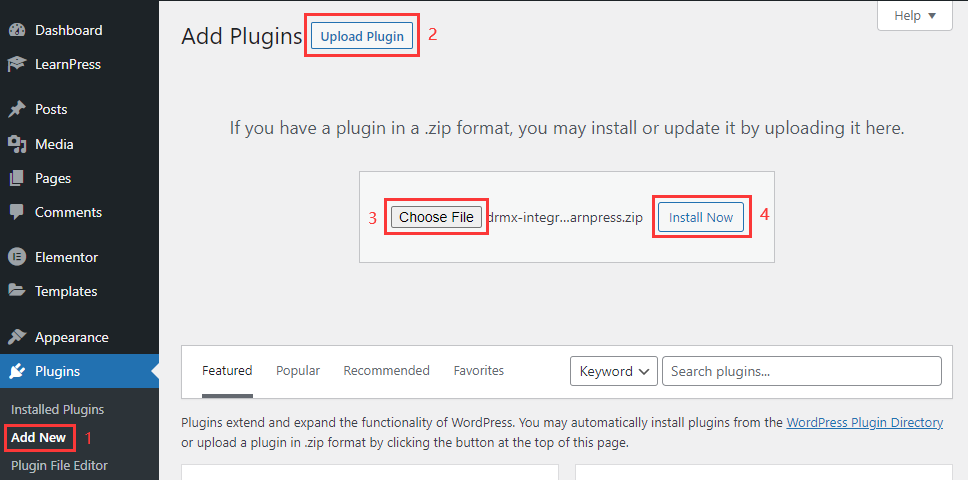
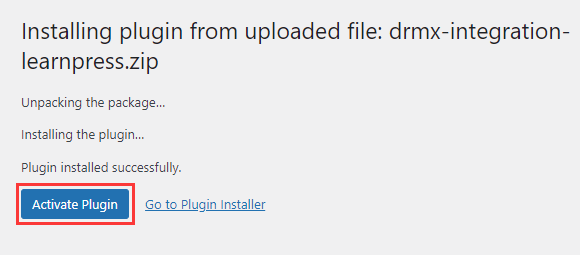
2. 플러그인 설정 페이지를 방문하세요.
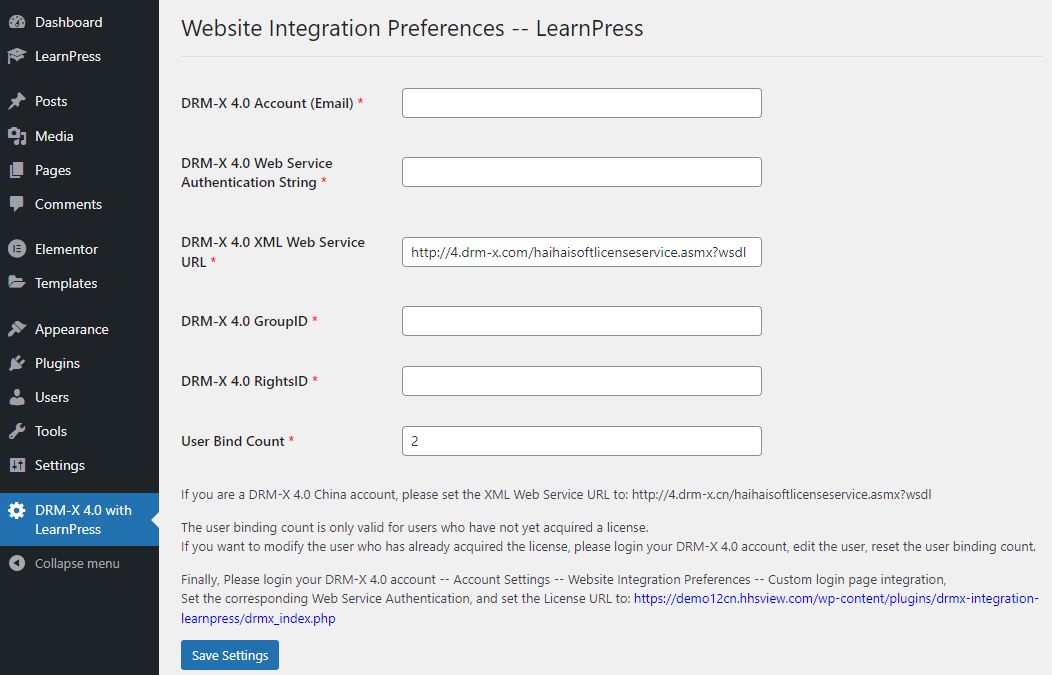
3. DRM-X 4.0 파라미터를 설정합니다.
DRM-X 4.0 파라미터 설명:
• DRM-X 4.0 계정: DRM-X 4.0 계정 등록 시 입력하신 이메일 주소입니다. • DRM-X 4.0 웹 서비스 인증 문자열: 방문하세요 DRM-X 4.0 웹사이트 통합 설정 사용자 지정 로그인 페이지 통합을 선택하고 DRM-X 웹 서비스에 대한 웹 서비스 인증 문자열을 설정하십시오. 그런 다음 "LearnPress를 사용한 DRM-X 4.0" 플러그인 설정 페이지에 동일한 인증 문자열을 입력하십시오.
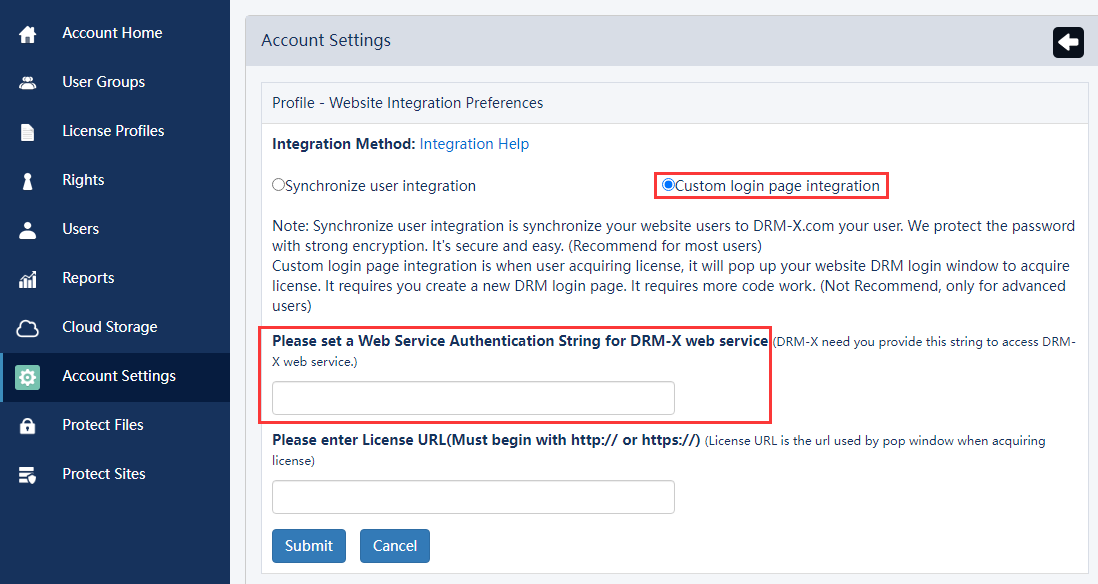
• DRM-X 4.0 XML 웹 서비스 URL: DRM-X 4.0 시스템 XML 웹 서비스 인터페이스 URL. • DRM-X 4.0 그룹ID: DRM-X 4.0 계정의 사용자 그룹 ID를 확인하려면 DRM-X 4.0 계정에 로그인하여 사용자 그룹 페이지를 방문하세요. 사용자 그룹은 하나만 생성하면 되며, 설정 후에는 DRM-X 4.0 계정에서 사용자 그룹을 삭제하지 마세요. • DRM-X 4.0 RightsID: DRM-X 4.0 계정의 권한 ID를 확인하려면 DRM-X 4.0 계정에 로그인하여 권한 페이지를 방문하세요. 권한은 하나만 생성하면 되며, 설정 후에는 DRM-X 4.0 계정에서 권한을 삭제하지 마세요. 사용자가 라이선스를 받으면 권한이 자동으로 업데이트되어 적용됩니다. • 사용자 바인딩 수: 학생 로그인 계정에 대한 하드웨어 바인딩 제한 사항입니다. 사용자 바인딩 횟수는 아직 라이선스를 취득하지 않은 사용자에게만 유효합니다. 이미 라이선스를 취득한 사용자의 바인딩 횟수를 수정하려면 DRM-X 4.0 계정에 로그인하여 사용자를 편집하고 바인딩 횟수를 재설정하십시오.
II. LearnPress 강좌를 DRM-X 4.0 라이선스 프로필과 연결하기
1. LearnPress 강좌 생성 또는 편집
브라우저 주소창의 "post" 매개변수를 통해 강좌 ID를 가져오세요. "post"의 값이 바로 강좌 ID입니다.
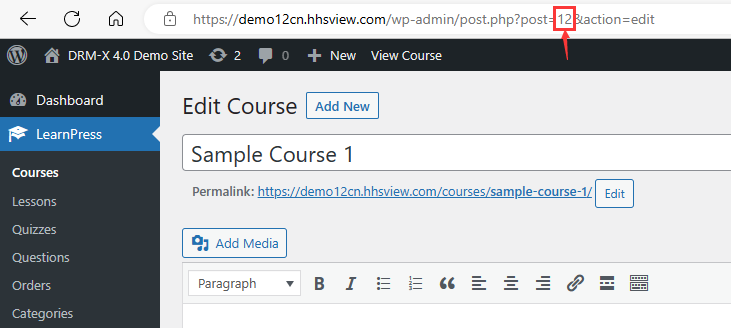
2. 해당 강좌에 맞는 DRM-X 4.0 라이선스 프로필을 생성합니다.
DRM-X 4.0 계정에 로그인하고 라이선스 프로필 페이지를 방문하여 해당 강좌에 맞는 라이선스 프로필을 생성하세요.
• 프로필 이름: 라이선스 프로필 이름은 강좌 이름과 동일하게 설정하는 것을 권장합니다. • 기본 권한: 다음 권리 중 하나를 선택하십시오. • 시스템의 제품 ID(선택 사항): 첫 번째 단계에서 확인한 게시물 ID와 동일한 해당 강좌의 ID를 여기에 설정하세요.
마지막으로 아래에서 "라이선스 취소 가능"을 선택하고 "제출" 버튼을 클릭하십시오.
3. 강의 영상 보호
DRM-X 4.0 파일 보호 페이지를 방문하여 보호하려는 비디오의 라이선스 프로필(강좌)을 선택하고 보호 설정을 완료하세요.
동영상 및 PDF 파일을 암호화하는 방법은 무엇인가요?
4. 보호된 영상을 업로드하세요
보호된 동영상을 WordPress 웹 서버 또는 별도의 동영상 저장 서버에 업로드할 수 있습니다. 단, Xvast 온라인 플레이어에 삽입하려면 절대 URL 형식이어야 합니다. 예를 들어, https://www.domainname.com/videos/xxxxx_P.mp4 와 같은 형식이어야 합니다.
5. 보호된 비디오를 삽입합니다.
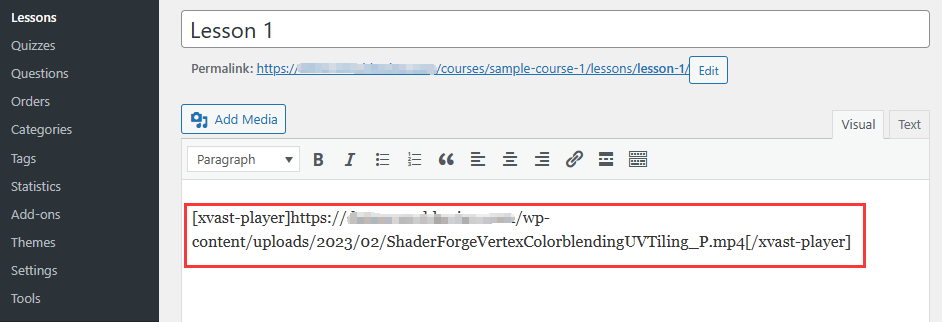
보호된 비디오를 LearnPress 강좌에 삽입합니다. LearnPress 강좌용 레슨을 생성하거나 편집합니다. 다음 단축 코드를 사용하여 암호화된 비디오를 삽입합니다. [xvast-player]https://www.domainname.com/videos/xxxxx_P.mp4[/xvast-player]
III. DRM-X 4.0 라이선스 획득을 위한 URL 설정
DRM-X 4.0을 방문하세요 "계정 설정" - "사이트 통합 기본 설정" - 선택하다 "사용자 지정 로그인 페이지 통합"
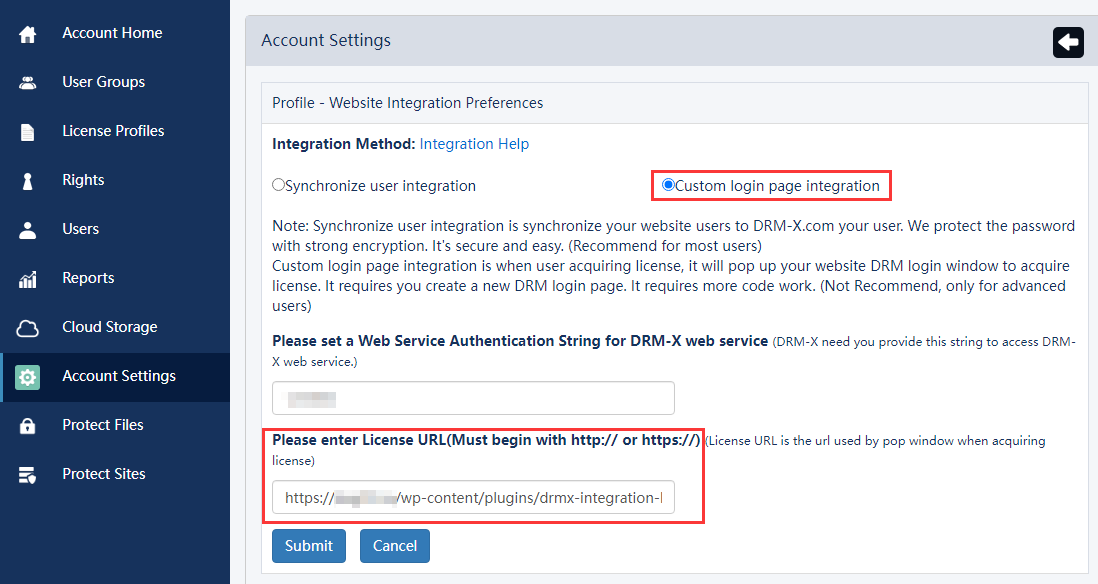
라이선스 URL을 설정하세요. URL은 WordPress 사이트의 도메인 이름으로 시작합니다. 예를 들어, https://www.domain.com/wp-content/plugins/drmx-integration-learnpress/drmx_index.php 와 같습니다.
LearnPress 플러그인이 포함된 DRM-X 4.0 페이지에서 파란색으로 표시된 URL을 확인할 수도 있습니다. 이 URL이 바로 라이선스를 받을 웹사이트의 URL입니다.
통합과 관련하여 궁금한 점이 있으면 언제든지 문의해 주세요.
Haihaisoft(DRM 제공업체) 공식 웹사이트: https://www.haihaisoft.com/kr
DRM-X 디지털 저작권 관리 플랫폼: https://www.drm-x.com
DRM-X 무료 체험: https://www.drm-x.com/Fees-Compare-4.0.aspx
기타 DRM-X 4.0 튜토리얼
 DRM-X 4.0 소개 영상
이 비디오를 통해 DRM-X 4.0 플랫폼 사용 방법, 암호화 전 설정 방법, 비디오 암호화 방법을 보여드리겠습니다. 또한 암호화된 비디오를 재생하는 방법도 안내해 드립니다.
지금 시청하세요 DRM-X 4.0 HTML 웹페이지 암호화 튜토리얼
DRM-X 4.0은 HTML, CSS, JavaScript 및 이미지를 포함한 웹 페이지를 암호화하고 웹 콘텐츠를 볼 수 있는 사용자를 제어합니다. 복사, 인쇄 및 스크린샷을 방지하고, 더 이상 볼 수 없어야 하는 콘텐츠는 만료 처리됩니다.
지금 시청하세요 Xvast Windows 비디오 튜토리얼
이 비디오를 통해 Xvast 브라우저를 다운로드, 설치 및 사용하는 방법, 암호화된 파일을 여는 방법, 그리고 사용 중 발생하는 문제를 해결하는 방법을 보여드리겠습니다.
지금 시청하세요 DRM-X 4.0 비디오 암호화 튜토리얼
이 비디오를 통해 DRM-X 4.0 플랫폼 사용 방법, 암호화 전 설정 방법, 비디오 암호화 방법을 보여드리겠습니다. 또한 암호화된 비디오를 재생하는 방법도 안내해 드립니다.
지금 시청하세요 DRM-X 4.0과 워드프레스의 통합
맞춤 로그인 페이지 통합은 고객이 웹사이트에서 보호된 콘텐츠를 주문했을 때, 해당 콘텐츠를 재생하면 웹사이트의 맞춤 로그인 페이지가 표시되고, 고객이 웹사이트 계정의 사용자 이름과 비밀번호를 입력하면 보호된 파일을 재생할 수 있는 라이선스를 즉시 발급받는 기능입니다. 이를 위해서는 새로운 DRM 로그인 페이지를 제작해야 합니다.
지금 시청하세요 DRM-X 4.0 보안 설정
DRM-X 4.0 플랫폼을 사용할 때 주의해야 할 사항이 있습니다. 더욱 안전한 보호를 위해 불법 복제 방지에 필요한 몇 가지 옵션을 선택해 주시기 바랍니다. 이러한 설정은 처음 사용 시에 반드시 완료해야 합니다.
지금 시청하세요