

DRM-X 5.0 보안 설정을 구성하는 방법
이 가이드는 DRM-X 5.0에 권장되는 보안 설정을 설명합니다. 이러한 모범 사례를 따르면 최종 사용자에게 배포하기 전에 비디오, 문서 및 웹 콘텐츠를 무단 액세스, 화면 녹화 및 불법 복제로부터 더 잘 보호할 수 있습니다.
상업적 판매용 파일을 보호하려면 Business Windows 계정 이상을 사용하는 것이 좋습니다.
1. 라이선스 프로필 설정.
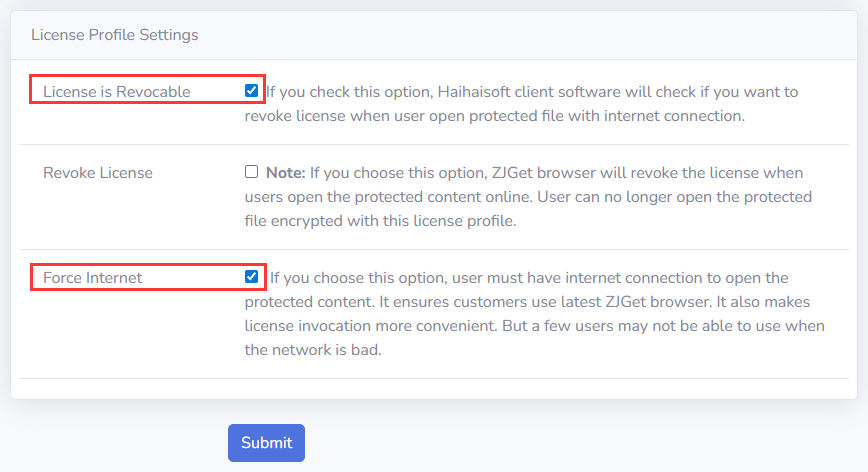
'License is Revocable(라이선스 취소 가능)' 옵션을 선택했는지 확인하세요. 사용자가 항상 온라인 상태일 수 있다면 'Force Internet(인터넷 강제)' 옵션을 선택해 주세요.
2. 서로 다른 파일에는 보안을 강화하기 위해 서로 다른 라이선스 프로필을 사용할 수 있습니다.
최소한, 서로 다른 종류의 콘텐츠를 보호하기 위해 서로 다른 라이선스 프로필을 사용하세요. 동일한 라이선스 프로필을 사용하여 파일을 보호하면 동일한 라이선스로 열 수 있습니다. 더 높은 보안 수준이 필요한 경우, 각 파일을 다른 라이선스 프로필로 암호화하는 것을 권장합니다. 더 안전하지만 사용자는 각 파일에 대해 라이선스를 획득해야 합니다.
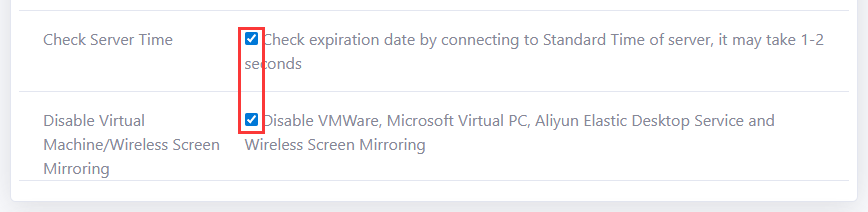
3. 기본 권한 설정: 'Check Server Time(서버 시간 확인)' 옵션과 'Disable Virtual Machine(가상 머신 비활성화)' 옵션을 선택해 주세요.
시스템은 표준 시간을 사용하여 라이선스 유효성을 확인하기 위해 서버에 연결합니다. 이 온라인 확인에는 약 1-2초가 소요됩니다.
VMware, Microsoft Virtual PC, Alibaba Cloud의 Wuying Cloud PC와 같은 가상 환경에서의 작업이 금지됩니다. 또한, 콘텐츠가 녹화되어 유출되는 것을 방지하기 위해 무선 화면 미러링이 비활성화되어 있습니다.
라이선스 권한 설정:
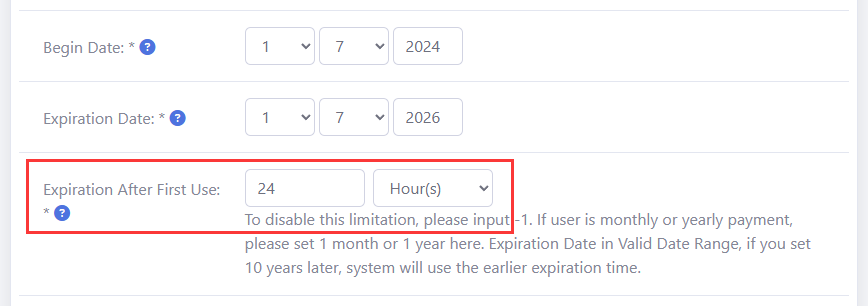
4. 만료 시간 옵션: 'Expiration Date(만료 날짜)' 옵션과 'Expiration after First Use(최초 사용 후 만료)' 옵션.
6개월 이상이 되어서는 안 됩니다. 만료 날짜가 길면 라이선스를 취소하고 권한을 재설정할 때 문제가 발생합니다. 만료 날짜가 짧을수록 더 안전합니다.
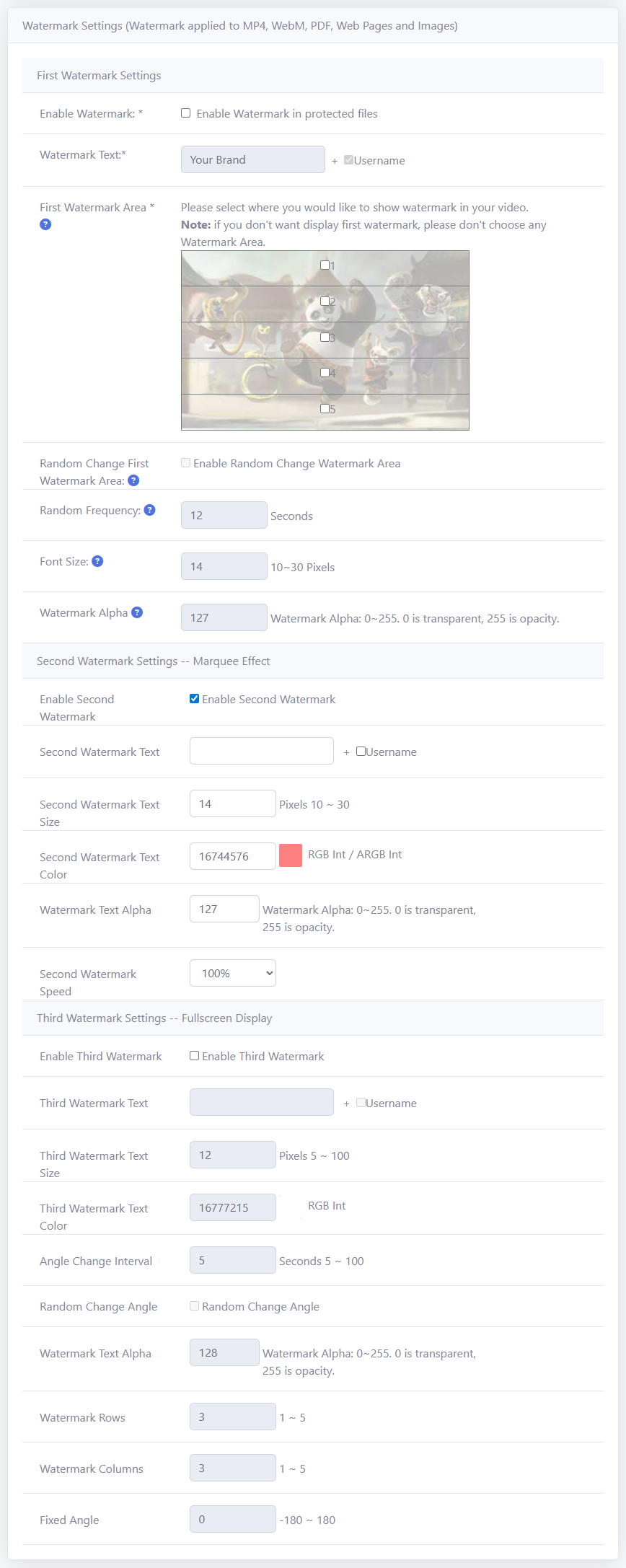
5. 워터마크 설정. 워터마크를 켜는 것을 강력히 권장합니다.
동적 워터마크는 사용자의 개인 정보를 표시할 수 있습니다. 예를 들어, 사용자의 휴대폰 번호, 여권 번호, 사용자 ID 등입니다. 기업 로고를 표시하기 위한 것이 아닙니다. 기업 로고는 비디오에 직접 인코딩할 수 있습니다. 동적 워터마크는 법적 증거 목적으로 사용할 수 있습니다. 사람들은 휴대폰 번호나 여권 번호가 표시되면 비디오를 녹화하지 않을 것입니다. 워터마크 설정의 경우 'Username(사용자 이름)'을 선택해 주세요. DRM-X 5.0 계정에서 사용자를 만들 때 사용자의 휴대폰 번호를 사용자 이름으로 사용할 수 있습니다. 또한 웹 사이트와 통합하여 워터마크 텍스트를 사용자 정의할 수도 있습니다. 두 번째 워터마크를 켜는 것을 권장합니다. 색상 블록을 클릭하여 색상 선택 창을 열면, 색상 팔레트와 색조 슬라이더를 사용하여 워터마크 색상을 자유롭게 선택할 수 있어 워터마크 보안이 강화됩니다. Windows와 macOS 모두 지원합니다. 세 번째 워터마크는 전체 화면 오버레이 워터마크로, 사용자 정보와 결합하여 무단 녹화에 대한 보호를 더욱 강화할 수 있습니다.
라이선스 권한 설정:
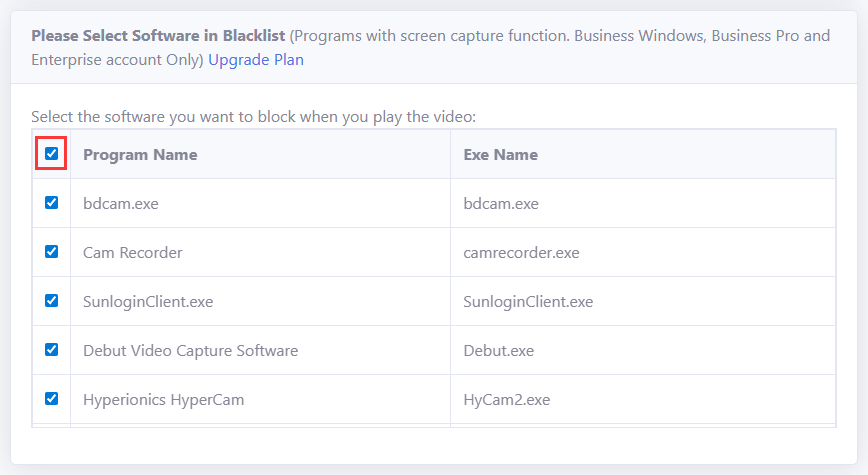
6. 블랙리스트의 경우 모두 선택해 주세요.
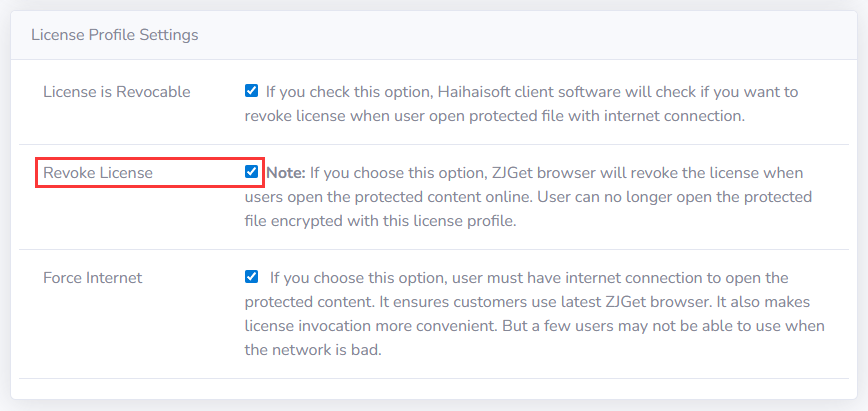
7. 라이선스 취소.
콘텐츠가 크랙된 경우 라이선스 프로필에서 'Revoke License(라이선스 취소)' 옵션을 선택할 수 있습니다. 사용자가 인터넷 연결로 콘텐츠를 열면 라이선스가 취소됩니다. 그런 다음 최신 클라이언트 소프트웨어로 업그레이드하도록 사용자를 강제하고 라이선스를 다시 보낼 수 있습니다. 누군가가 비디오를 녹화하는 것을 발견하거나(워터마크 텍스트로 어떤 사용자인지 알 수 있음) 환불을 요청하는 사람이 있는 경우 라이선스를 취소할 수 있습니다. 'Users Revoke(사용자 취소)'에서 누군가의 라이선스를 취소할 수도 있습니다. 이 기능은 엔터프라이즈 계정만 사용할 수 있습니다.
라이선스 취소:
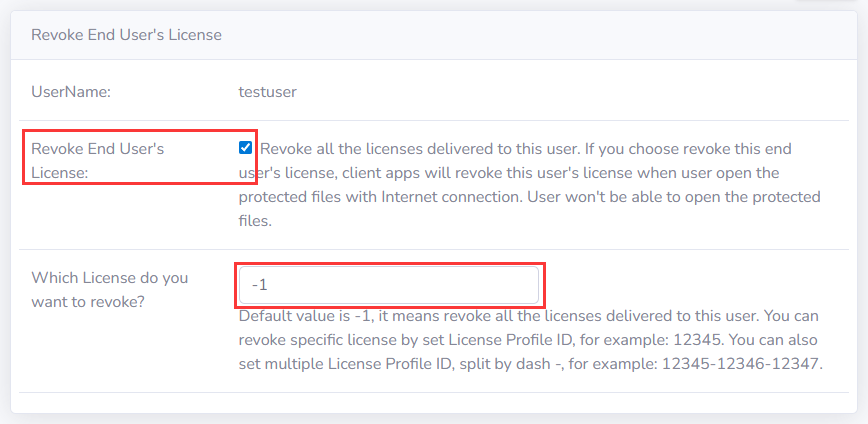
최종 사용자 라이선스 취소: 'user' 관리 페이지에 들어가 'Revoke(취소)'를 클릭하여 사용자 라이선스를 취소하는 페이지에 들어갑니다.
8. Smart Prevent Screen Recording(스마트 화면 녹화 방지)을 활성화하세요.
보안 설정(엔터프라이즈 계정 전용)
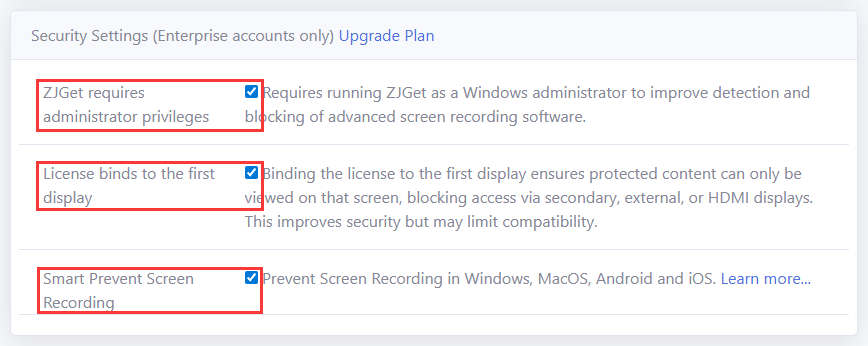
DRM-X 5.0에서는 Haihaisoft Smart Prevent Screen Recording 기술을 통해 화면 녹화 소프트웨어를 자동으로 효과적으로 감지할 수 있습니다. 콘텐츠 제공자가 DRM-X 5.0으로 보호된 콘텐츠의 권한을 더 잘 제어하는 데 도움이 됩니다.
Haihaisoft Smart Prevent Screen Recording 기술은 이전의 Haihaisoft 블랙리스트 기능과 비교하여 큰 향상입니다. 블랙리스트는 블랙리스트에 있는 화면 녹화 또는 캡처 소프트웨어만 방지할 수 있으며, 현재 약 200개의 일반 화면 녹화 및 캡처 소프트웨어가 있습니다. 그러나 Smart Prevent Screen Recording 기술은 블랙리스트보다 훨씬 똑똑하여 현재 주요 화면 녹화 소프트웨어뿐만 아니라 미래의 화면 녹화 소프트웨어도 감지합니다.
Haihaisoft Smart Prevent Screen Recording 기술을 켜려면 DRM-X 5.0 엔터프라이즈 계정을 구매하고 Rights->Edit Rights에서 'Enable Haihaisoft Smart Prevent Screen Recording Technology'를 선택해야 합니다.
9. PDF 문서.
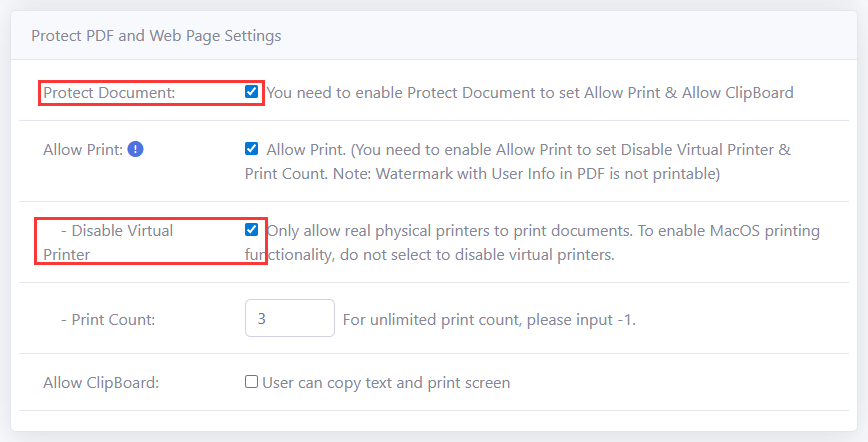
'Protect Document(문서 보호)' 옵션을 선택해 주세요. 고객에게 PDF 인쇄를 허용하는 경우 'Disable Virtual Printer(가상 프린터 비활성화)' 옵션을 선택하고 제한된 'Print Count(인쇄 횟수)'를 설정하는 것을 강력히 권장합니다. 'Allow Clipboard(클립보드 허용)' 옵션은 선택하지 마세요.
10. 최신 ZJGet 브라우저 사용 강제.
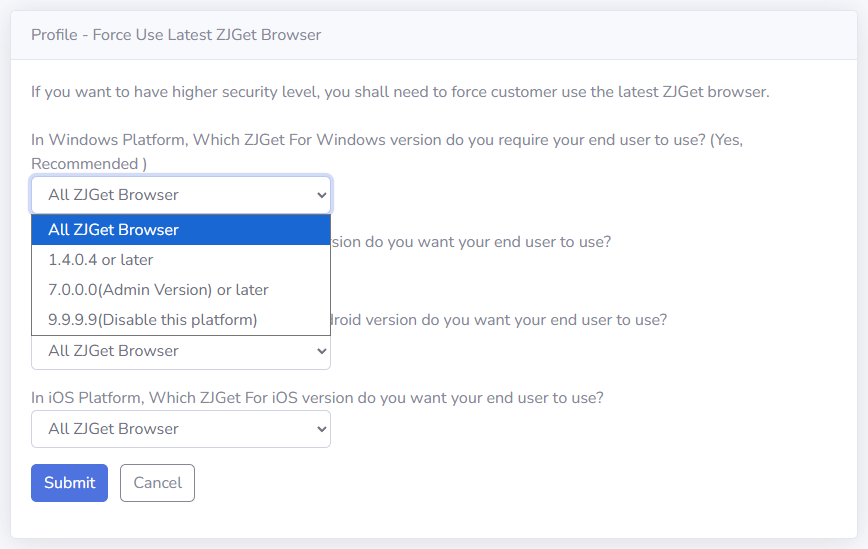
최신 ZJGet을 사용하여 보안 수준을 높일 수 있습니다. 최신 ZJGet으로 업그레이드할 필요가 있는지 모르겠다면 Haihaisoft 고객 서비스에 문의할 수 있습니다. DRM-X 5.0 계정에서 설정할 수 있습니다: 'Account Settings(계정 설정)' -> 'Force Use Latest ZJGet(최신 ZJGet 사용 강제)'.
11. DRM-X를 웹 사이트에 통합하지 않은 경우 권한 가격을 0으로 설정하지 마세요.
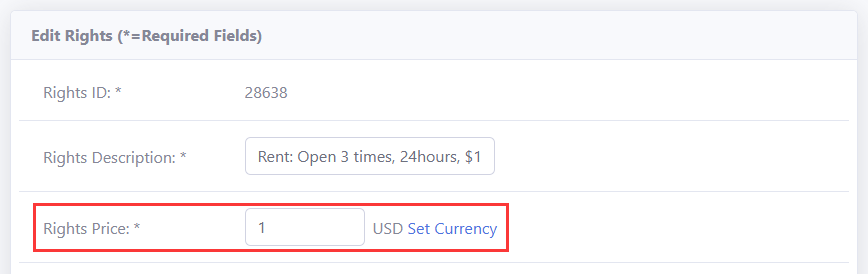
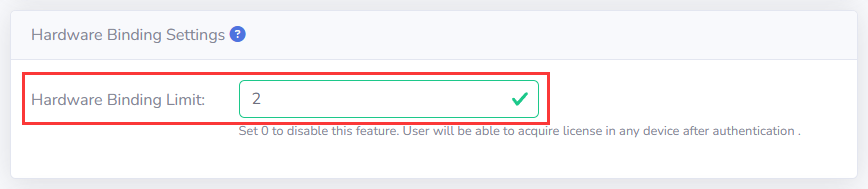
웹 사이트와 통합하지 않고 표준 DRM-X Admin을 사용하는 경우. 권한 가격을 0으로 설정하지 마세요. 이렇게 하면 사용자가 무제한으로 라이선스를 획득하는 것을 방지합니다. 최종 사용자에 대한 하드웨어 바인딩 수를 설정하는 것을 권장합니다. 하드웨어 바인딩이 활성화되면 사용자는 지정된 수의 기기에 대해서만 라이선스를 획득할 수 있습니다.
DRM-X를 웹 사이트에 통합한 경우 보안이 최적화되도록 최종 사용자에 대한 하드웨어 바인딩을 활성화하는 것을 권장합니다. 하드웨어 바인딩을 활성화하지 않는 경우 (통합을 통해) 사용자가 라이선스를 획득할 수 있는 횟수를 제한해야 합니다. 이렇게 하면 보안이 향상됩니다.
기타 DRM-X 5.0 튜토리얼
 DRM-X 5.0 소개 비디오
DRM-X 5.0은 새로운 세대의 암호화 소프트웨어 플랫폼입니다. Haihaisoft는 DRM-X 5.0 소개, 비디오 암호화 튜토리얼, 웹페이지 암호화 튜토리얼, HTML5 비디오 플레이어 임베딩 방법 등 일반적인 DRM-X 5.0 비디오 데모 튜토리얼을 제공합니다.
지금 보기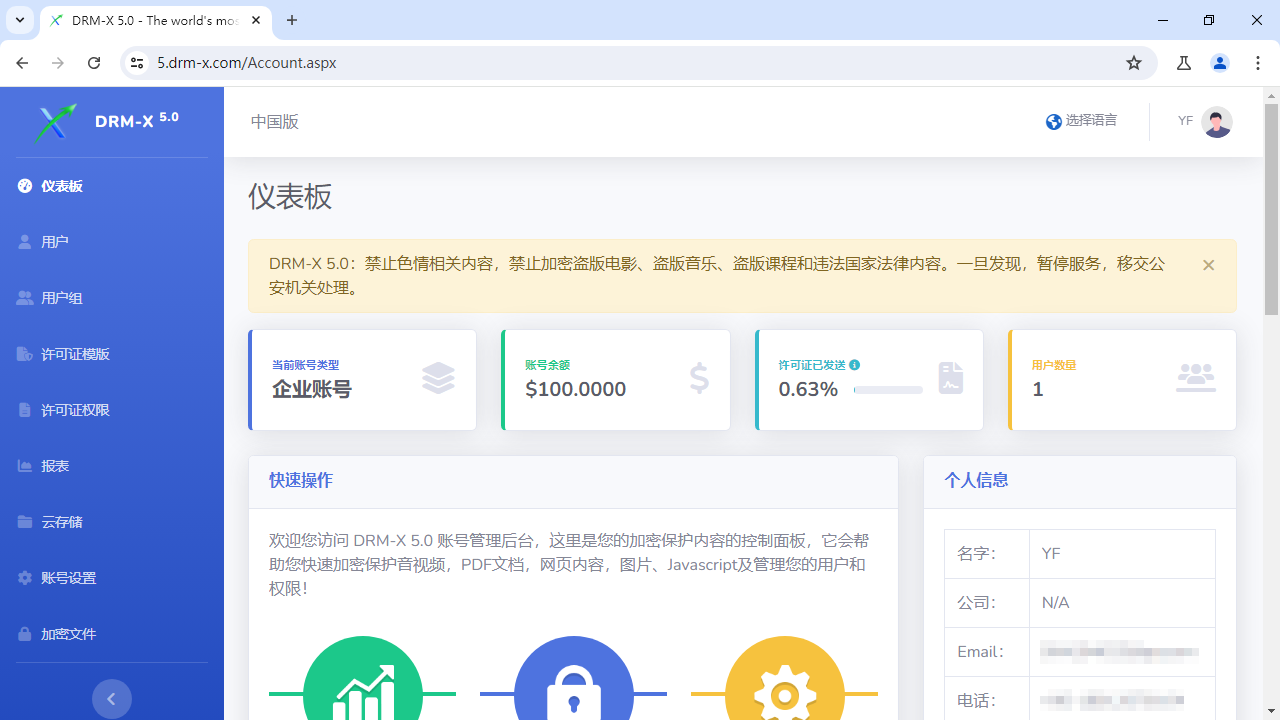 Windows용 DRM-X 5.0 ZJGet으로 동영상을 보호하는 방법
이 비디오에서는 ZJGet 브라우저를 사용하여 Windows에서 파일을 암호화하는 방법을 보여줍니다.
지금 보기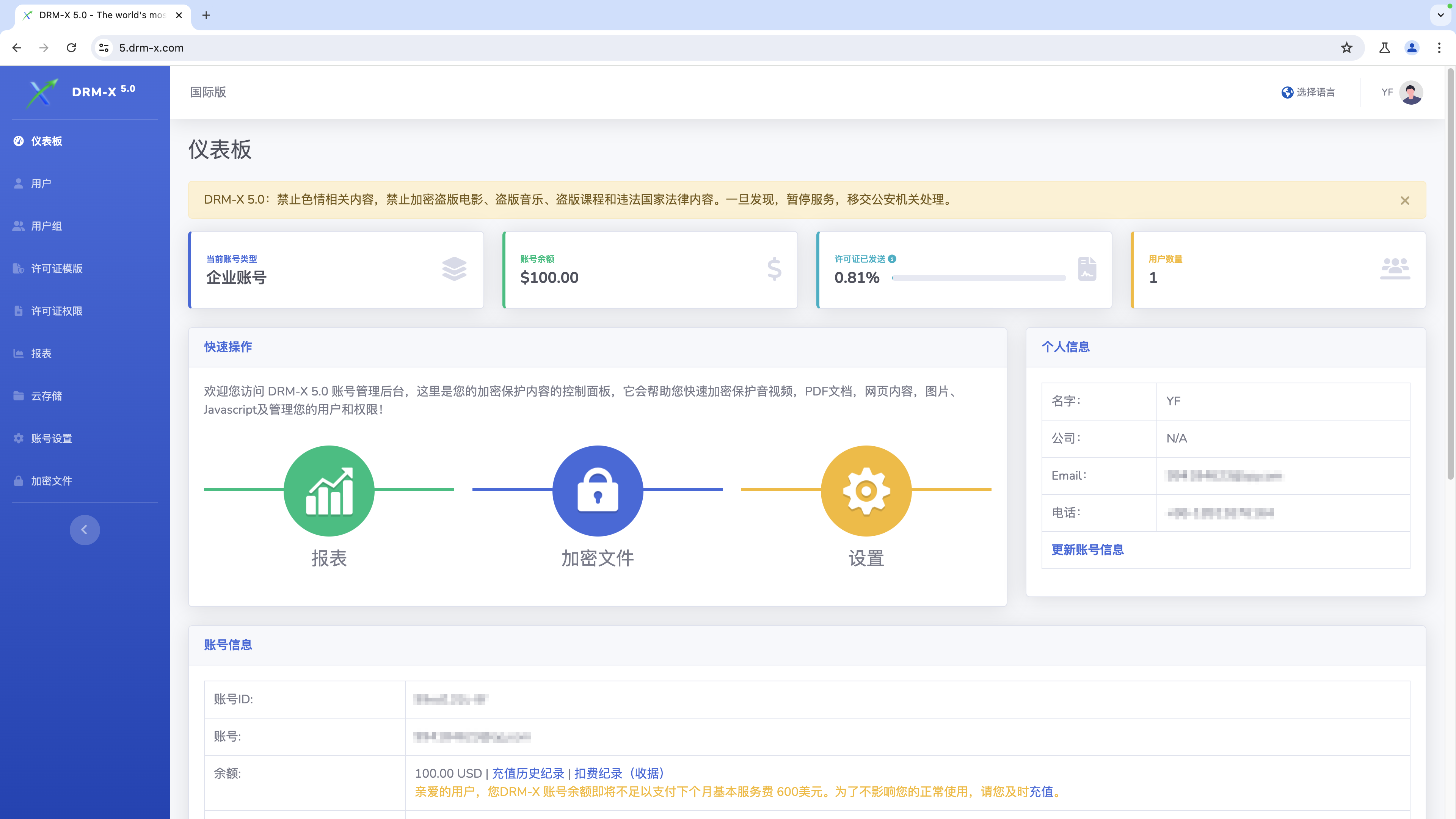
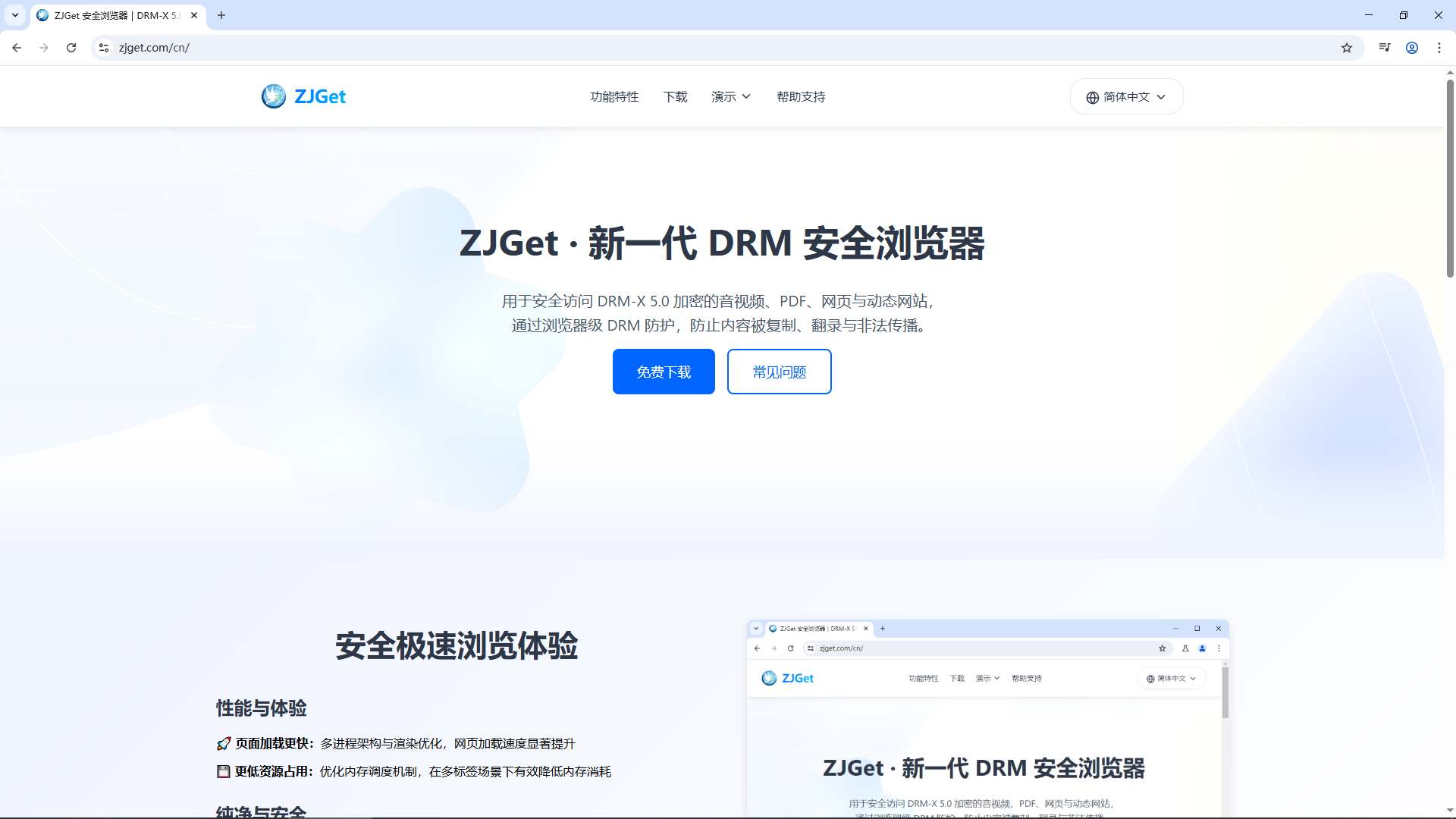 Windows용 DRM-X 5.0 ZJGet 시작하기
이 비디오는 ZJGet 브라우저를 사용하여 Windows에서 암호화된 파일을 다운로드, 설치 및 여는 방법을 보여줍니다.
지금 보기 DRM-X 5.0 ZJGet 사용자 가이드
ZJGet 브라우저 사용자 가이드. 이 튜토리얼은 ZJGet 브라우저의 핵심 기능과 실용적인 팁을 쉽게 마스터하는 데 도움을 줍니다.
지금 보기DRM-X 5.0 ZJGet 자주 묻는 질문(FAQ)ZJGet 브라우저 사용 관련 자주 묻는 질문(FAQ). 이 섹션에서는 가장 유용한 Q&A를 모아서 발생할 수 있는 모든 장애물을 극복하는 데 도움을 드립니다.
지금 보기