


DRM-X 5.0 암호화 빠른 가이드
DRM-X 5.0 ZJGet을 사용하여 Windows에서 MP4, WebM, MP3 및 기타 미디어 파일을 보호하는 방법을 알아보세요. 이 단계별 가이드는 라이선스 프로필 생성, 보안 권한 구성, 미디어 파일 로컬 암호화 및 DRM 보호 확인을 다룹니다.
이 튜토리얼에서
전제 조건
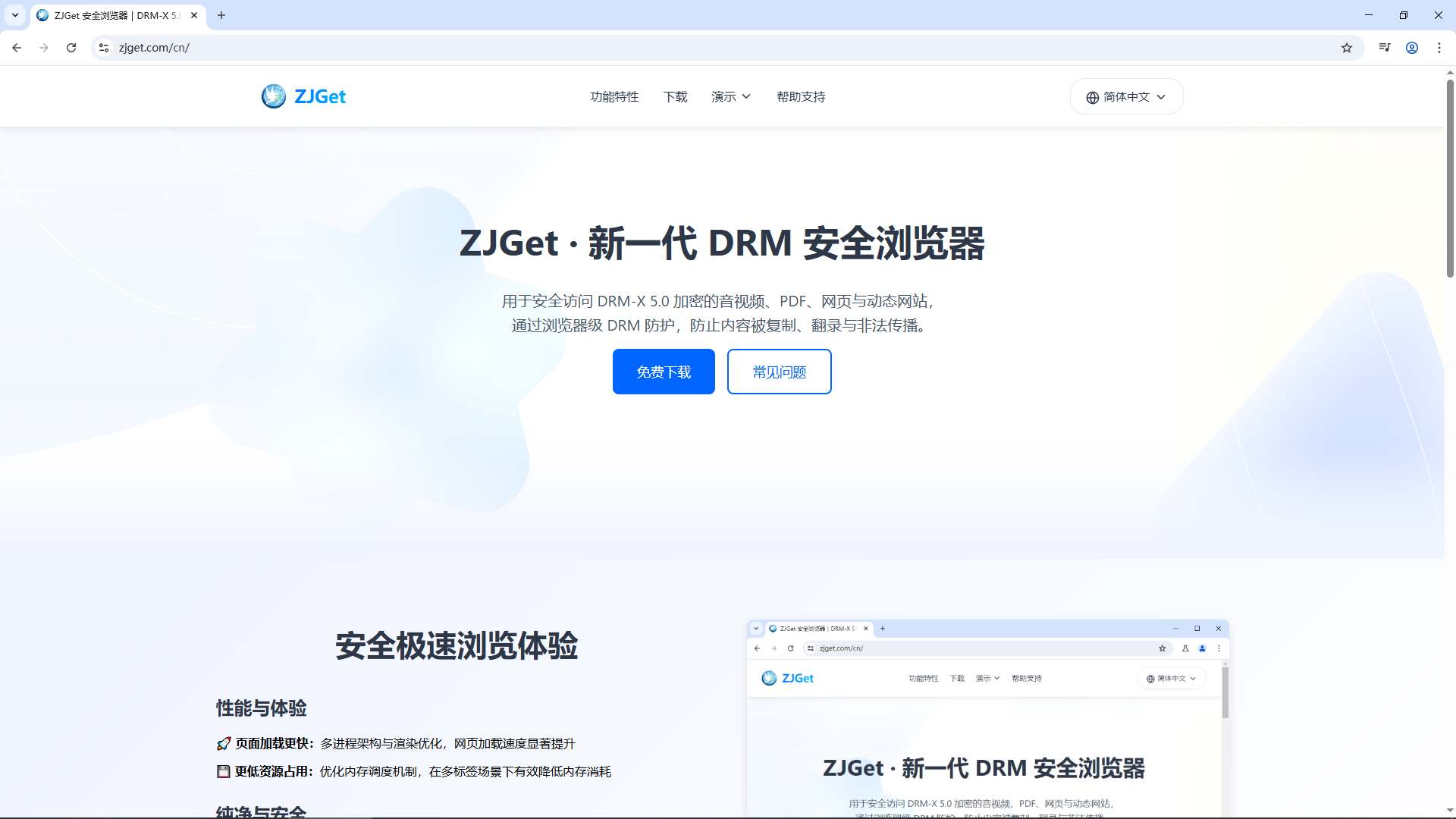
환경: Windows / macOS 시스템에서 실행해야 합니다.도구: ZJGet 브라우저 를 설치하고 사용하여 로그인 및 파일 암호화를 수행해야 합니다.보안: 암호화는 로컬에서 수행되며 파일이 서버에 업로드되지 않으므로 데이터 보안이 보장됩니다.
단계 1: 라이선스 프로필 생성 (License Profile)
- 백엔드에 로그인하고
"Protect Files" 메뉴로 이동한 후"New Profile" 를 클릭합니다. 이름: 제품 또는 코스 이름을 입력합니다.권한 및 사용자 그룹: 해당 라이선스 권한을 확인하고 사용자 그룹에 대한 액세스를 허용합니다(초기 사용 시 기본값 권장).통합 설정: 웹사이트 통합이 필요하지 않은 경우 "Product ID" 필드를 비워 둡니다.고급 설정: 향상된 보안을 위해 "License is Revocable"을 활성화하는 것이 좋습니다.- 저장하려면
"OK" 를 클릭합니다.
단계 2: 라이선스 권한 구성
- 기본 항목(가격, 열기 횟수, 만료 날짜)을 설정하려면
"New Rights" 를 클릭합니다. 핵심 보안: 화면 녹화 방지를 강화하려면"Disable Virtual Machine" 및"ZJGet requires administrator privileges" 를 선택합니다.디스플레이 제어: 확장 화면 녹화를 방지하려면"License binds to the first display" 를 활성화합니다.워터마크 시스템: 필요에 따라 삼중 워터마크(정적 위치, 동적 마커, 전체 화면 매트릭스)를 활성화합니다.블랙리스트 및 보호: 화면 녹화 소프트웨어 블랙리스트를 확인하고 보안을 강화하려면"Haihaisoft Smart Prevent Screen Recording" 를 활성화합니다.- 저장하려면
"OK" 를 클릭합니다.
단계 3: 승인된 사용자 그룹 지정 (User Groups)
"Protect Files" 가이드 페이지로 돌아갑니다."Step 3" 에서 라이선스를 받을 수 있는 사용자 그룹(예: Basic Group)을 선택합니다.- 저장하려면
"Apply" 를 클릭합니다.
단계 4: 로컬 암호화 실행 (Encryption)
"Step 4" 에서 암호화 유형을 선택합니다(예: 비디오/오디오 파일 암호화).출력 설정: 저장 경로를 지정하고 쉽게 식별할 수 있도록"Add _P Suffix" 를 선택하는 것이 좋습니다.파일 추가: 로컬 원본 파일을 추가하려면"Select Files" 를 클릭합니다.암호화 시작: "Start Encrypt Video Files" 를 클릭합니다.
암호화 효과를 확인하는 방법
- 암호화 후 _P 접미사가 있는 생성된 파일을 찾습니다.
ZJGet 브라우저 를 사용하여 파일을 엽니다.- 로그인 팝업에서 지정된 "User Group"에 속한 계정을 입력합니다.
- 라이선스를 받은 후 워터마크 및 화면 녹화 방지 효과를 정상적으로 시청하고 테스트할 수 있습니다.
기타 DRM-X 5.0 튜토리얼
 DRM-X 5.0 소개 비디오
DRM-X 5.0은 새로운 세대의 암호화 소프트웨어 플랫폼입니다. Haihaisoft는 DRM-X 5.0 소개, 비디오 암호화 튜토리얼, 웹페이지 암호화 튜토리얼, HTML5 비디오 플레이어 임베딩 방법 등 일반적인 DRM-X 5.0 비디오 데모 튜토리얼을 제공합니다.
지금 보기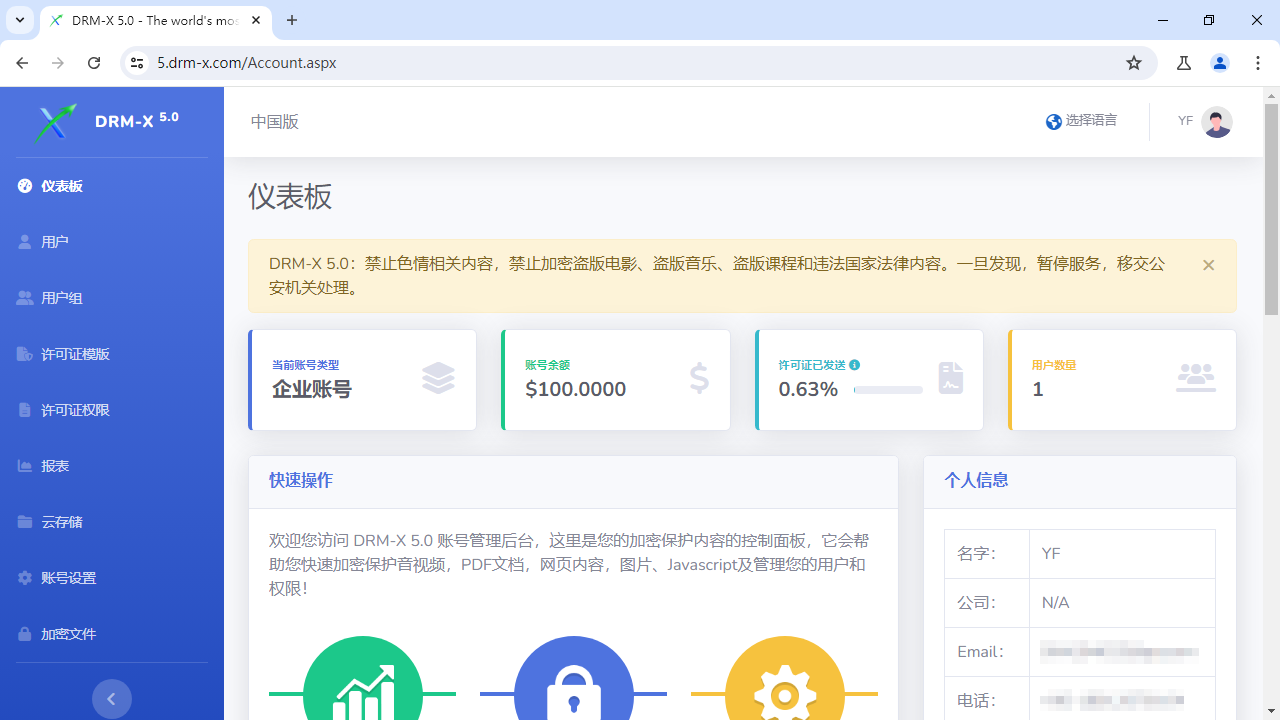 Windows용 DRM-X 5.0 ZJGet으로 동영상을 보호하는 방법
이 비디오에서는 ZJGet 브라우저를 사용하여 Windows에서 파일을 암호화하는 방법을 보여줍니다.
지금 보기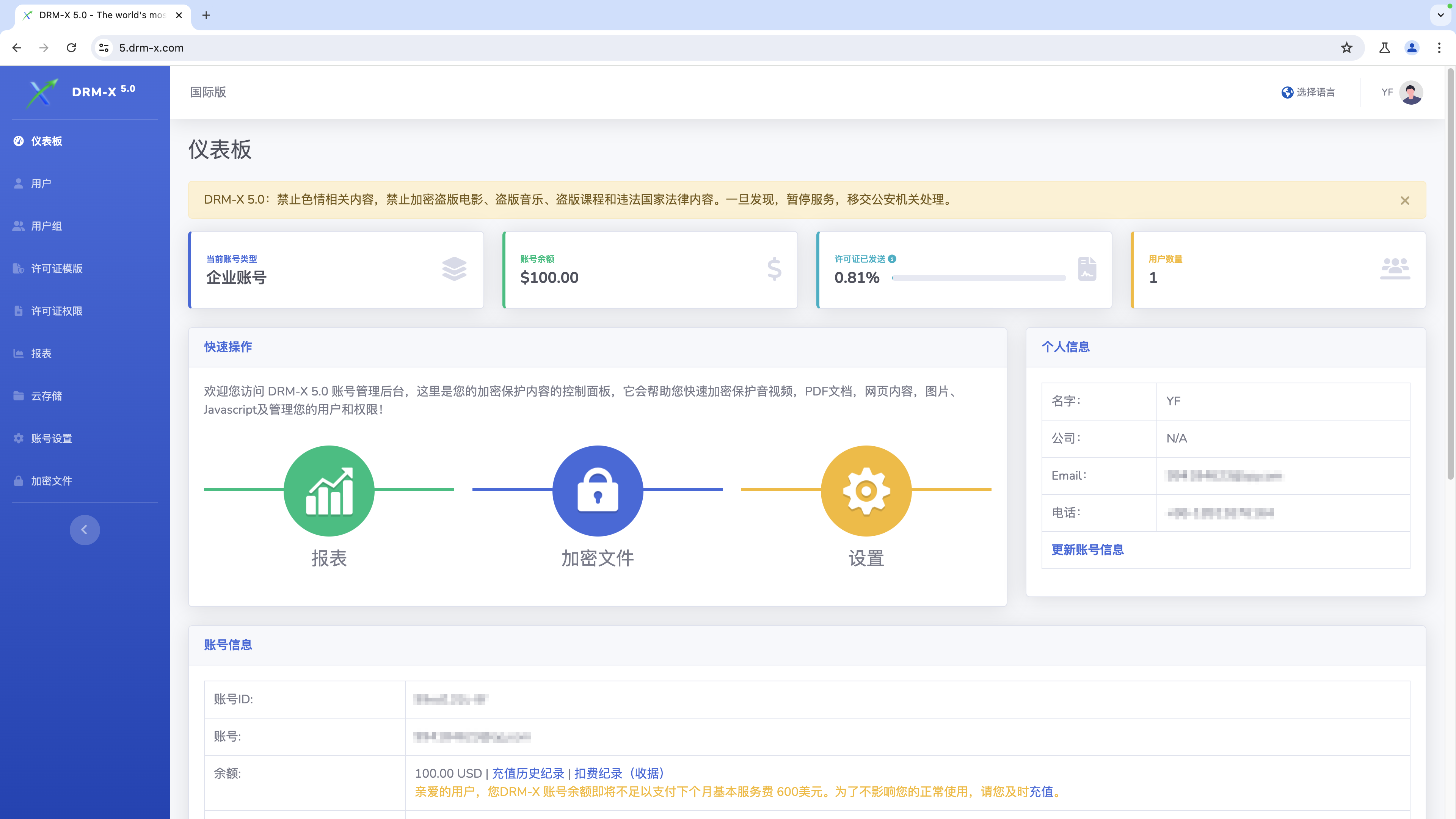
 Windows용 DRM-X 5.0 ZJGet 시작하기
이 비디오는 ZJGet 브라우저를 사용하여 Windows에서 암호화된 파일을 다운로드, 설치 및 여는 방법을 보여줍니다.
지금 보기 DRM-X 5.0 ZJGet 사용자 가이드
ZJGet 브라우저 사용자 가이드. 이 튜토리얼은 ZJGet 브라우저의 핵심 기능과 실용적인 팁을 쉽게 마스터하는 데 도움을 줍니다.
지금 보기DRM-X 5.0 ZJGet 자주 묻는 질문(FAQ)ZJGet 브라우저 사용 관련 자주 묻는 질문(FAQ). 이 섹션에서는 가장 유용한 Q&A를 모아서 발생할 수 있는 모든 장애물을 극복하는 데 도움을 드립니다.
지금 보기