

Hướng dẫn cách sử dụng Moodle để xây dựng trang web và tích hợp liền mạch với hệ thống mã hóa khóa học DRM-X 4.0.
Moodle là phần mềm cho phép bạn xây dựng trang web khóa học riêng. Việc tích hợp DRM-X 4.0 với Moodle cho phép khi người dùng mở tệp được bảo vệ để lấy giấy phép, trang web sẽ kiểm tra xem người dùng có quyền truy cập vào khóa học hay không, từ đó bạn có thể xác minh xem khách hàng có đủ điều kiện nhận giấy phép hay không và gửi giấy phép DRM-X cho khách hàng. Cuối cùng, chúng tôi sẽ nhúng tệp được bảo vệ vào Moodle để người dùng có thể đăng nhập vào trang web của bạn và xem khóa học mà không cần xác thực thêm.
1: Cài đặt Moodle và cấu hình trang web của bạn.
Tải xuống gói cài đặt Moodle mới nhất từ trang web chính thức, giải nén và tải lên máy chủ của bạn. Làm theo hướng dẫn để sửa đổi cấu hình và hoàn tất quá trình cài đặt, bao gồm cả việc thiết lập cơ sở dữ liệu Moodle. Vì vậy, bạn cần phải có máy chủ và cơ sở dữ liệu riêng. Ví dụ minh họa bên dưới sử dụng Apache và MySQL được xây dựng trên máy tính cá nhân. Có rất nhiều hướng dẫn về cài đặt Moodle trực tuyến, vì vậy chúng tôi sẽ không giới thiệu thêm ở đây.
Sau khi cài đặt và đăng ký tài khoản quản trị viên, hãy đăng nhập để tạo khóa học của bạn.
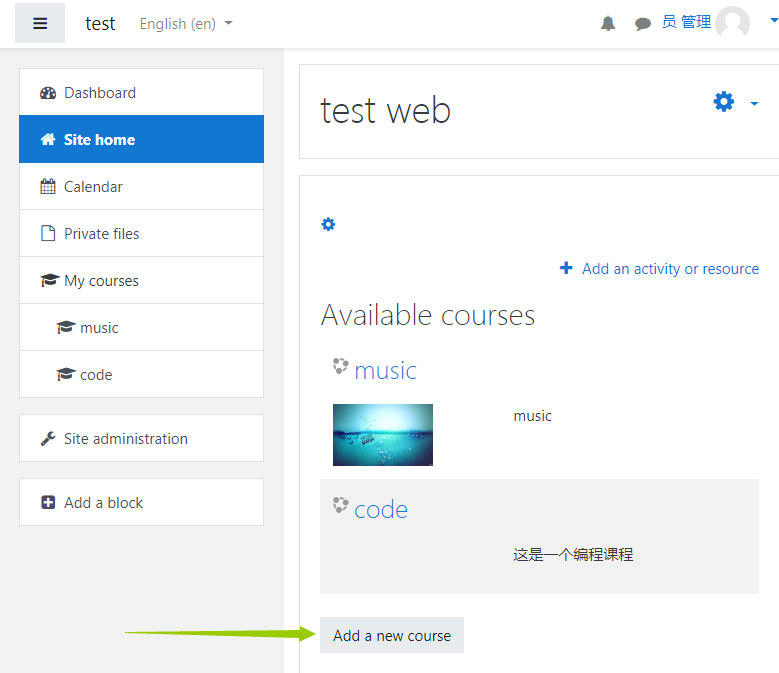
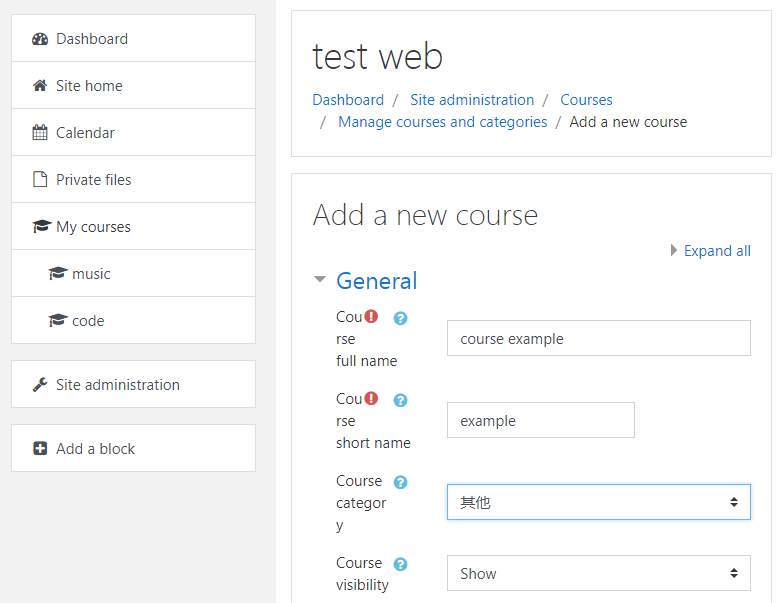
Sau khi tạo ví dụ khóa học, hãy thêm tài khoản người dùng cho học viên của bạn.
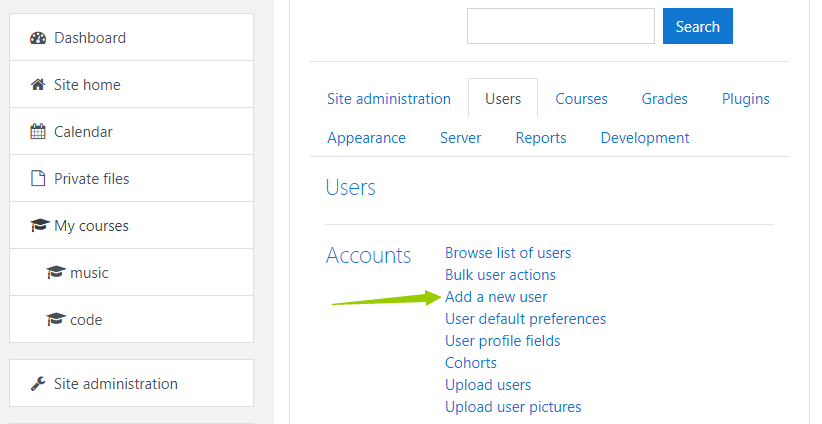
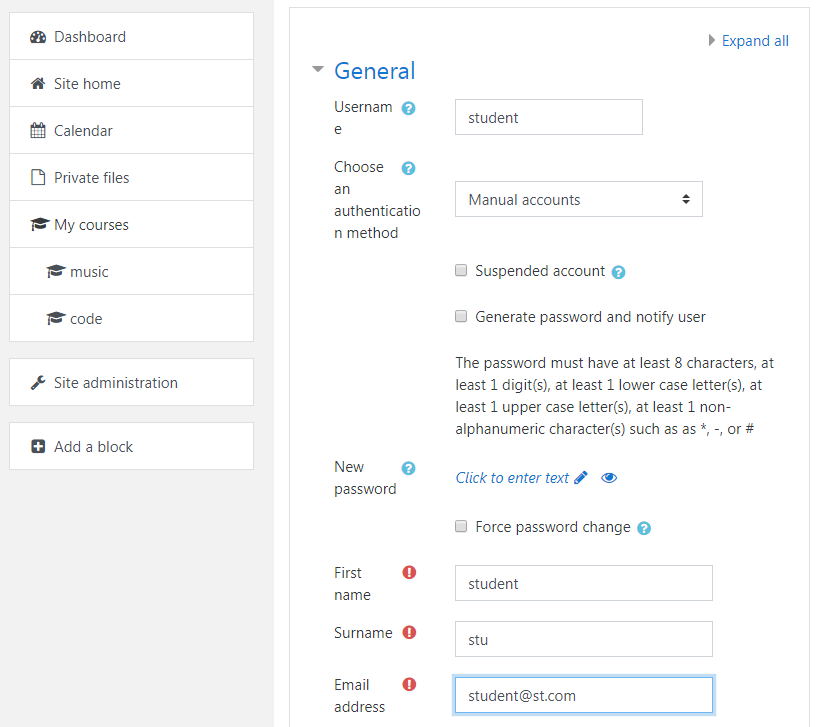
Sau khi thêm tài khoản người dùng cho học viên, hãy cấp cho học viên quyền học "ví dụ khóa học". Trong mục "Người tham gia", hãy nhấp vào "đăng ký người dùng" để cho phép học viên của bạn học khóa học.
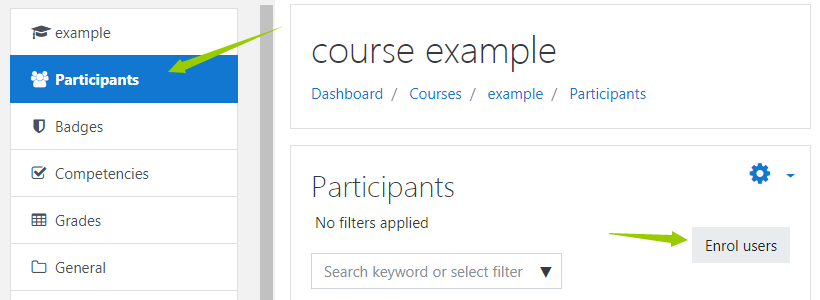
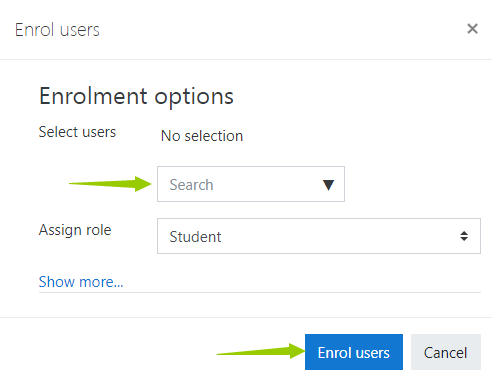
Ở đây, chúng ta đã hoàn thành việc tạo một khóa học đơn giản và thêm người dùng là học viên. Sau đó, chúng ta sẽ thêm nội dung được mã hóa vào khóa học trống. Chúng ta có thể mã hóa một số tệp video, âm thanh hoặc PDF bằng nền tảng mã hóa DRM-X 4.0, tích hợp DRM-X 4.0 với Moodle và nhúng các tệp được mã hóa vào Moodle. Điều này sẽ giúp học viên của bạn học khóa học một cách dễ dàng và an toàn hơn.
2: Đăng ký tài khoản DRM-X 4.0 và mã hóa khóa học của bạn.
Tải xuống phiên bản trình duyệt Xvast dành cho Windows từ trang web chính thức của Xvast: https://www.xvast.com Mở Xvast sau khi cài đặt.
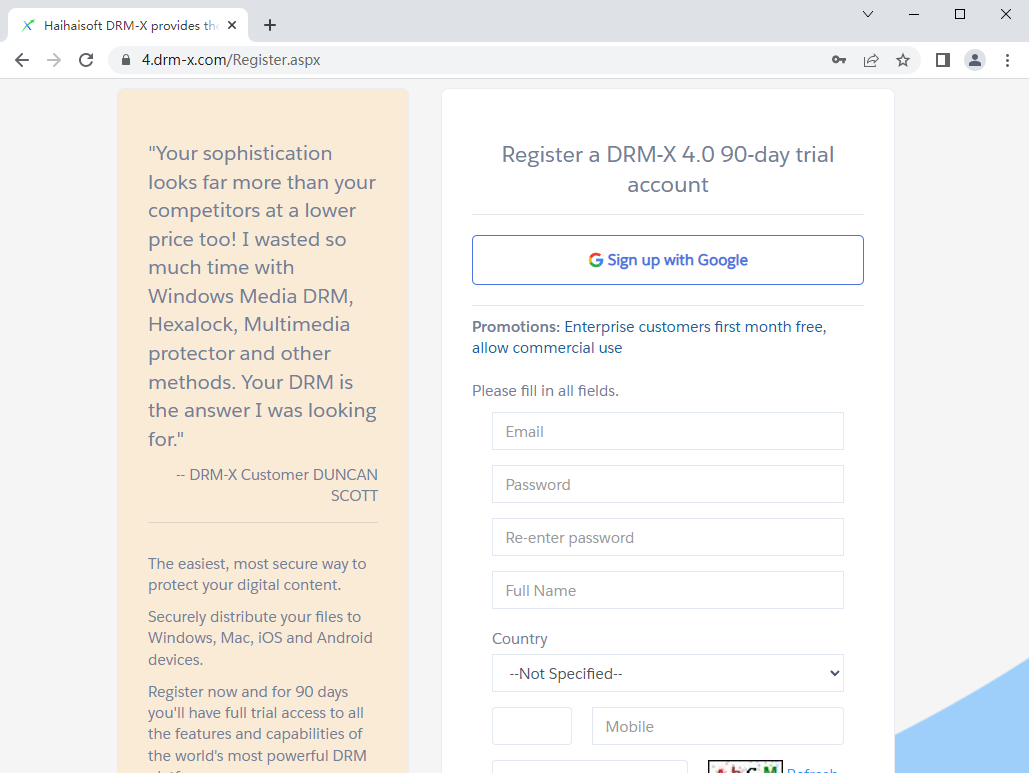
Để đăng ký tài khoản DRM-X 4.0 thông qua trình duyệt Xvast, https://4.drm-x.com/register.aspx
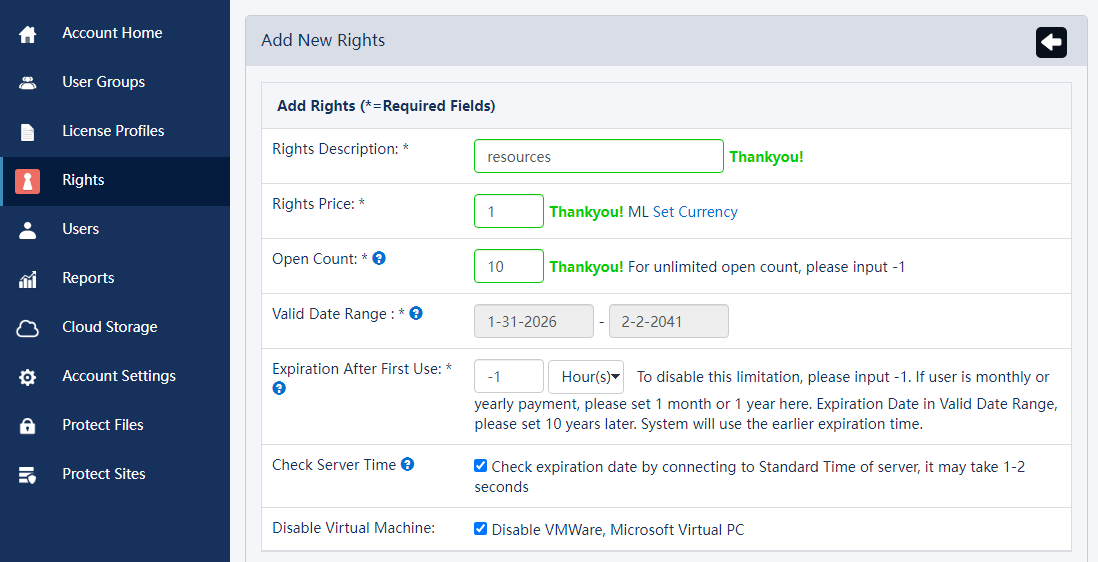
Đăng nhập vào tài khoản DRM-X 4.0 vừa đăng ký. Trong Bảng điều khiển DRM-X 4.0, trước tiên chúng ta nhấp vào "Quyền" để thêm quyền mới. Thiết lập Mô tả quyền, Giá quyền, Số lần mở, Hết hạn sau lần sử dụng đầu tiên, Bảo vệ tài liệu, Không cho phép in, bật hình mờ. Bạn có thể thiết lập nội dung hình mờ để ngăn chặn vi phạm bản quyền. Hình mờ động hỗ trợ hai chế độ hiển thị. Cách thứ nhất là thiết lập vị trí và tần suất thay đổi của hình mờ. Loại hiển thị hình mờ thứ hai là hiệu ứng chạy chữ với mức độ bảo mật cao hơn.
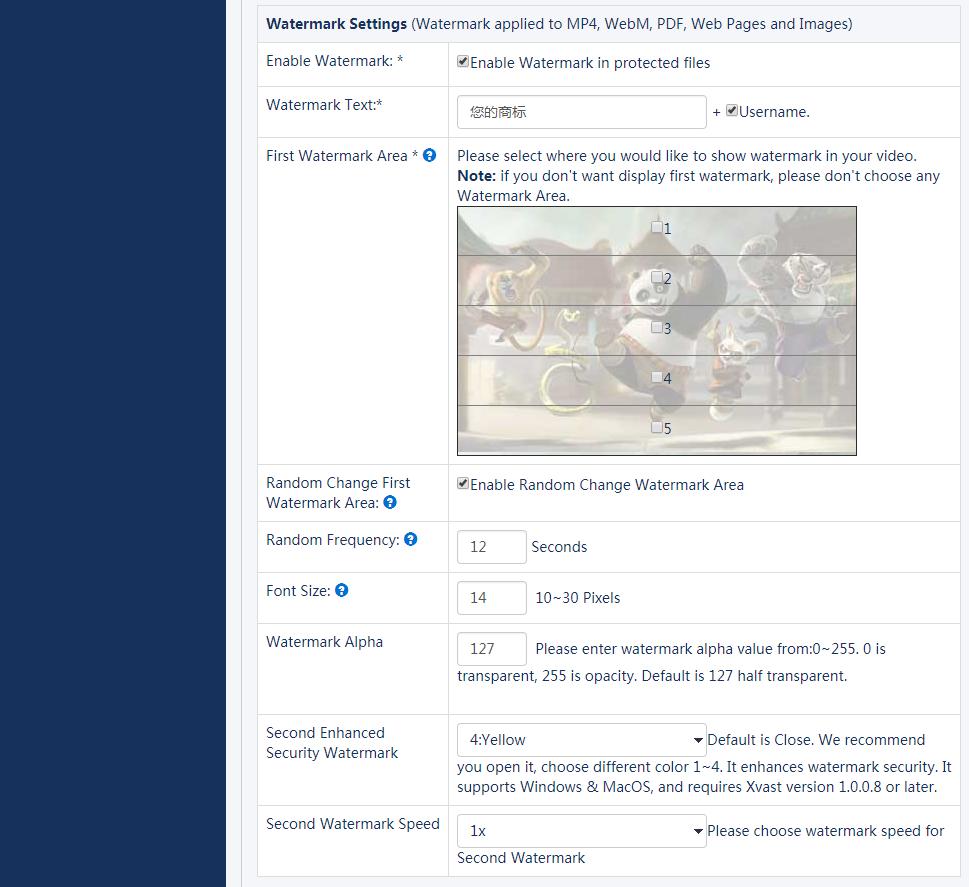
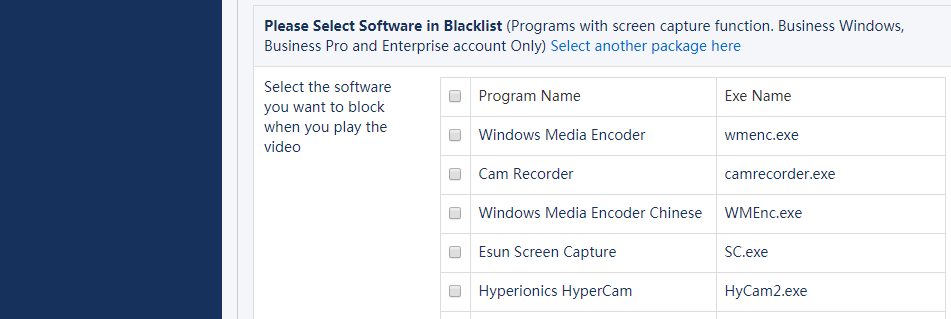
DRM-X 4.0 kế thừa tính năng ngăn chặn ghi màn hình bằng danh sách đen của phiên bản 3.0. Bằng cách thiết lập chương trình trong danh sách đen, nó có thể ngăn chặn hiệu quả việc ghi hình hoặc chụp ảnh màn hình. Khi người dùng mở tệp được bảo vệ, nếu Xvast phát hiện chương trình trong danh sách đen đang chạy, Xvast sẽ ngay lập tức chặn tiến trình đó. Hiện tại, danh sách đen bao gồm hàng trăm chương trình ghi màn hình và chụp ảnh màn hình.
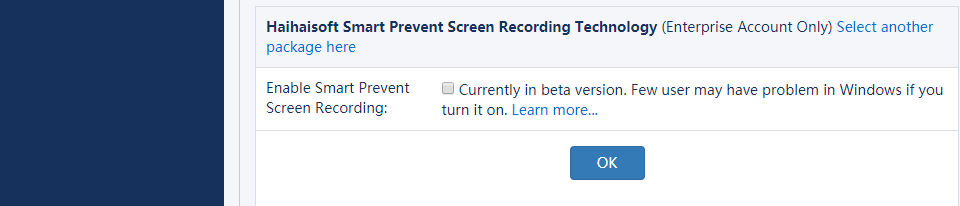
Haihaisoft cung cấp công nghệ ngăn chặn ghi màn hình thông minh độc đáo. Công nghệ này có thể tự động và hiệu quả phát hiện các phần mềm ghi màn hình hiện có trên thị trường, thậm chí cả các phần mềm ghi màn hình trong tương lai. Điều này giúp các nhà cung cấp nội dung kiểm soát tốt hơn quyền sở hữu đối với nội dung được bảo vệ bằng DRM-X 4.0.
Với các bước này, chúng ta đã có được giấy phép tùy chỉnh rồi.
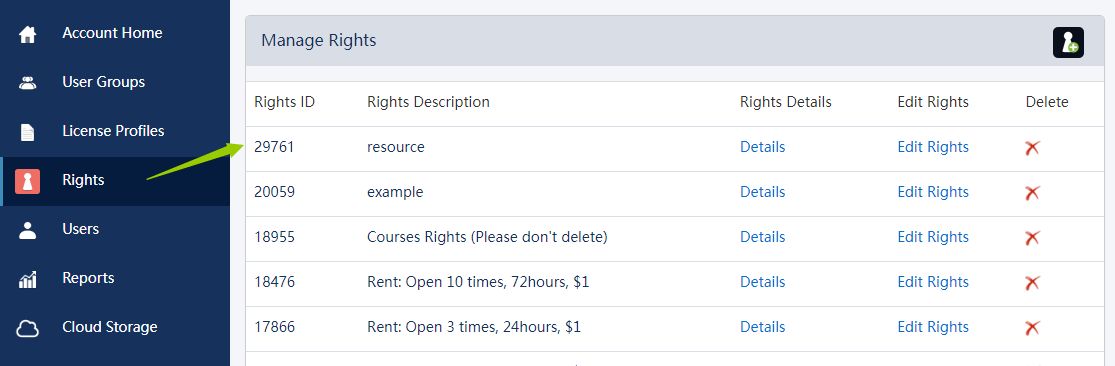
Tiếp theo, chúng ta hãy thêm một hồ sơ giấy phép mới sử dụng quyền mà chúng ta đã thêm ở trên. Chúng ta có thể mã hóa tệp bằng hồ sơ này.
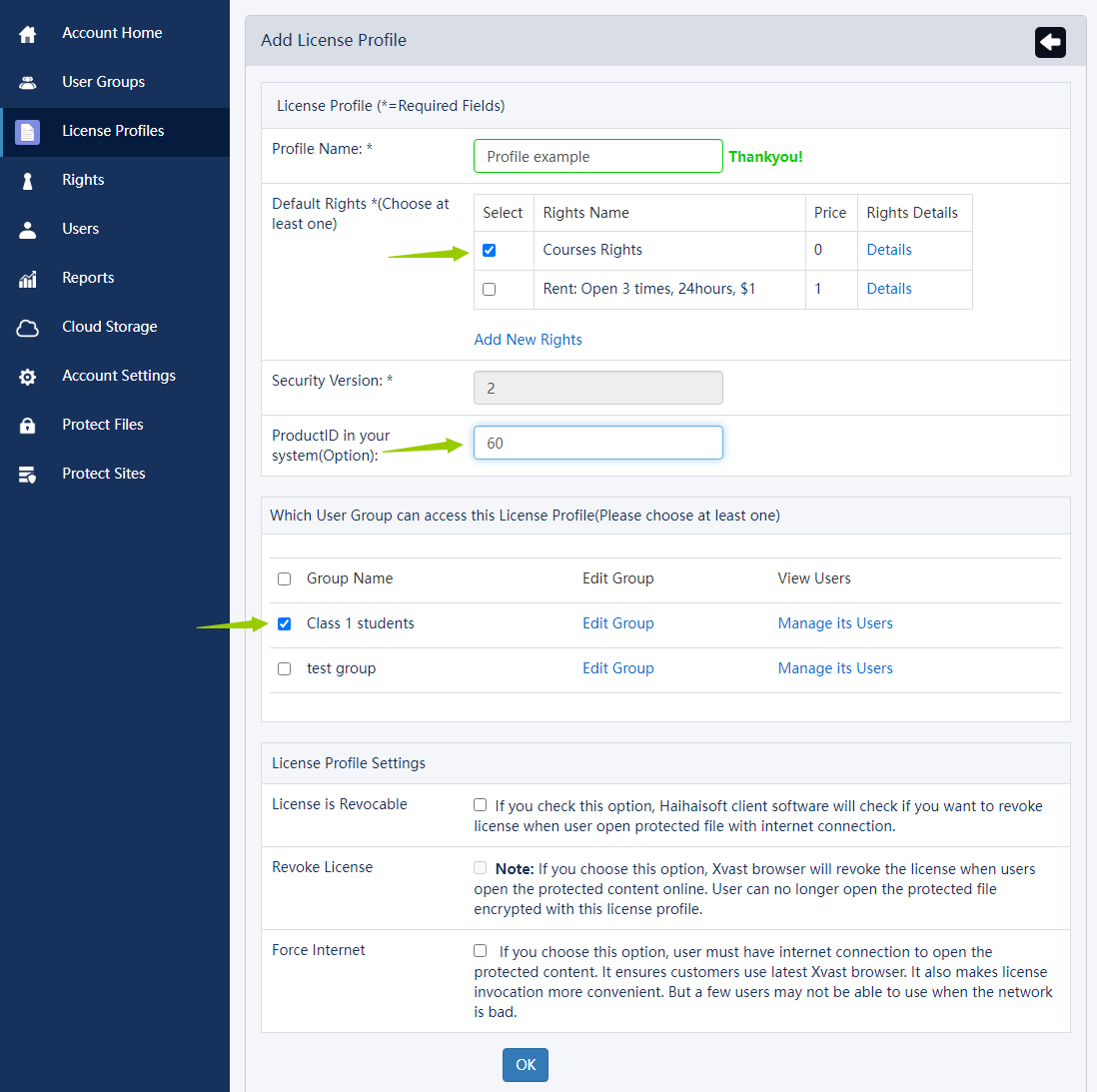
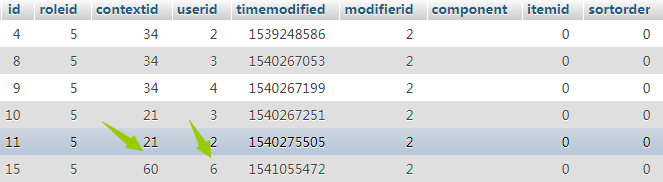
Điều cần nhấn mạnh là giá trị của 'productID trong hệ thống của bạn' phải giống với ID khóa học trong cơ sở dữ liệu của bạn. Thông thường, bản ghi lựa chọn khóa học của sinh viên được lưu trữ trong bảng "mdl_role_assignments". Ở đây, ID khóa học của 'khóa học ví dụ' là 56, vì vậy chúng ta phải thay đổi 'productID trong hệ thống của bạn' thành 60. Hơn nữa, chúng ta có thể thấy rằng tài khoản người dùng có userID là 6 có quyền học khóa học này.
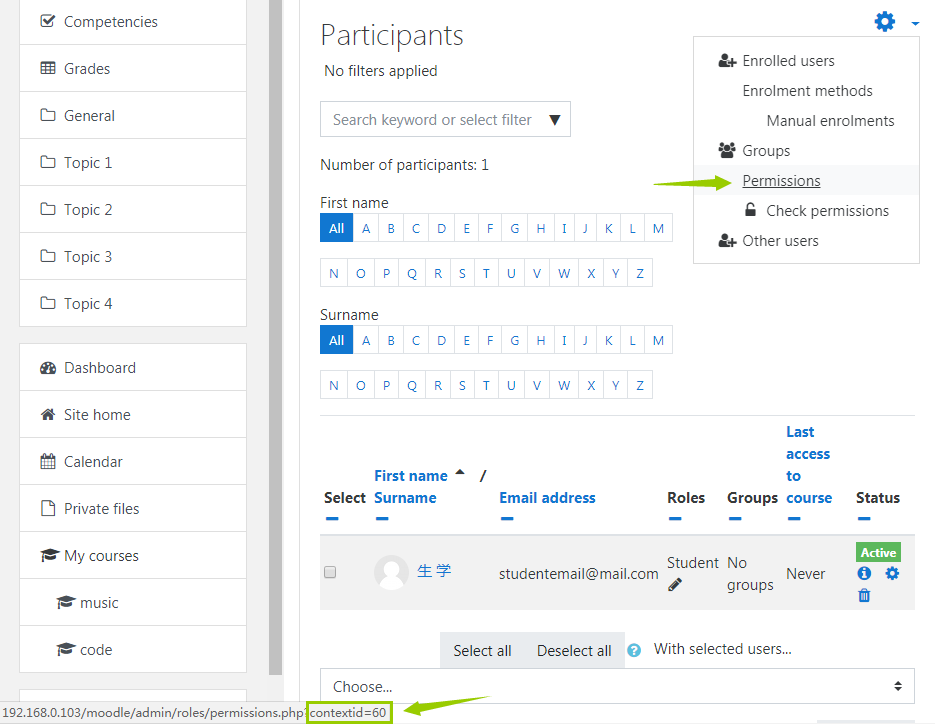
Nếu bạn thấy việc tìm kiếm thông số trong một cơ sở dữ liệu dài quá rắc rối, bạn cũng có thể tìm thấy thông số này trực tiếp trong tài khoản Moodle. Nhấp vào Cài đặt trong cột 'Người tham gia' của khóa học. Di chuyển chuột qua phần quyền. Bạn có thể tìm thấy URL ở góc dưới bên trái màn hình. Số cuối cùng là ID sản phẩm của khóa học mà chúng ta đang tìm kiếm.
Sau đó, chúng ta có thể mã hóa các tập tin bằng hồ sơ đó.
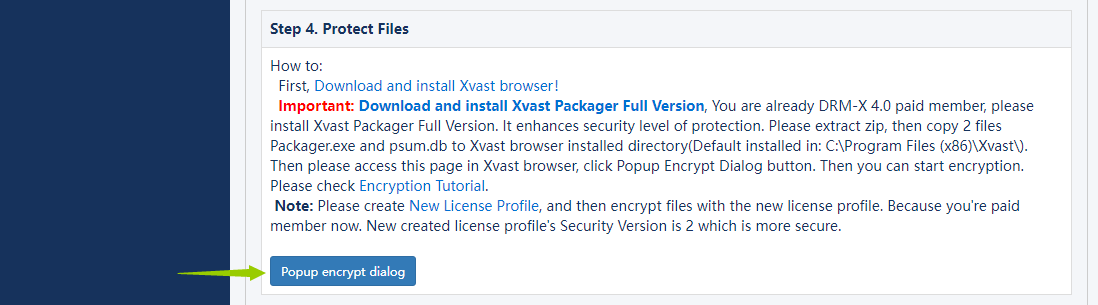
Nhấp vào 'bảo vệ tập tin', chọn đúng loại tập tin và hồ sơ giấy phép mà chúng ta đã thêm ở trên.
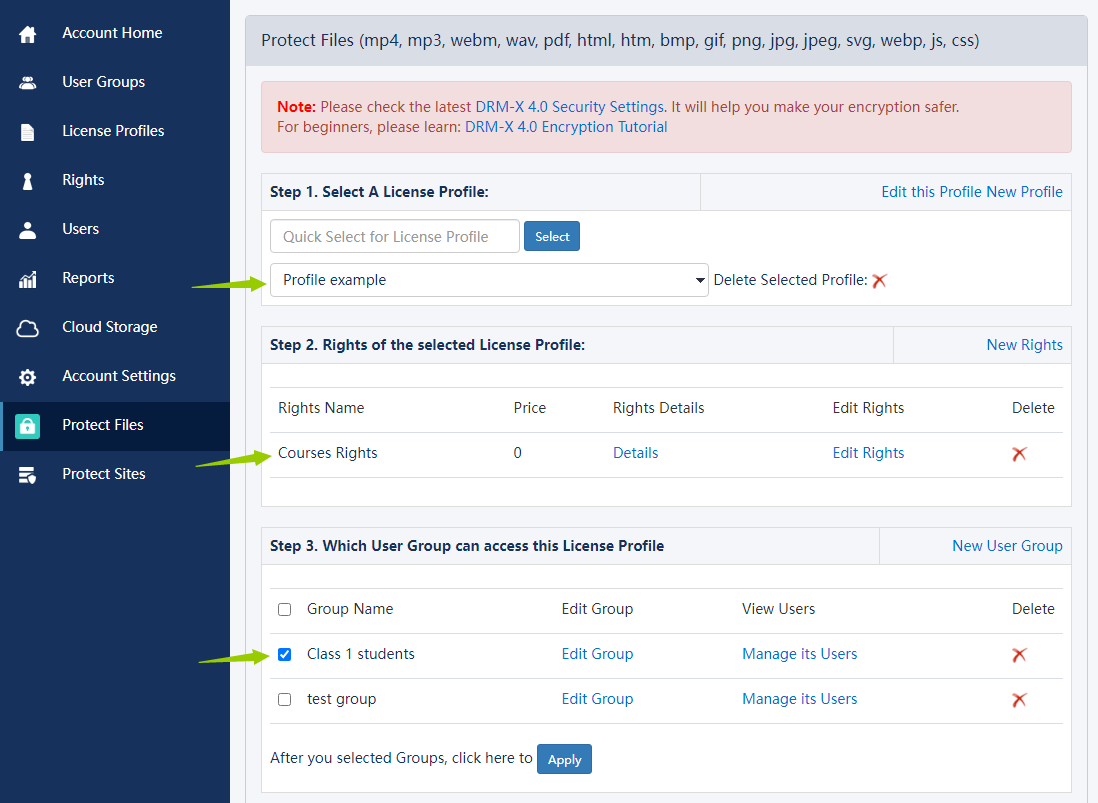
Chọn tệp bạn muốn mã hóa và nhấp vào 'Bắt đầu'.
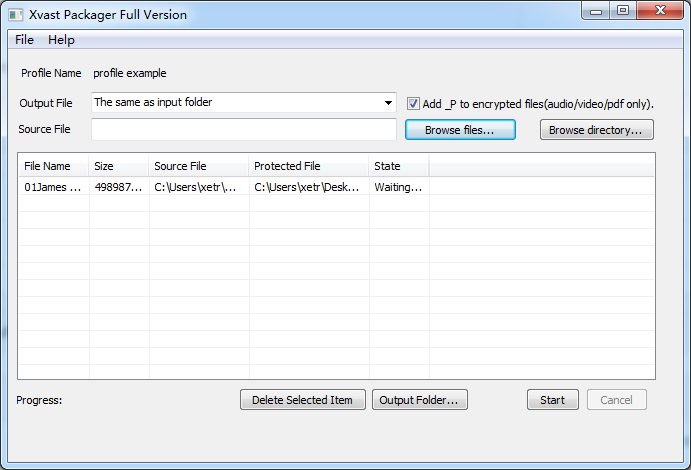
Được rồi, giờ chúng ta đã mã hóa được một tập tin video. Các tập tin âm thanh hoặc PDF khác cũng có thể được mã hóa theo cách này.
Bạn có thể tham khảo quy trình mã hóa chi tiết trong hướng dẫn sau:
Mã hóa video: https://www.drm-x.com/DRM-X4.0_encryption_tutorial.aspx
Mã hóa trang web: https://www.drm-x.com/DRM_web_page_html_encryption_tutorial.aspx
Mã hóa PDF: https://www.drm-x.com/How_To_Encrypt_PDF.aspx
3: Sự tích hợp giữa Moodle và DRM-X 4.0.
Giờ chúng ta cần tích hợp DRM-X 4.0 với trang web Moodle. Sau khi tích hợp, học viên đã chọn khóa học của bạn sẽ có thể xem nội dung được mã hóa trong khóa học bằng cách đăng nhập vào trang web Moodle của bạn. Hãy cùng xem cách thức tích hợp cụ thể.
Theo mã mẫu, bạn cần sao chép bốn trang có tên 'index.php', 'reindex.php', 'login.php' và 'licstore.php'. Khi người dùng mở tệp được mã hóa, nó sẽ tự động chuyển đến 'index.php' để kiểm tra xem người dùng đã đăng nhập vào tài khoản Moodle của mình chưa. Nếu chưa, hãy chuyển đến 'reindex.php' để đăng nhập tài khoản. Nếu thành công, hãy chuyển thẳng đến 'login.php' để xác minh mật khẩu của người dùng có đúng hay không, người dùng có quyền học khóa học tương ứng hay không, v.v. Bạn có thể tự do thêm và sửa đổi mã xác minh của mình trên trang này. Sau đó, nếu người dùng xác minh thành công, nó sẽ chuyển đến 'licstore.php' để lấy giấy phép và mở tệp được mã hóa.
Trong file 'index.php', hãy lấy thông tin tương ứng của file đã mã hóa, bao gồm profileid, clientinfo, rightsid, yourproductid, platform, contenttype, version, return_url. Lưu trữ các tham số này vào biến toàn cục $USER để sử dụng cho các lần gọi sau. Sau đó, xác định xem người dùng đã đăng nhập vào tài khoản Moodle của họ hay chưa.
require_once("../config.php");
$USER->ProfileID = $_REQUEST["profileid"];
$USER->ClientInfo = $_REQUEST["clientinfo"];
$USER->Platform = $_REQUEST["platform"];
$USER->ContentType = $_REQUEST["contenttype"];
$USER->ProductID = $_REQUEST["yourproductid"];
$USER->RightsID = $_REQUEST["rightsid"];
$USER->Version = $_REQUEST["version"];
$USER->Return_URL = $_REQUEST["return_url"];

if (isloggedin() or isguestuser()){
    echo "<script language=JavaScript>location='login.php';</SCRIPT>";
}else{
    echo "<script language=JavaScript>location='reindex.php';</SCRIPT>";
}
Nếu học viên chưa đăng nhập vào Moodle, hãy chuyển đến 'reindex.php' (Đây không phải là trang đăng nhập ban đầu của Moodle, trang này cho phép người dùng lấy giấy phép xem các tệp được mã hóa mà không cần đăng nhập vào Moodle). Nếu không, hãy chuyển đến login.php để xác minh cụ thể.
Nếu người dùng chưa đăng nhập vào Moodle, bạn cần xác minh mật khẩu. Nếu người dùng đã đăng nhập vào Moodle, không cần xác minh mật khẩu.
if($_GET['un'] == 'login'){
	$username = $_REQUEST["username"];
	$pwd = $_REQUEST["password"];

	/****** verify the password *******/
	$result = mysqli_query($dbcon,"SELECT ID,password,email FROM mdl_user WHERE username ='" .$username. "'");
	$row = mysqli_fetch_array($result, MYSQLI_ASSOC);
	$email = $row['email'];
	$t_hasher = new \PasswordHash(8, FALSE);
	$newpwd= $t_hasher->CheckPassword($pwd, $row['password']);
	if ($newpwd != true ) {
		$info = "Your Account or Password is incorrect! <br><br>Please revisit the course!";
 	}else{
		$ username			= $username;
		$_SESSION['pwd']	= $pwd;
		$ userid			= $row['ID'];
		$ userEmail 		= $email;
	}
/** **/
// If the user has already logged into moodle, there is no need to verify the password.
}else{
	$username = $USER->username;
	$userEmail = $USER->email;
	$userid = $USER->id;
}
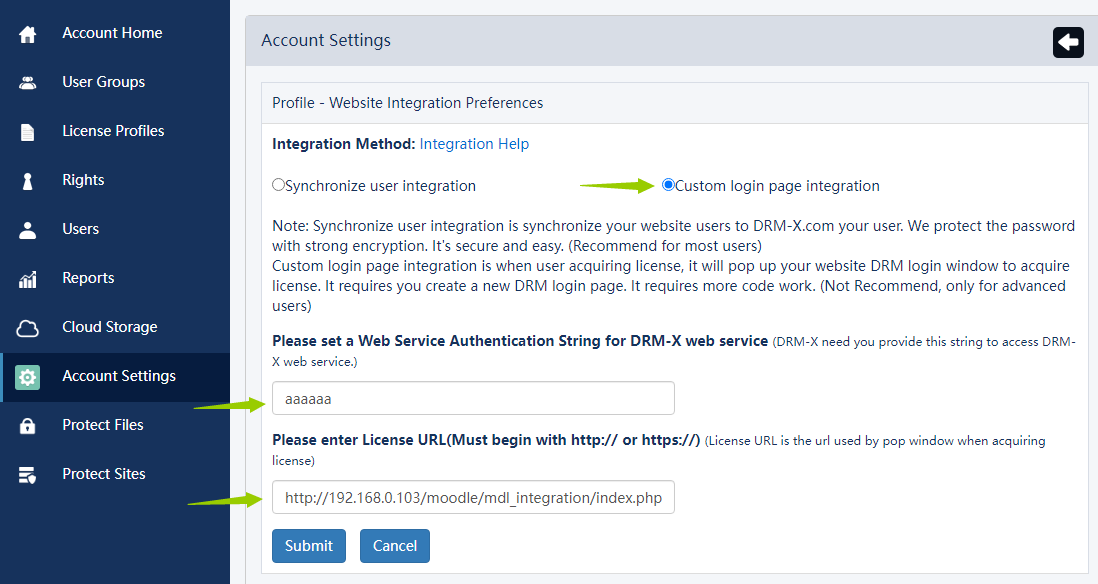
Tiếp theo, hãy xác minh xem người dùng có quyền học khóa học hay không. Nếu xác minh thành công, hãy lưu thông tin người dùng vào tài khoản DRM-X 4.0, sau đó lấy giấy phép và chuyển sang trang tiếp theo để mở tệp được mã hóa. Lưu ý rằng mã màu đỏ bên dưới cần được thay đổi thành tài khoản DRM-X 4.0 của bạn, Chuỗi xác thực dịch vụ web mà bạn đã thiết lập (Điều này sẽ được minh họa bên dưới) và GroupID.
// Query the order based on the user ID
$id_query = mysqli_query($dbcon,"SELECT id FROM mdl_user WHERE username='" .$username. "'");
$id_row = mysqli_fetch_array($id_query, MYSQLI_ASSOC);
$id_result = $id_row['id'];

$courseid_query = mysqli_query($dbcon,"SELECT contextid FROM mdl_role_assignments WHERE userid='" .$id_result. "'");
while($courseid_row = mysqli_fetch_array($courseid_query, MYSQLI_ASSOC)){
	$courseid_result = $courseid_row['contextid'];
	if ($courseid_result == $USER->ProductID){
		/******* Check whether the user exists on the DRM-X platform********/
		$wsdl="http://4.drm-x.com/haihaisoftlicenseservice.asmx?wsdl";
		$CheckUser_param = array(
			'UserName' 				=> $username,
			'AdminEmail' 			=> 'yourEmail@163.com', //your DRM-X 4.0 account
			'WebServiceAuthStr' 	=> 'aaaaaa', // the Web Service Authentication String you set in DRM-X 4.0 background
		);

		$client = new nusoap_client($wsdl, 'wsdl');
		$client->soap_defencoding = 'UTF-8';
		$client->decode_utf8 = false;
		$CheckUser = $client->call('CheckUserExists', array('parameters' => $CheckUser_param), ', ', true, true);

		$CheckUser_result = $CheckUser['CheckUserExistsResult'];
		/*** End detecting whether the user exists **/

		//If the username is not exists, call "AddNewUser" to add user.
		if($CheckUser_result == "False"){
			$add_user_param = array(
				'AdminEmail' 		=> 'yourEmail@163.com',// your DRM-X 4.0 account
				'WebServiceAuthStr' => 'aaaaaa',// the Web Service Authentication String you set in DRM-X 4.0 background
				'GroupID' 			=> '11726',//GroupID
				'UserLoginName' 	=> $username,// Username or ID
				'UserPassword' 		=> 'N/A',
				'UserEmail' 		=> $userEmail,
				'UserFullName' 		=> 'N/A',
				'Title' 			=> 'N/A',
				'Company' 			=> 'N/A',
				'Address' 			=> 'N/A',
				'City' 				=> 'N/A',
				'Province' 			=> 'N/A',
				'ZipCode' 			=> 'N/A',
				'Phone' 			=> 'N/A',
				'CompanyURL' 		=> 'N/A',
				'SecurityQuestion' 	=> 'N/A',
				'SecurityAnswer' 	=> 'N/A',
				'IP' 				=> getIP(),//
				'Money' 			=> '0',//
				'BindNumber' 		=> '2',//
				'IsApproved' 		=> 'yes',//
				'IsLockedOut' 		=> 'no',//
			);

			$add_user = $client->call('AddNewUser', array('parameters' => $add_user_param), ', ', true, true);
			$result = $add_user['AddNewUserResult'];
		}
		/*** Successfully added new users ***/
		/***** obtain a license after the license authority is updated ****/
		$param = array(
		  'AdminEmail' 			=> 'yourEmail@163.com',// your DRM-X 4.0 account
		  'WebServiceAuthStr'  => 'aaaaaa',// the Web Service Authentication String you set in DRM-X 4.0 background
		  'ProfileID'          => $USER->ProfileID,
		  'ClientInfo'         => $USER->ClientInfo,
		  'RightsID'           => $USER->RightsID,
		  'UserLoginName'      => $username,
		  'UserFullName'       => 'N/A',
		  'GroupID'            => 11726,//GroupID
		  'Message'            => 'N/A',
		  'IP'                 => getIP(),
		  'Platform'           => $USER->Platform,
		  'ContentType'        => $USER->ContentType,
		  'Version'            => $USER->Version,
		);

		$client = new nusoap_client($wsdl, 'wsdl');
		$client->soap_defencoding = 'UTF-8';
		$client->decode_utf8 = false;
		/***** Obtain a license by calling the getLicenseRemoteToTableWithVersion method ******/
		$result = $client->call('getLicenseRemoteToTableWithVersion', array('parameters' => $param), ', ', true, true);
		$license = $result['getLicenseRemoteToTableWithVersionResult'];
		$message = $result['Message'];

		if(stripos($license, ' <div id="License_table_DRM-x4" style="display:none;">' )  === false )
		  echo "<SCRIPT language=JavaScript>'location='LicError.php?error=".$license."&message=".$message."';</SCRIPT>";
		/***** After obtaining the license, store the license and message into $USER, then jump to the licstore page. ******/
		$USER->license = $license;
		$USER->message = $message;
		 echo "<SCRIPT language=JavaScript>location='licstore.php';</SCRIPT>";
		$flag = 1;
		$info = "Getting license...";
		exit;
	}
}
Đây chỉ là ví dụ xác minh đơn giản nhất. Nếu bạn đã cài đặt thêm các plugin tính năng khác trong Moodle, chẳng hạn như mua khóa học, thanh toán học phí, v.v., bạn cũng cần thêm phần xác minh xem học viên đã đặt hàng hay chưa, liệu thanh toán đã hoàn tất hay chưa trong mã nguồn.
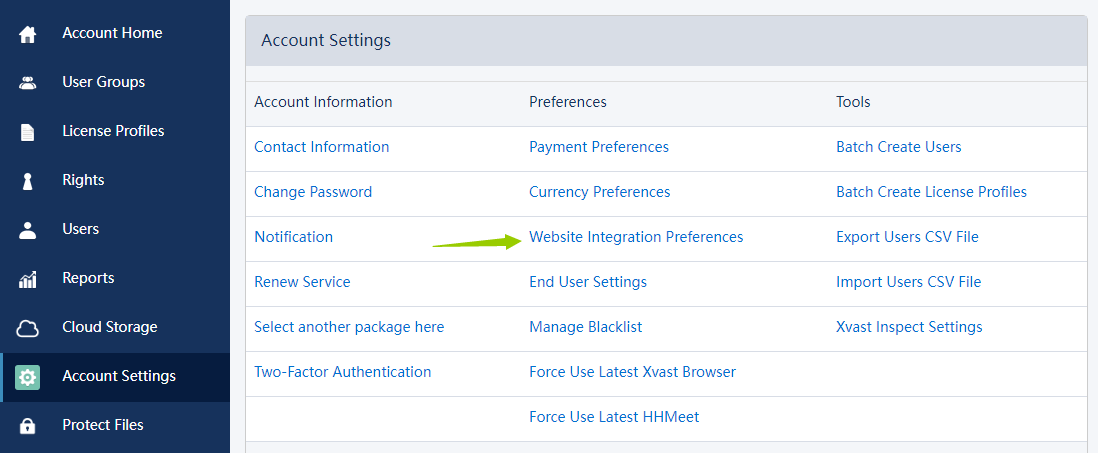
Vào lại phần cài đặt tài khoản của nền tảng DRM-X, rồi nhấp vào 'Tùy chọn tích hợp trang web' và 'Tích hợp trang đăng nhập tùy chỉnh'. Điền vào 'Chuỗi xác thực dịch vụ web' và 'URL giấy phép'. Sau khi người dùng mở tệp được mã hóa, họ sẽ được chuyển đến trang tích hợp Moodle của bạn để xác minh.
Giờ đây, về cơ bản chúng ta đã hoàn tất việc tích hợp DRM-X với trang web Moodle của mình. Sau đó, bạn chỉ cần gửi tệp tin đã mã hóa cho học viên và họ sẽ mở nó trong trình duyệt Xvast. Tuy nhiên, những người không có quyền truy cập vào khóa học của bạn sẽ không thể xem được tệp tin đã mã hóa ngay cả khi họ nhận được tệp tin đó.
Ngoài ra, bạn cũng có thể nhúng trực tiếp các tệp được mã hóa vào trang Moodle của mình để học viên có thể duyệt và học khóa học trực tiếp trên trang web của bạn.
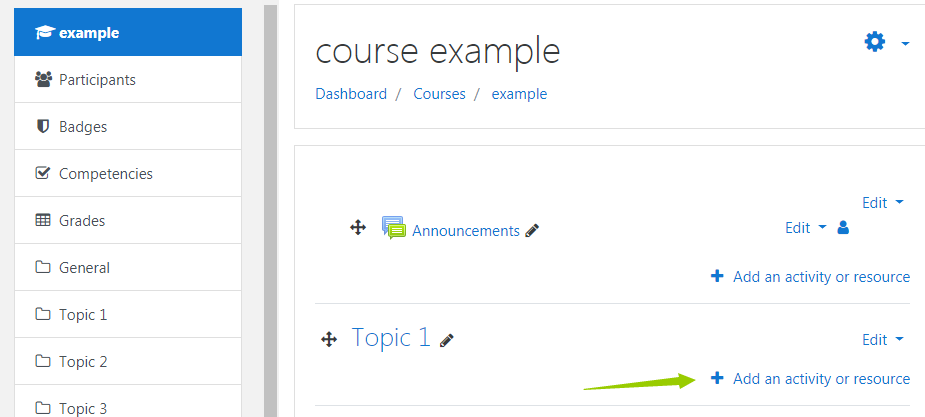
Thêm hoạt động hoặc tài nguyên vào chủ đề 1 của 'ví dụ khóa học' bạn vừa tạo và chọn trang.
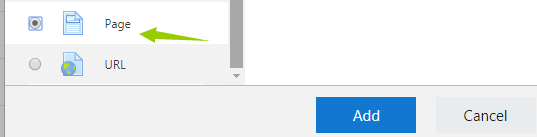
Như hình bên dưới, hãy thêm mã nhúng vào cột html. Mã nhúng đã được lưu trong thư mục mã mẫu, và bạn chỉ cần sửa đổi URL màu đỏ bên dưới thành URL của tệp đã mã hóa của bạn.
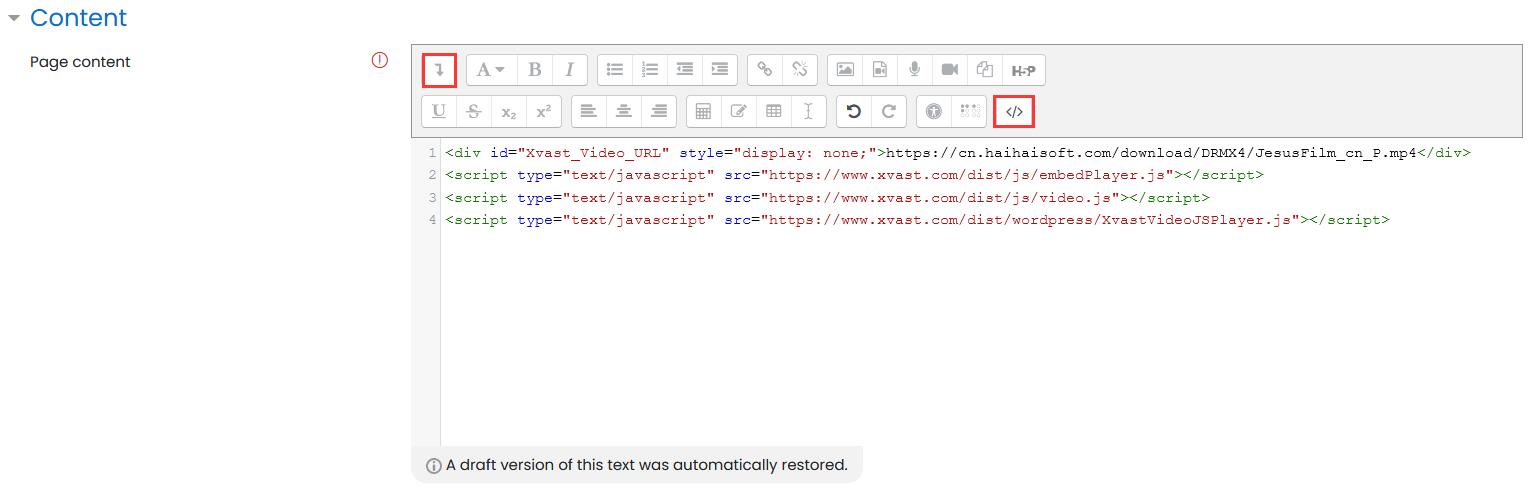
'<'div id="Xvast_Video_URL" style="display: none;"'>'https://www.drm-x.com/download/DRMX4/JesusFilm_cn_P.mp4'<'/div'>'
'<'script type="text/javascript" src="https://www.xvast.com/dist/js/embedPlayer.js"'><'/script'>'
'<'script type="text/javascript" src="https://www.xvast.com/dist/js/video.js"'><'/script'>'
'<'script type="text/javascript" src="https://www.xvast.com/dist/wordpress/XvastVideoJSPlayer.js"'><'/script'>'
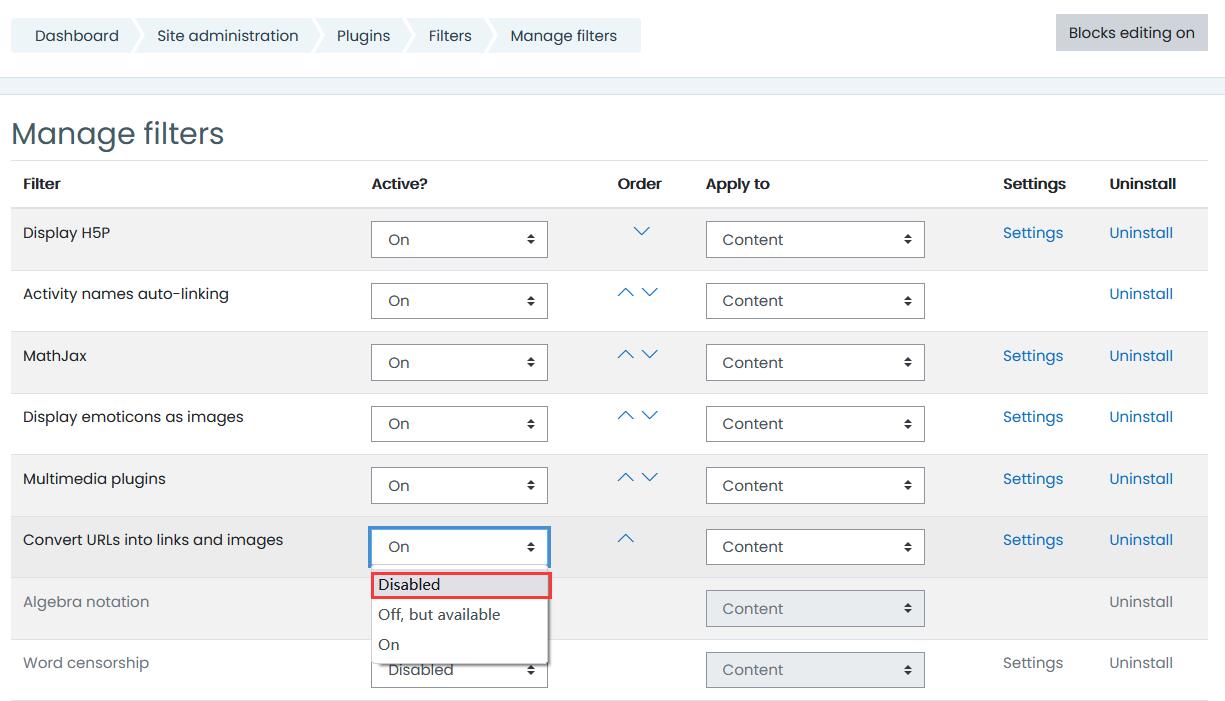
Vui lòng kiểm tra và vô hiệu hóa tùy chọn "Chuyển đổi URL thành liên kết và hình ảnh" trong cài đặt trang web của bạn (Bảng điều khiển -- Quản trị trang web -- Plugin -- Bộ lọc -- Quản lý bộ lọc). Như hình minh họa bên dưới:
4: Chơi theo lộ trình của bạn.
Bạn có thể sử dụng khóa học của mình sau khi quá trình tích hợp hoàn tất. Mở trang web của bạn trong trình duyệt Xvast và đăng nhập bằng tài khoản học viên. Sau đó, mở "Ví dụ khóa học" và Xvast sẽ tự động lấy giấy phép và phát nội dung được mã hóa.
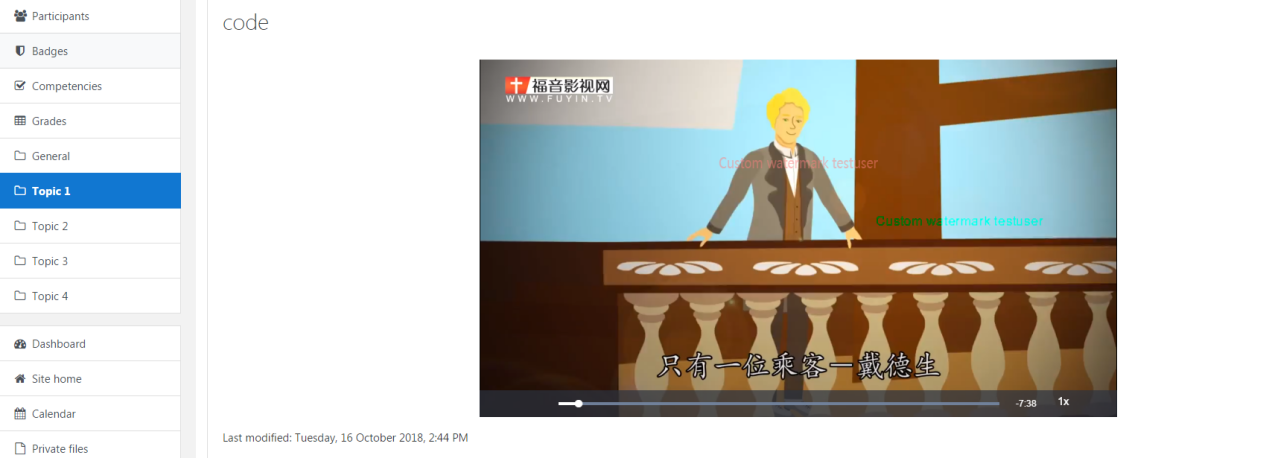
Sau khi nhúng mã, video sẽ hiển thị như thế này. Sẽ có hai hình mờ di chuyển khi video phát. Bạn có thể tùy chỉnh nội dung của hình mờ để tránh bị ghi lại. Ngoài ra, DRM-X 4.0 còn có danh sách đen và công nghệ ngăn chặn ghi màn hình thông minh để ngăn chặn việc ghi hình hoặc chụp màn hình độc hại. Học viên tham gia khóa học có thể xem video đã mã hóa trực tiếp.
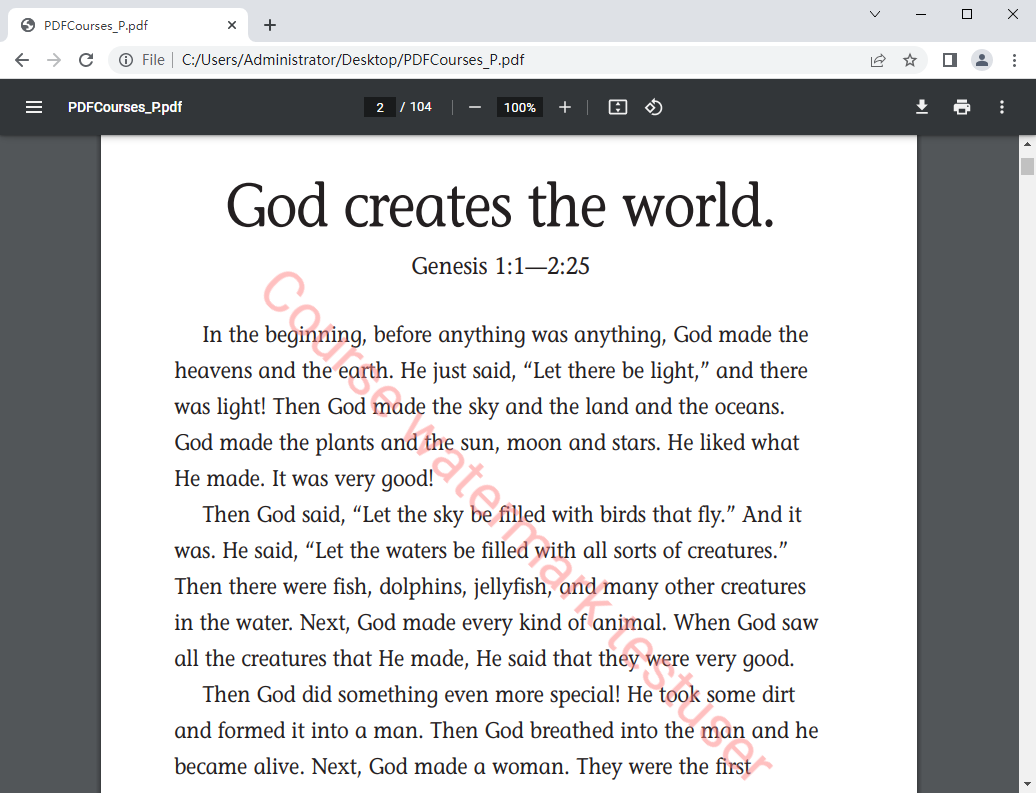
Tương tự, bạn có thể thêm trực tiếp liên kết tệp PDF được mã hóa vào trang khóa học của mình. Học viên của bạn có thể nhận được giấy phép để đọc nội dung. Hình mờ có thể ngăn chặn việc chụp màn hình trái phép tệp PDF được mã hóa của bạn, vì nội dung trong hình mờ sẽ tiết lộ thông tin cá nhân của người dùng đã truyền tải nguồn.
Cho đến nay, chúng ta đã giới thiệu cách xây dựng một trang web giảng dạy dựa trên Moodle, cách mã hóa tập tin bằng DRM-X 4.0 và cách tích hợp DRM-X 4.0 với Moodle. Với các tính năng này, sinh viên của bạn có thể dễ dàng xem các tập tin đã mã hóa, đồng thời bạn cũng có thể loại bỏ các vấn đề về vi phạm bản quyền khi chuyển nhượng hoặc bán khóa học của mình.
Các hướng dẫn khác về DRM-X 4.0
 Video giới thiệu DRM-X 4.0
Thông qua video này, chúng tôi sẽ hướng dẫn bạn cách sử dụng nền tảng DRM-X 4.0, cách thiết lập trước khi mã hóa và cách mã hóa video. Chúng tôi cũng sẽ hướng dẫn bạn cách phát video đã mã hóa.
XEM NGAY Hướng dẫn mã hóa trang web HTML bằng DRM-X 4.0
Với DRM-X 4.0, nó mã hóa các trang web bao gồm HTML, CSS, JavaScript và hình ảnh, đồng thời kiểm soát ai có thể xem nội dung web của bạn. Nó ngăn chặn việc sao chép, chặn in ấn và chụp màn hình, và tự động xóa nội dung khi không còn được phép xem nữa.
XEM NGAY Hướng dẫn video sử dụng Xvast trên Windows
Thông qua video này, chúng tôi sẽ hướng dẫn bạn cách tải xuống, cài đặt và sử dụng trình duyệt Xvast, cách mở tập tin được mã hóa và cách giải quyết các sự cố khi sử dụng.
XEM NGAY Hướng dẫn mã hóa video DRM-X 4.0
Thông qua video này, chúng tôi sẽ hướng dẫn bạn cách sử dụng nền tảng DRM-X 4.0, cách thiết lập trước khi mã hóa và cách mã hóa video. Chúng tôi cũng sẽ hướng dẫn bạn cách phát video đã mã hóa.
XEM NGAY Tích hợp DRM-X 4.0 với WordPress
Tích hợp trang đăng nhập tùy chỉnh là khi khách hàng đặt mua nội dung được bảo vệ từ trang web của bạn, khi khách hàng truy cập nội dung đó, trang đăng nhập tùy chỉnh của trang web bạn sẽ được hiển thị. Sau khi khách hàng nhập Tên người dùng và Mật khẩu của tài khoản trang web của bạn, họ sẽ nhận được giấy phép ngay lập tức để truy cập tệp được bảo vệ. Điều này yêu cầu bạn tạo một trang đăng nhập DRM mới.
XEM NGAY Cài đặt bảo mật DRM-X 4.0
Khi sử dụng nền tảng DRM-X 4.0, có một số điều cần lưu ý. Để tăng cường bảo mật, vui lòng chọn một loạt các tùy chọn cần thiết để ngăn chặn vi phạm bản quyền. Việc thực hiện các thiết lập này ngay từ đầu là rất quan trọng.
XEM NGAYCó câu hỏi gì không?
Các đại diện của chúng tôi có câu trả lời.
Hãy hỏi về các sản phẩm, giá cả, triển khai của Haihaisoft, hoặc bất cứ điều gì khác — các chuyên viên tư vấn được đào tạo bài bản của chúng tôi luôn sẵn sàng hỗ trợ bạn.
Điện thoại: +64 27 507 9959 (New Zealand)
QQ: 1279126286 / 994184623
Liên hệ với chúng tôi qua Microsoft Teams
service#haihaisoft.com (thay thế # bằng @)
Liên hệ