

如何使用 DRM-X 4.0 加密保护 Zoom Meeting Web SDK,防止录屏?
使用DRM-X 4.0 HTML网页加密技术保护Zoom Web SDK,可以有效保护您的Zoom会议安全。禁止录屏和截图同时,DRM-X 4.0 支持水印功能,用于显示用户信息,并具备硬件绑定功能。多重保护措施的结合,全面保障您的 Zoom 会议安全。您只需修改几行代码并加密几个文件即可完成设置。请按照我们的教程逐步完成 Zoom 会议的加密。
本项目是一个使用 HTML、CSS 和 JavaScript 构建的网站,它利用 Zoom Meeting SDK 来发起和加入 Zoom 会议和网络研讨会。本教程中涉及的所有代码均基于 Zoom Meeting SDK for Web 进行了修改。会议 SDK JavaScript 示例和会议 SDK 身份验证端点示例。
提示: Meeting SDK 身份验证端点需要使用 NodeJS 运行。请先在您的服务器上安装 NodeJS。

创建 Zoom 会议 SDK:
首先,您需要购买 Zoom 专业版账户,然后登录您的 Zoom 账户并访问: https://marketplace.zoom.us/user/build创建 Zoom 会议 SDK。
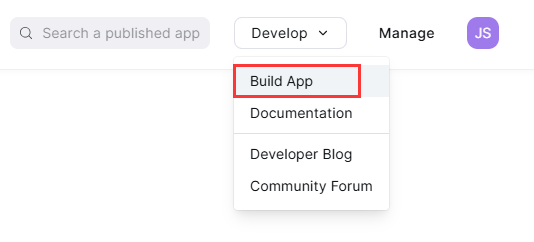

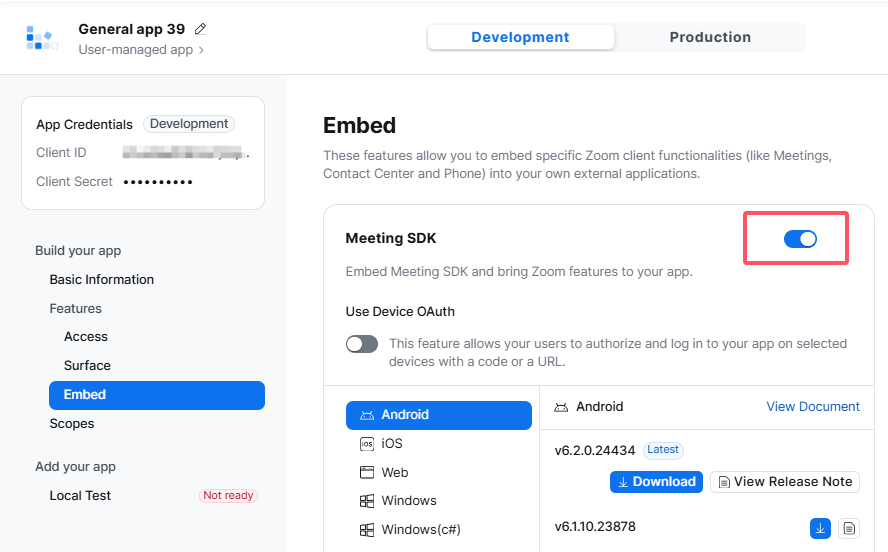
配置应用凭据:
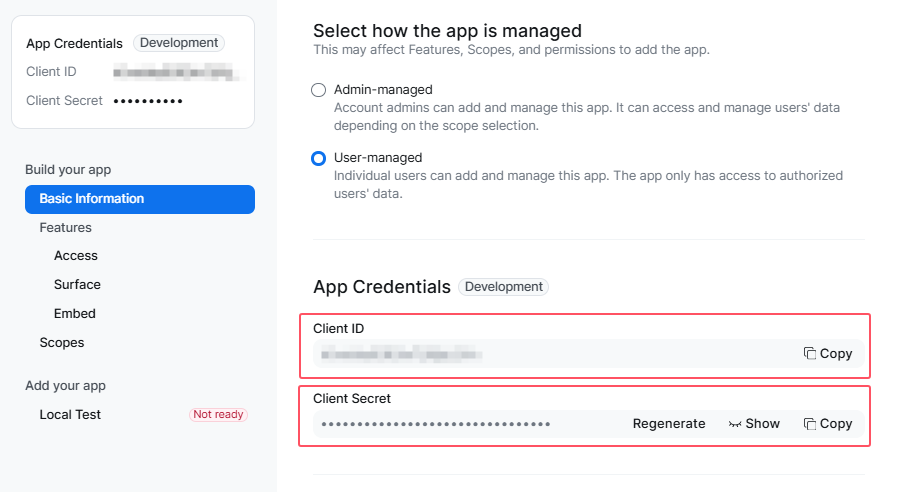
访问之前创建的会议 SDK,然后单击“基本信息”以查看客户端 ID 和客户端密钥。
上传下载的文件Zoom Meeting SDK将 Web 文件夹复制到您的服务器。该文件包含两个子文件夹,其中一个是“ meetingsdk-web这是一个使用 HTML、CSS 和 JS 构建的网站。用户可以通过访问文件夹中的 index.html 文件加入会议。另一个文件夹是“meetingsdk-auth-endpoint”,它需要使用 NodeJS 服务运行。 meetingsdk-web需要请求“meetingsdk-auth-endpoint”来生成 Zoom Meeting SDK 签名。
首先配置“meetingsdk-auth-endpoint”(请确保服务器已安装NodeJS)。
1. 在终端中,cd 进入“meetingsdk-auth-endpoint”文件夹。
cd meetingsdk-auth-endpoint
2. 安装依赖项:
npm install
3. 编辑“.evn”文件并设置SDK参数
vim .evn
它包含两个参数:ZOOM_MEETING_SDK_KEY 和 ZOOM_MEETING_SDK_SECRET,它们分别对应于应用程序凭据中的客户端 ID 和客户端密钥。
4. 保存并关闭 .env 文件。
5. 启动服务器:(建议使用 nohup 命令运行服务,避免服务挂起)
nohup npm start &
meetingsdk-auth-endpoint 运行在服务器的 4000 端口。请确保 4000 端口未被其他程序占用,或者您可以修改 index.js 文件中的端口设置,将 4000 更改为您想要设置的端口号。
注意:要使用 https 协议运行此服务,您需要设置 SSL 证书。请确保目录中的“localhost.key”和“localhost.cer”文件是与您的域名服务器对应的正确 SSL 证书。(您也可以在 index.js 中修改 SSL 证书文件的路径。)
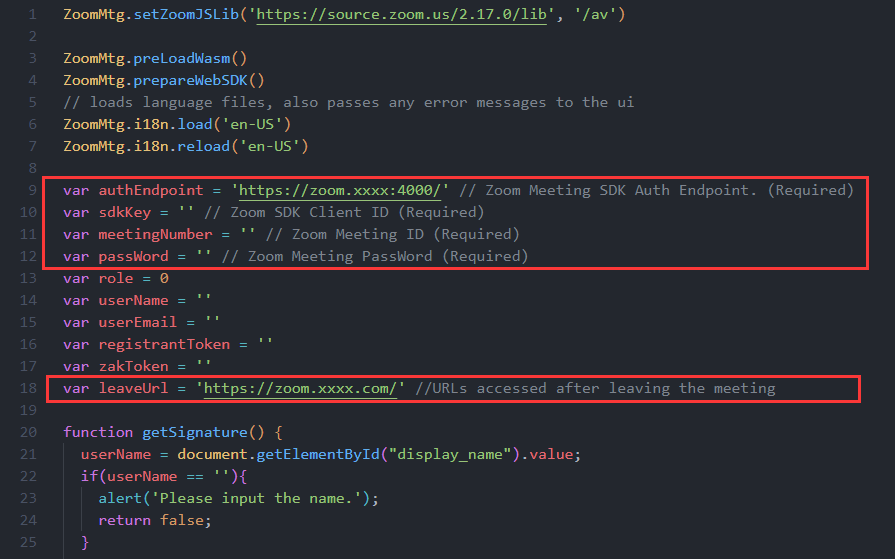
然后进行配置meetingsdk-web/index.js文件。设置请求的 authEndpoint URL,即“ meetingsdk-auth-endpoint “之前已部署的 URL。请将 Zoom 会议 ID、会议密码以及 leaveUrl,如下所示:
完成上述步骤后,authEndpoint 服务将在服务器上运行并监听请求。然后,打开浏览器访问您设置的 Zoom Meeting SDK for Web 的域名访问 URL,输入会议名称,然后点击“加入会议”尝试加入会议。(会议主持人可以使用官方 Zoom 客户端发起会议。)
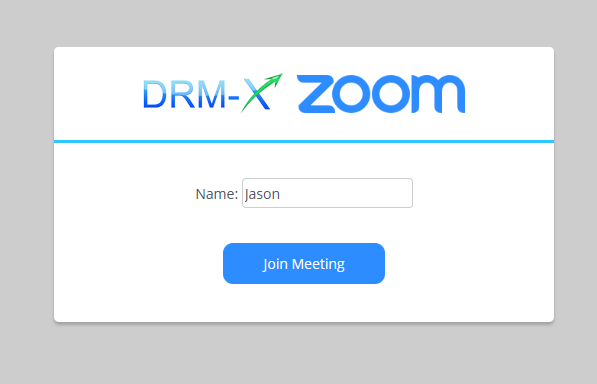
完成上述步骤后,authEndpoint 服务将在服务器上运行并监听请求。然后,打开浏览器访问您设置的 Zoom Meeting SDK for Web 的域名访问 URL,输入会议名称,然后点击“加入会议”尝试加入会议。(会议主持人可以使用官方 Zoom 客户端发起会议。)
如果您无法加入会议,请检查 index.js 文件的参数和 authEndpoint 的 .env SDK参数设置。
注册并登录DRM-X 4.0账号:
访问https://www.drm-x.com/Fees-Compare-4.0.aspx注册即可获得 90 天免费试用帐户。
注册成功后,请访问https://4.drm-x.com/登录 DRM-X 4.0 帐户。
对 Zoom Web SDK 页面进行加密:
登录 DRM-X 4.0 账户后,点击左侧菜单中的“保护文件”,并按步骤完成加密前的配置。在“步骤 4:在线保护文件”中,下载 Xvast Packager(zip 文件)。下载完成后,解压缩该 zip 文件,并将其中的两个文件复制到 Xvast 安装目录。然后返回“保护文件”页面,点击“弹出加密对话框”按钮。
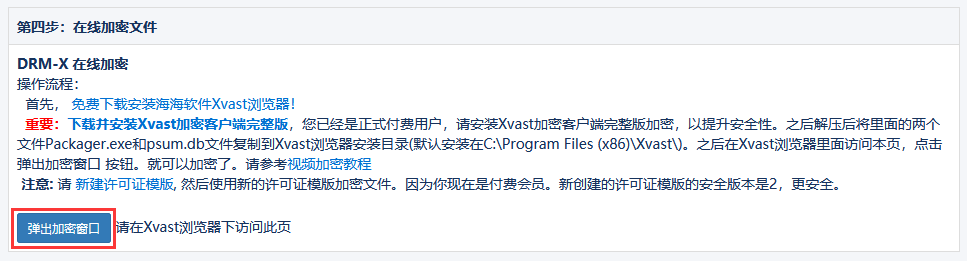
您将看到文件加密界面。
步骤 1:在输出文件的下拉框中选择“添加新的输出文件夹”,然后选择加密网页的文件夹。
步骤 2:取消“向加密文件添加 _P”。如下图所示:
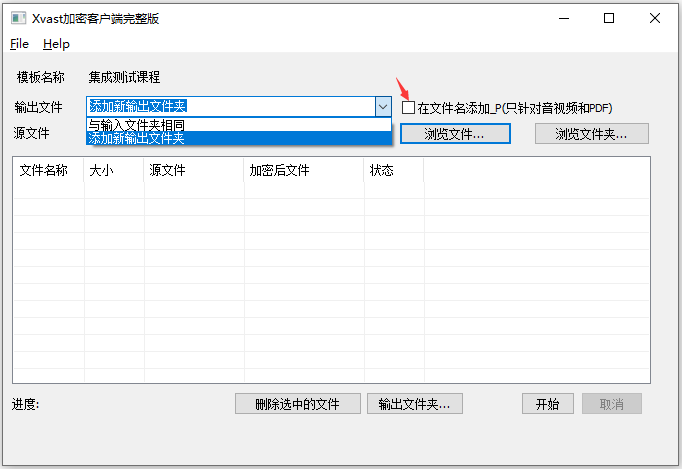
步骤 3:点击“浏览文件...”按钮,然后在文件选择界面的右下角选择“HTML 文件和 Web 资源”。
步骤 4:我们需要加密 Web 客户端 SDK 中的一些页面,其中包括 index.html 和 index.js。请参考下图:
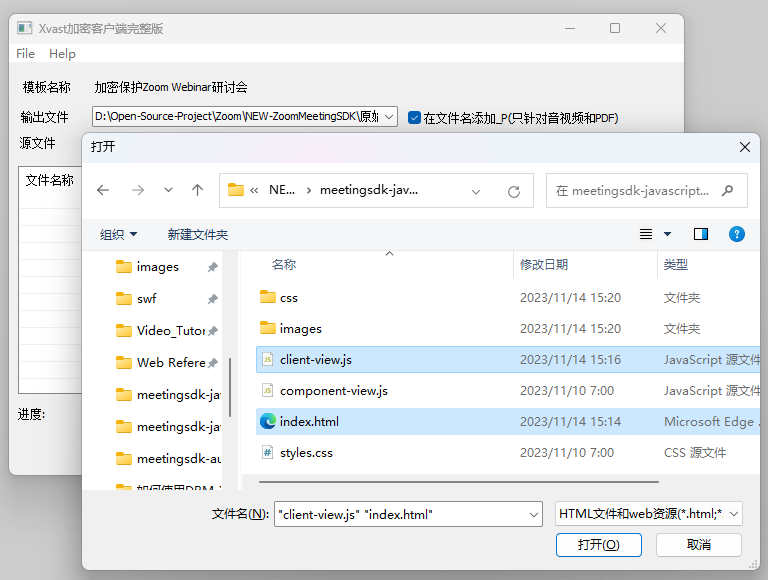
步骤 5:点击加密界面中的“开始”按钮,对上述两个文件进行加密。
加密后,我们需要替换加密文件。 (请务必在替换前备份源文件!)
访问加密的 Zoom Meeting SDK 页面:
最后,我们使用 Xvast 浏览器访问加密网页的 URL。在登录获取许可证的表单中,输入 DRM-X 4.0 创建的最终用户帐户和密码以获取许可证。(默认用户名:testuser,密码:123456)。
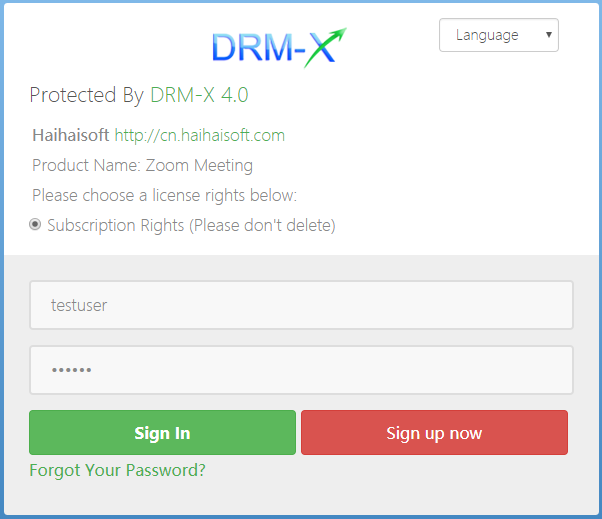
登录并获得许可证后,您将被重定向到会议界面。
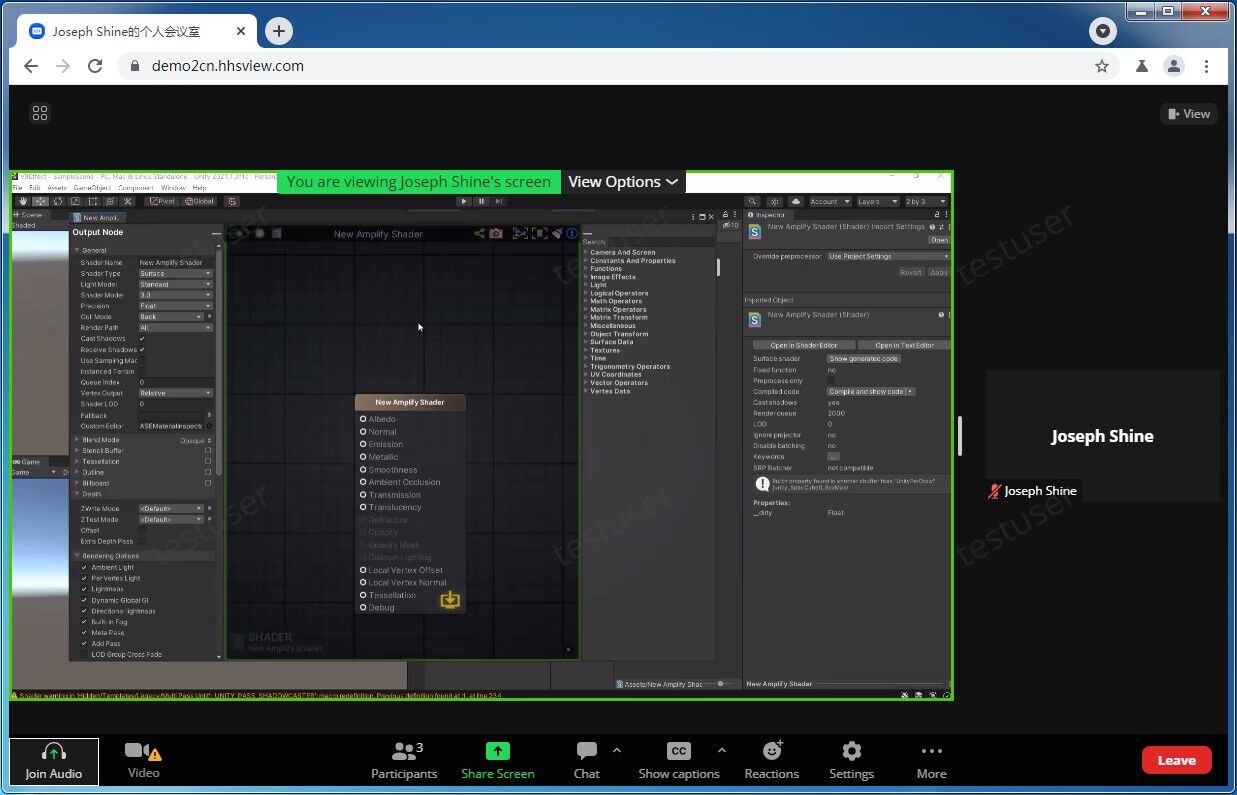
我们建议会议主持人使用官方的 Zoom 客户端来发起会议。
加密安全说明: DRM-X 4.0 仅加密 Zoom Meeting SDK 的网页,因此用户必须使用 Xvast 才能访问 Zoom 会议。因此,它仅支持DRM-X 4.0 阻止屏幕录制DRM-X 4.0 支持水印等功能。但是,它不会加密视频会议传输的视频数据。视频会议本身的安全由 Zoom 负责。请勿泄露您的会议 ID 和会议密码。
Zoom Meeting SDK 更新说明: Zoom官方将每季度强制执行SDK的最低版本要求。版本低于指定要求的SDK将无法在生产环境中运行,导致用户无法加入会议。因此,请密切关注Zoom Meeting SDK for Web的更新。我们也会不时更新Meeting SDK的修改版本。更多详情,请访问:会议 SDK - 最低版本 (zoom.us)
如果在配置过程中遇到任何问题,请联系技术支持。
其他 DRM-X 4.0 教程

 DRM-X 4.0 HTML 网页加密教程
DRM-X 4.0 可加密网页(包括 HTML、CSS、JavaScript 和图像),并控制谁可以查看您的网页内容。它可以阻止复制、防止打印和屏幕截图,并在内容不再需要查看时使其过期。
立即观看

 DRM-X 4.0 与 WordPress 集成
自定义登录页面集成是指当客户从您的网站订购受保护的内容时,播放该内容时会弹出您网站自定义的登录页面。客户输入您网站帐户的用户名和密码后,即可立即获得播放受保护文件的许可证。这需要您创建一个新的DRM登录页面。
立即观看