

HHMeet教程 - 如何使用DRM保护Zoom网络研讨会?
用于保护 Zoom Webinar 的 HHMeet 目前为 Beta 版本。使用 DRM-X 4.0 保护您的 Zoom Webinar,它支持高级 DRM 安全功能,例如海海软件智能防录屏技术、黑名单、动态水印、硬件绑定、防虚拟机等。
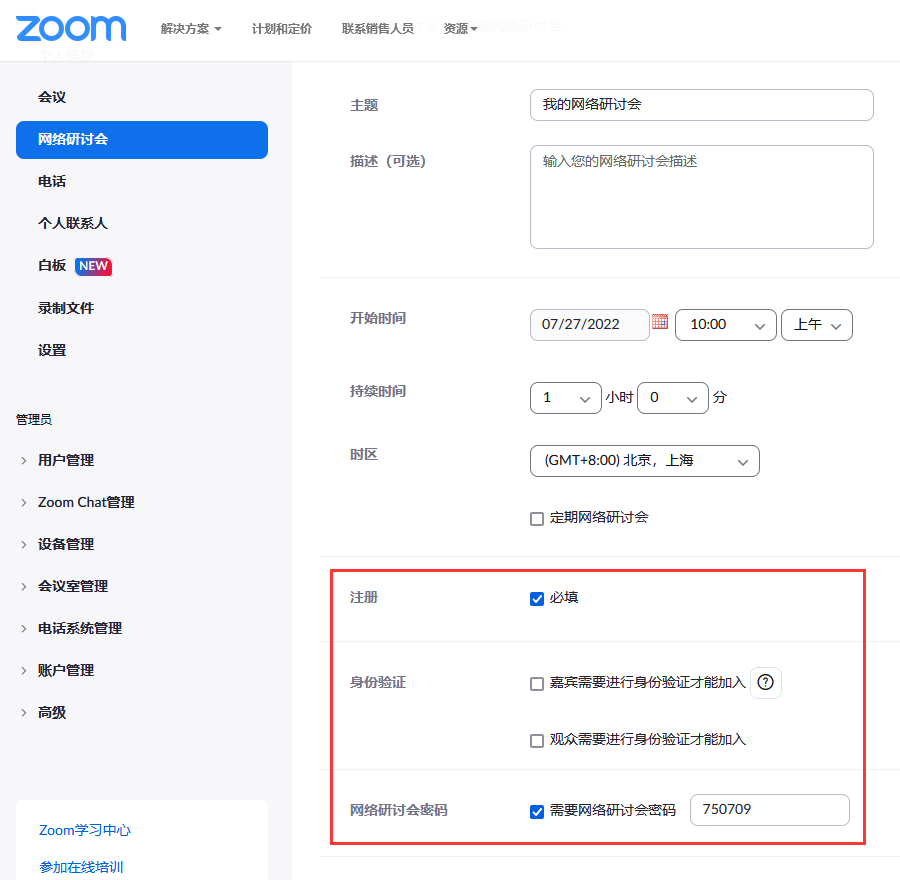
2.登录您的 Zoom 帐户, 和安排网络研讨会(设置方法请参考下图演示)。
3.登录 DRM-X 4.0 企业版帐户在 [保护缩放] 下选择 HHMeet 图标许可证模板设置参数。
4. 提交以生成 HHMeet URL。
5.创建最终用户帐户。
6. 发送 HHMeet URL、最终用户帐户和HHMeet 客户端对用户而言。

图片演示
购买 Zoom 网络研讨会后,您可以通过访问以下链接创建网络研讨会: https://us02web.zoom.us/webinar/list点击“安排一场网络研讨会”创建网络研讨会。
在以下设置中,请选择“登记”和 ”需要网络研讨会密码,请勿选择验证设置完成后,点击“日程“ 按钮。
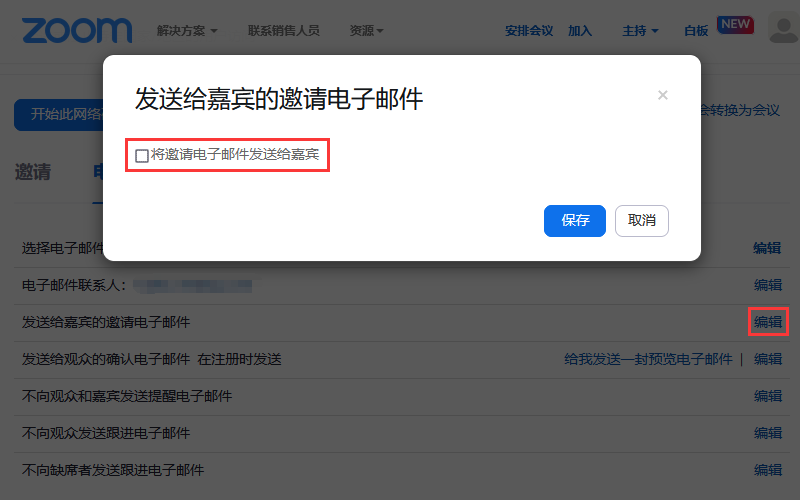
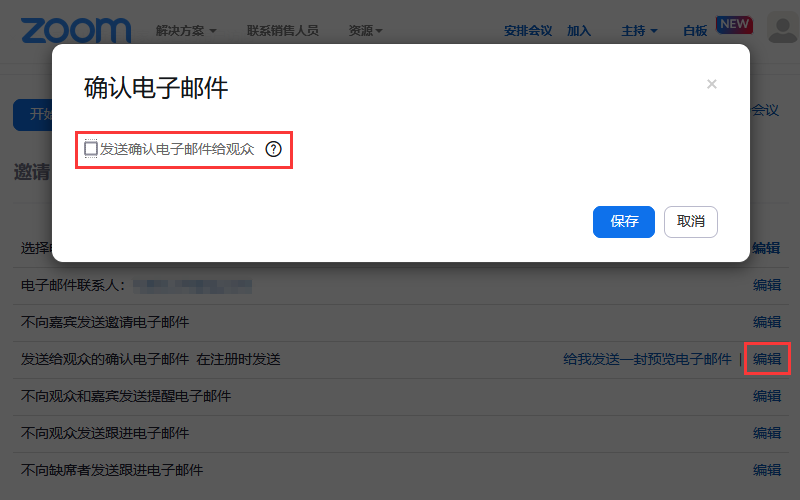
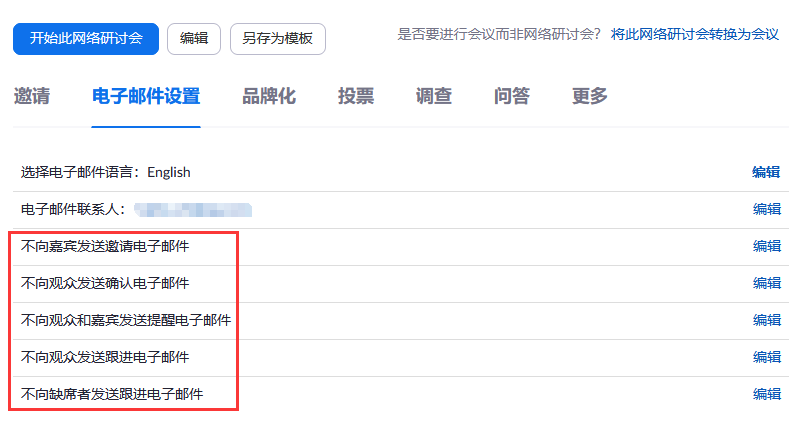
点击“日程点击“按钮”,您需要进行一项非常重要的设置。电子邮件设置下方,并设置为不向任何人发送电子邮件通知。编辑向小组成员发送邀请邮件“,“注册成功后,系统会向注册者发送确认邮件。 “电子邮件通知功能已关闭,以防止用户通过其他方式加入网络研讨会。”
请注意,如果网络研讨会编号和密码或网络研讨会注册网址泄露,网络研讨会将不再安全。
设置后的显示效果如下:
注意:目前受保护的 Zoom 网络研讨会不支持投票、调查和问答功能。
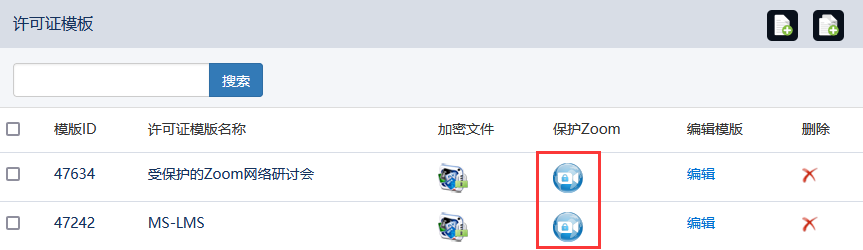
登录您的 DRM-X 4.0 帐户,在 [许可证模板] 页面上创建许可证模板,然后单击 [保护 Zoom] 下的图标来设置 Zoom 网络研讨会加密。
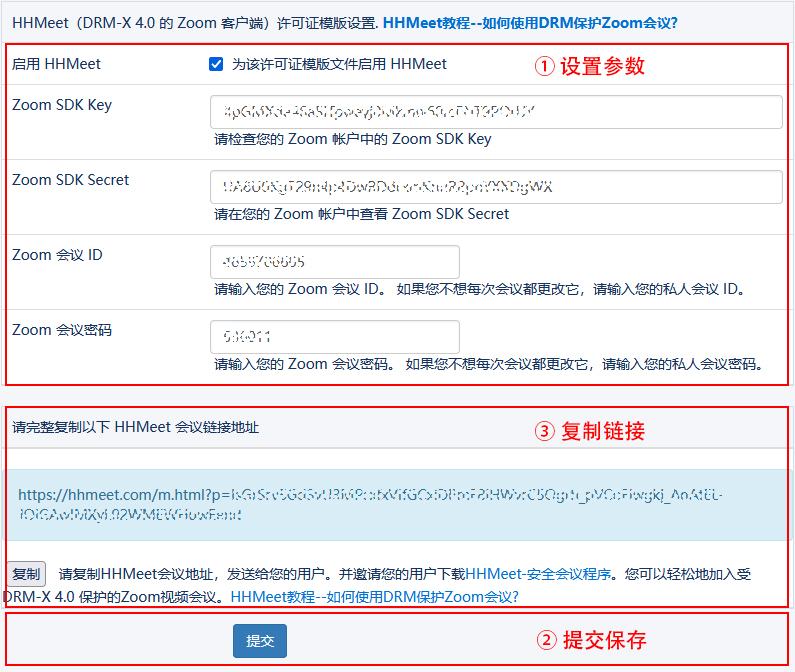
单击[启用 HHMeet] 为该许可证配置文件启用 HHMeet。
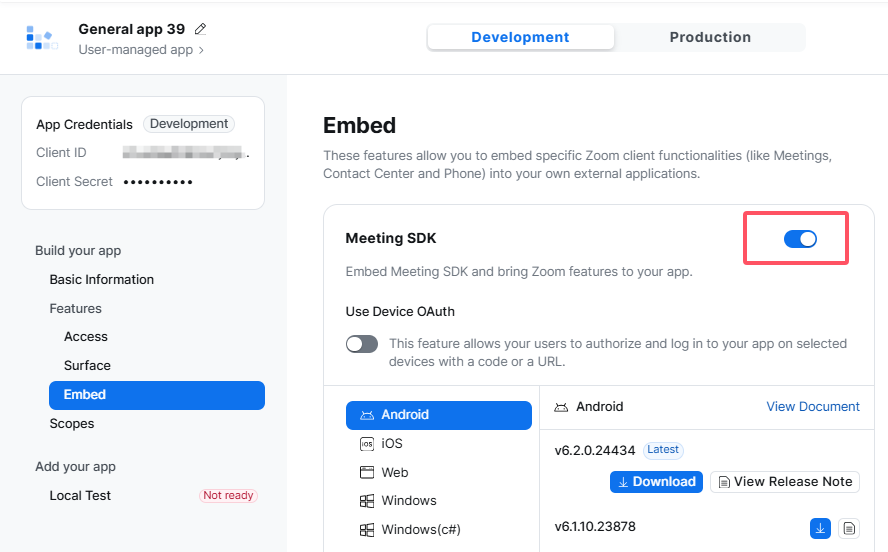
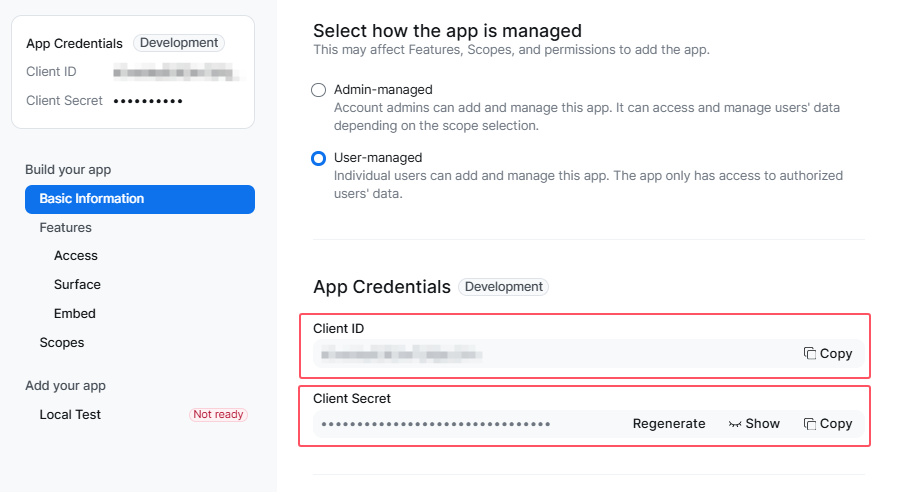
设置 Zoom 帐户的 SDK 参数、网络研讨会 ID 和网络研讨会密码。
如何查看我的 Zoom SDK 的参数?
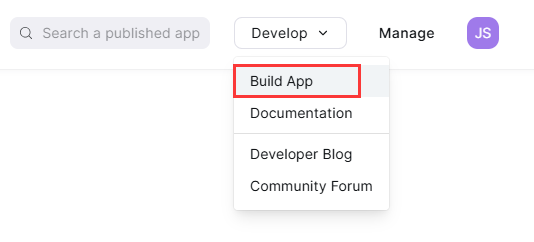
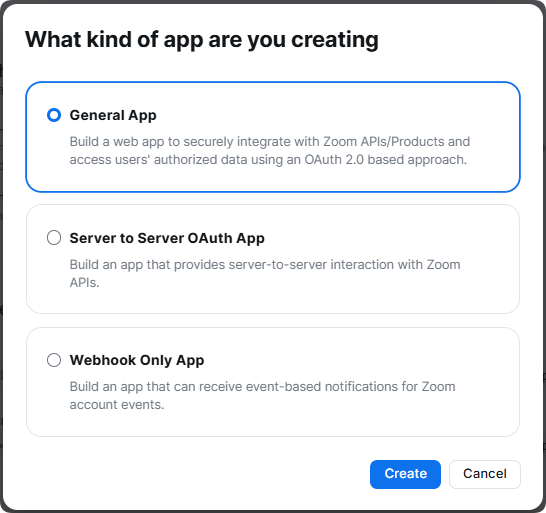
请访问 Zoom 应用市场: https://marketplace.zoom.us/登录您的 Zoom Pro 帐户并创建 SDK。
其他 DRM-X 4.0 教程

 DRM-X 4.0 HTML 网页加密教程
DRM-X 4.0 可加密网页(包括 HTML、CSS、JavaScript 和图像),并控制谁可以查看您的网页内容。它可以阻止复制、防止打印和屏幕截图,并在内容不再需要查看时使其过期。
立即观看

 DRM-X 4.0 与 WordPress 集成
自定义登录页面集成是指当客户从您的网站订购受保护的内容时,播放该内容时会弹出您网站自定义的登录页面。客户输入您网站帐户的用户名和密码后,即可立即获得播放受保护文件的许可证。这需要您创建一个新的DRM登录页面。
立即观看