DRM-X 5.0 加密快速入门指南
本教程将指导您使用 DRM-X 5.0 ZJGet 在 Windows 平台保护 MP4、WebM、MP3 等媒体文件。内容涵盖许可证模板创建、安全权限设置、本地视频加密以及 DRM 保护验证,帮助您快速完成视频内容的安全发布。
本教程将介绍
前置要求
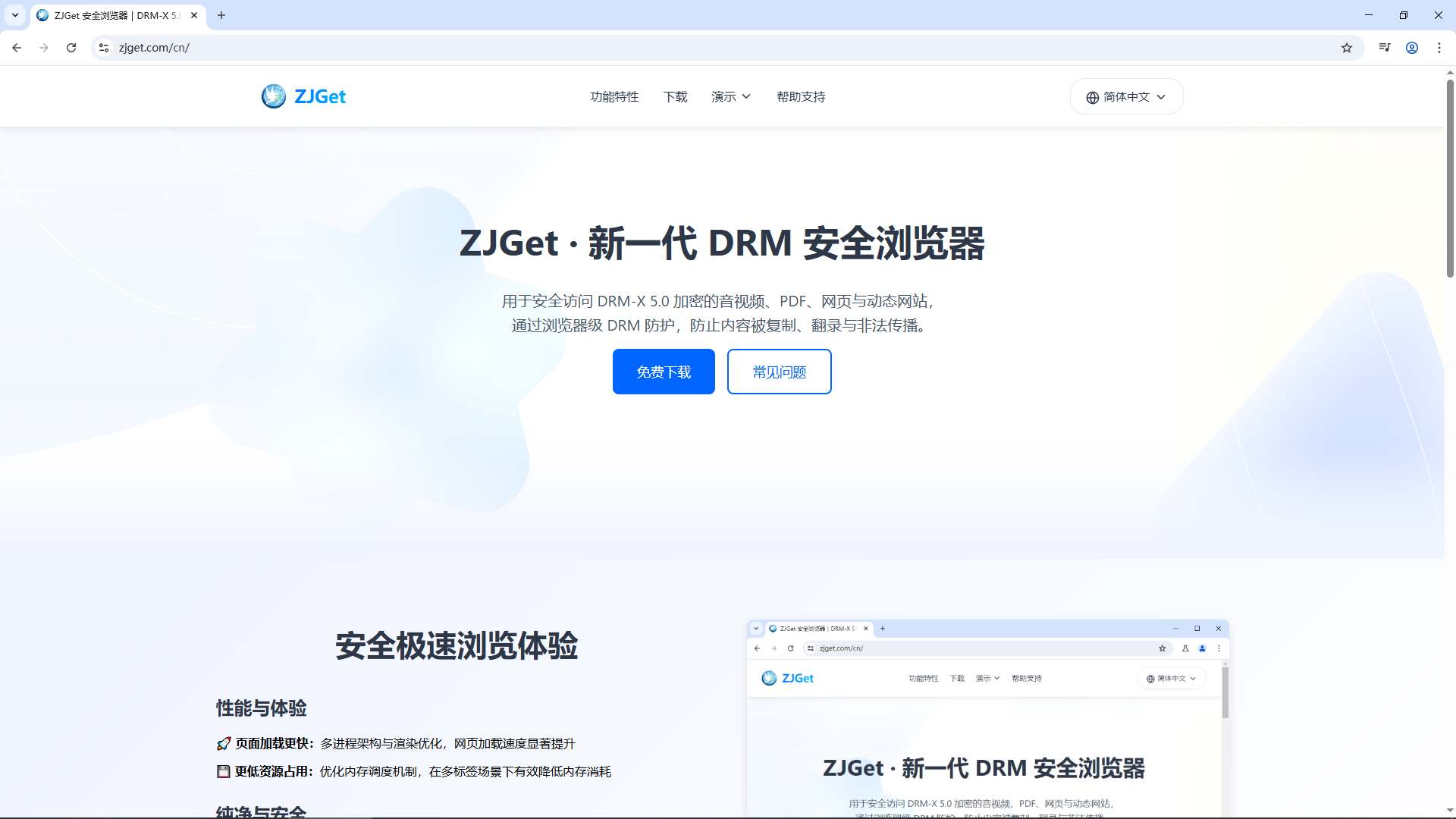
环境: 必须在 Windows / macOS系统下进行。工具: 必须安装并使用ZJGet 浏览器 登录后台进行加密。安全: 加密在本地完成,文件不会上传至服务器,确保原始数据安全。
第一步:创建许可证模板 (License Profile)
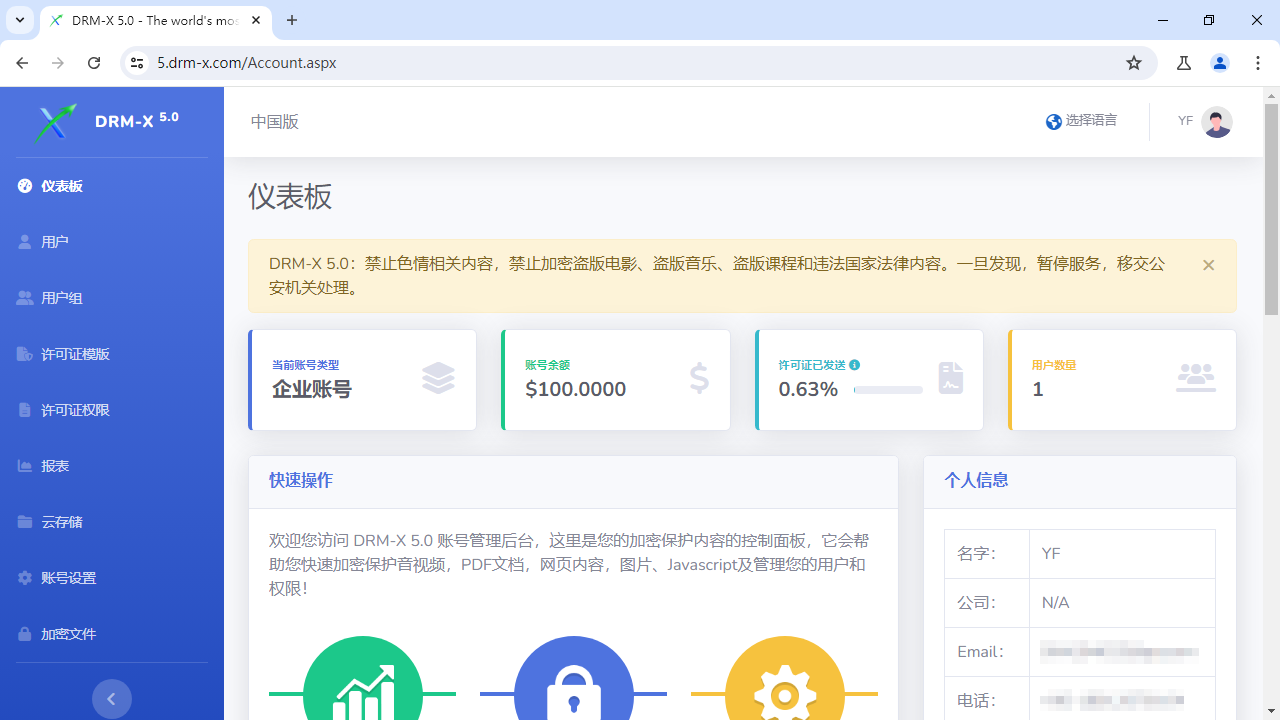
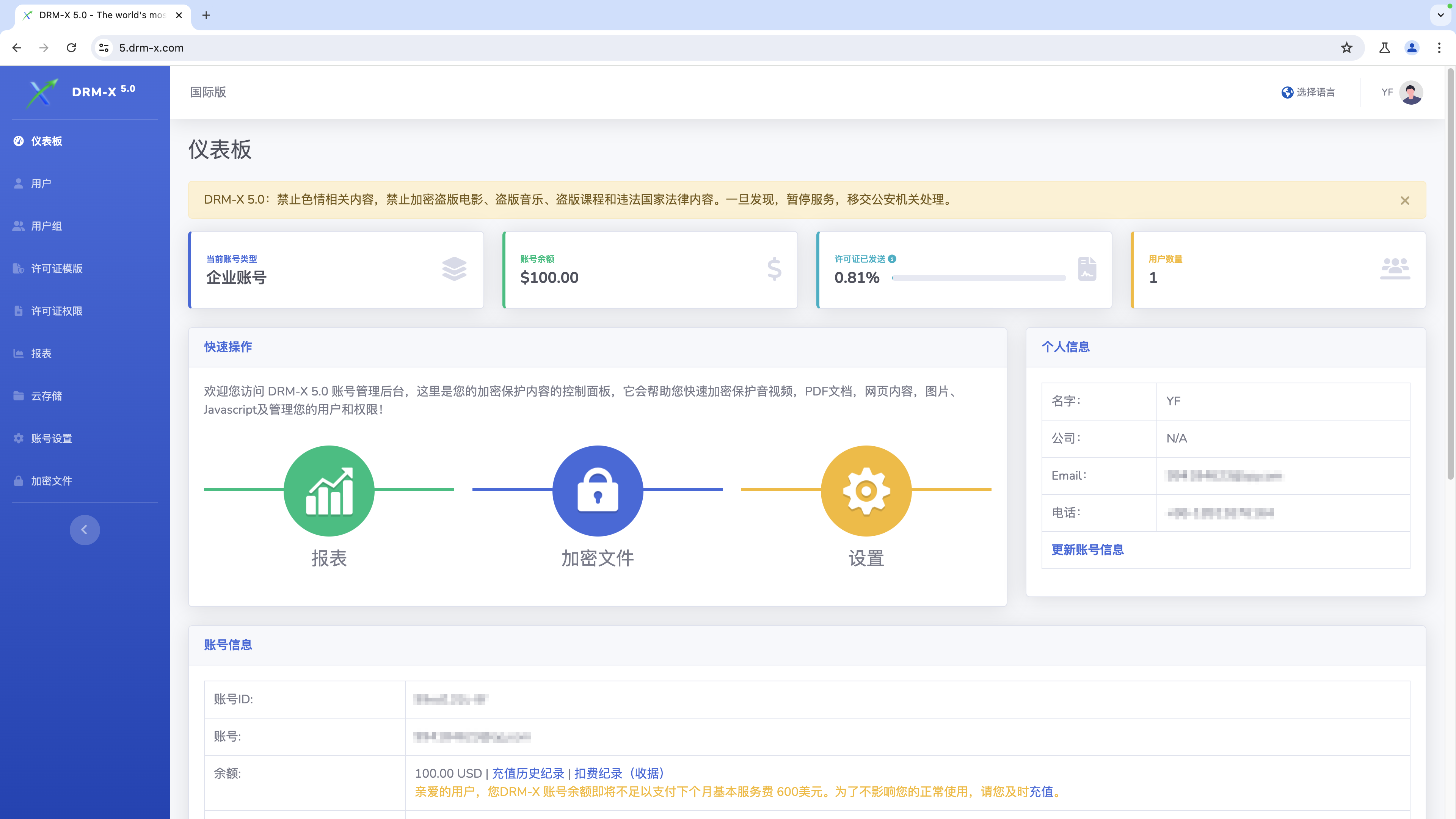
- 登录后台,进入
“加密文件” 菜单,点击“新建模板” 。 名称: 输入产品或课程名称。权限与用户组: 勾选对应的许可证权限和允许访问的用户组(初次使用可先选默认)。集成设置: 若无网站集成需求,“产品 ID”保持为空。高级设置: 建议开启 “许可证是否可以吊销”。- 点击
“OK” 保存。
第二步:细化安全权限 (License Rights)
- 点击
“添加许可证权限” ,设置基础项(价格、打开次数、有效期)。 核心安全: 勾选“禁用虚拟机” 及“以管理员身份运行 ZJGet” (增强防翻录能力)。显示控制: 开启“许可证绑定至主显示器” 阻止扩展屏盗摄。水印体系: 根据需求启用三重水印(静态位置、动态跑马灯、全屏阵列矩阵)。黑名单与防护: 勾选录屏软件黑名单,并开启“海海软件智能防录屏技术” 。- 点击
“OK” 保存。
第三步:指定授权用户组 (User Groups)
- 回到
“加密文件” 引导页面。 - 在
“第三步” 勾选允许获取授权的用户组(如:Basic Group)。 - 点击
“应用” 按钮保存。
第四步:执行本地加密 (Encryption)
- 在
“第四步” 选择加密类型(如:加密音视频)。 输出设置: 指定保存路径,建议勾选“添加 _P 标识” 。添加文件: 点击“选择文件” 加入本地原始文件。开始加密: 点击“开始加密视频文件” 。
如何验证加密效果?
- 加密完成后,找到生成的带 _P 后缀的文件。
- 使用
ZJGet 浏览器 打开该文件。 - 在弹出的登录框中输入属于指定“用户组”的账号。
- 获取许可证后,即可正常观看并测试水印及防录屏效果。
其他 DRM-X 5.0 教程
 DRM-X 5.0 介绍视频
DRM-X 5.0 新一代数字版权保护平台,抵御虚拟机、采集卡、投屏等盗版手段,支持全平台与全格式加密,配合动态水印、单屏限制、许可证精细管控,为您的数字资产提供端到端安全防护。
立即观看