

DRM-X 4.0 এনক্রিপশন ব্যবহার করে স্ক্রিন রেকর্ডিং প্রতিরোধে জুম মিটিং ওয়েব SDK কীভাবে সুরক্ষিত রাখবেন?
জুম ওয়েব SDK সুরক্ষিত করার জন্য DRM-X 4.0 HTML ওয়েব পেজ এনক্রিপশন প্রযুক্তি ব্যবহার করে জুম মিটিং সুরক্ষিত করুন, এটি কার্যকরভাবে আপনার জুম মিটিংগুলিকে সুরক্ষিত করতে পারে, স্ক্রিন রেকর্ডিং এবং স্ক্রিনশট প্রতিরোধ করুন । একই সাথে, DRM-X 4.0 ব্যবহারকারীর তথ্য এবং হার্ডওয়্যার বাইন্ডিং ফাংশন প্রদর্শনের জন্য ওয়াটারমার্ক সমর্থন করে। একাধিক সুরক্ষামূলক ব্যবস্থার সংমিশ্রণ আপনার জুম মিটিংয়ের নিরাপত্তাকে ব্যাপকভাবে সুরক্ষিত করে। এই সেটআপটি সম্পূর্ণ করার জন্য আপনাকে কেবল কয়েকটি লাইন কোড পরিবর্তন করতে হবে এবং কয়েকটি ফাইল এনক্রিপ্ট করতে হবে। ধাপে ধাপে আপনার জুম মিটিংয়ের এনক্রিপশন সম্পূর্ণ করতে আমাদের টিউটোরিয়ালটি অনুসরণ করুন।
এই প্রকল্পটি একটি HTML, CSS, JavaScript ওয়েবসাইট যা Zoom মিটিং এবং ওয়েবিনার শুরু করতে এবং যোগদান করতে Zoom Meeting SDK ব্যবহার করে। এই টিউটোরিয়ালে থাকা কোডগুলি ওয়েবের জন্য Zoom Meeting SDK এর উপর ভিত্তি করে পরিবর্তিত হয়েছে। এর মধ্যে রয়েছে SDK জাভাস্ক্রিপ্ট নমুনা মিটিং এবং মিটিং SDK প্রমাণীকরণের শেষ বিন্দুর নমুনা .
টিপ: NodeJS ব্যবহার করে মিটিং SDK Auth Endpoint চালাতে হবে। অনুগ্রহ করে প্রথমে আপনার সার্ভারে NodeJS ইনস্টল করুন।
জুম মিটিং SDK তৈরি করুন:
প্রথমে, আপনাকে একটি Zoom Pro সংস্করণ অ্যাকাউন্ট কিনতে হবে, তারপর আপনার Zoom অ্যাকাউন্টে লগ ইন করুন এবং এখানে যান: https://marketplace.zoom.us/user/build একটি জুম মিটিং SDK তৈরি করতে।
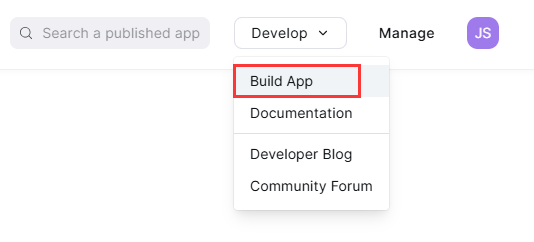

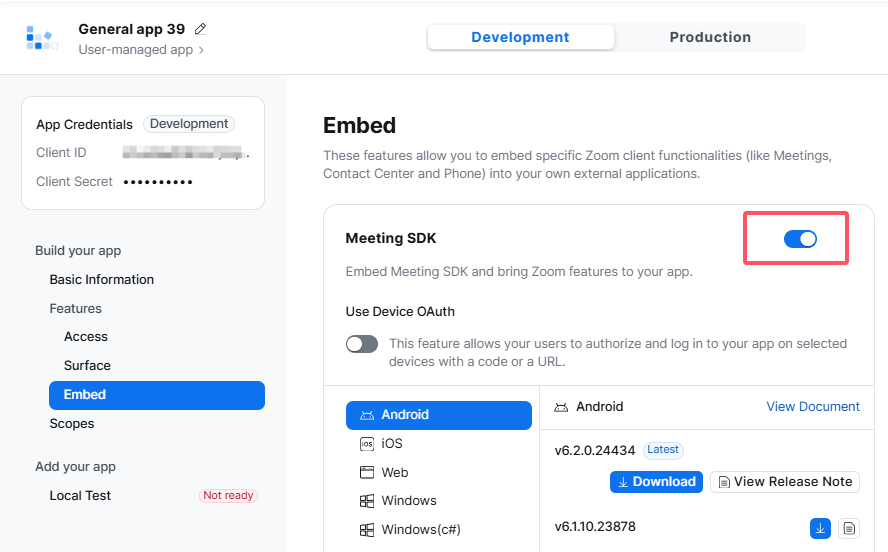
অ্যাপ শংসাপত্র কনফিগার করুন:
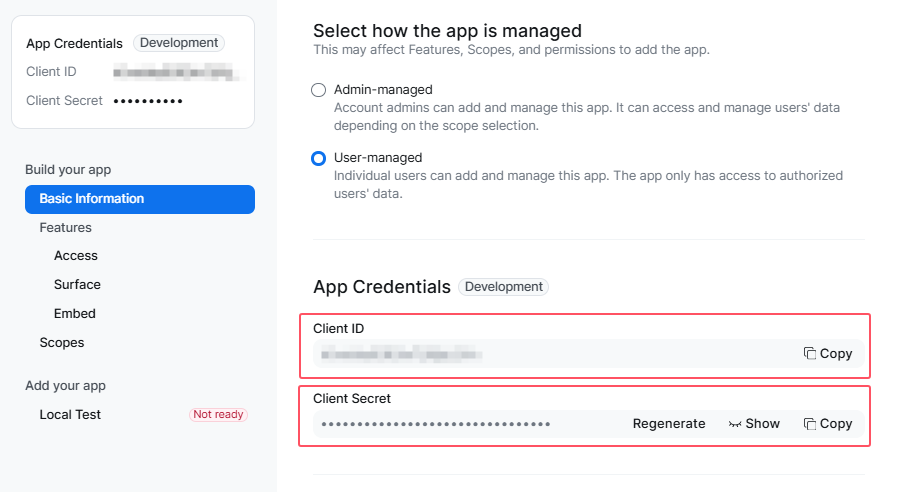
পূর্বে তৈরি করা মিটিং SDK অ্যাক্সেস করুন এবং ক্লায়েন্ট আইডি এবং ক্লায়েন্ট সিক্রেট দেখতে "মৌলিক তথ্য" এ ক্লিক করুন।
ডাউনলোড করা আপলোড করুন জুম মিটিং SDK আপনার সার্ভারে ওয়েব ফোল্ডারের জন্য। ফাইলটিতে দুটি সাবফোল্ডার রয়েছে, একটি হল "meetingsdk-web ", যা HTML, CSS এবং JS ব্যবহার করে এমন একটি ওয়েবসাইট। ব্যবহারকারীরা মিটিংয়ে যোগদানের জন্য ফোল্ডারে index.html ফাইলটি অ্যাক্সেস করবেন। অন্য ফোল্ডারটি হল "meetingsdk-auth-endpoint", যা NodeJS পরিষেবা ব্যবহার করে চালানো প্রয়োজন, এবং "meetingsdk-web " জুম মিটিং SDK স্বাক্ষর তৈরি করার জন্য "meetingsdk-auth-endpoint" অনুরোধ করতে হবে।
প্রথমে "meetingsdk-auth-endpoint" কনফিগার করুন (দয়া করে নিশ্চিত করুন যে সার্ভারে NodeJS ইনস্টল করা আছে)।
১. টার্মিনালে, "meetingsdk-auth-endpoint" ফোল্ডারে cd লিখুন।
cd meetingsdk-auth-endpoint
2. নির্ভরতা ইনস্টল করুন:
npm install
৩. ".evn" ফাইলটি সম্পাদনা করুন এবং SDK প্যারামিটার সেট করুন
vim .evn
এতে দুটি প্যারামিটার রয়েছে: ZOOM_MEETING_SDK_KEY এবং ZOOM_MEETING_SDK_SECRET, এগুলি অ্যাপ শংসাপত্রের ক্লায়েন্ট আইডি এবং ক্লায়েন্ট সিক্রেটের সাথে সঙ্গতিপূর্ণ।
৪. .env সংরক্ষণ করুন এবং বন্ধ করুন।
৫. সার্ভার শুরু করুন: (হ্যাং আপ না করে পরিষেবাটি চালানোর জন্য nohup কমান্ড ব্যবহার করার পরামর্শ দেওয়া হচ্ছে)
nohup npm start &
meetingsdk-auth-endpoint সার্ভারের পোর্ট 4000 এ চলে। অনুগ্রহ করে নিশ্চিত করুন যে পোর্ট 4000 অন্য প্রোগ্রাম দ্বারা দখল করা হয়নি, অথবা আপনি index.js এর পোর্ট সেটিং পরিবর্তন করতে পারেন এবং 4000 কে আপনার পছন্দের পোর্ট নম্বরে পরিবর্তন করতে পারেন।
বিঃদ্রঃ: https প্রোটোকল ব্যবহার করে এই পরিষেবাটি চালানোর জন্য, আপনাকে একটি SSL সার্টিফিকেট সেট আপ করতে হবে। দয়া করে নিশ্চিত করুন যে ডিরেক্টরিতে থাকা "localhost.key" এবং "localhost.cer" ফাইলগুলি আপনার ডোমেন নেম সার্ভারের জন্য সঠিক SSL সার্টিফিকেট। (আপনি index.js-এ SSL সার্টিফিকেট ফাইলের পথও পরিবর্তন করতে পারেন)
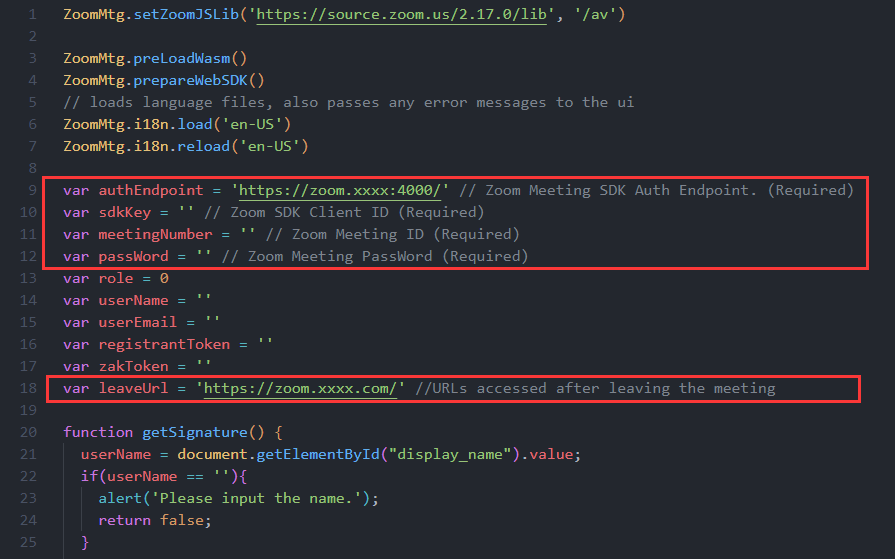
এরপর, meetingsdk-web/index.js ফাইলটি কনফিগার করুন। অনুরোধের জন্য authEndpoint URL সেট করুন - অর্থাৎ পূর্বে স্থাপন করা "meetingsdk-auth-endpoint" এর URL। নীচে দেখানো অনুযায়ী Zoom মিটিং আইডি, মিটিং পাসওয়ার্ড এবং leaveUrl লিখুন:
উপরের ধাপগুলি সম্পন্ন করার পর, সার্ভারে authEndpoint পরিষেবাটি চলবে অনুরোধ শোনার জন্য। তারপর, আপনার সেট করা Zoom Meeting SDK for Web-এর ডোমেন নাম অ্যাক্সেস URL অ্যাক্সেস করার জন্য একটি ব্রাউজার খুলুন, নামটি লিখুন এবং মিটিংয়ে যোগদানের চেষ্টা করতে Join Meeting-এ ক্লিক করুন। (মিটিং হোস্ট মিটিং শুরু করতে অফিসিয়াল Zoom ক্লায়েন্ট ব্যবহার করতে পারেন।)
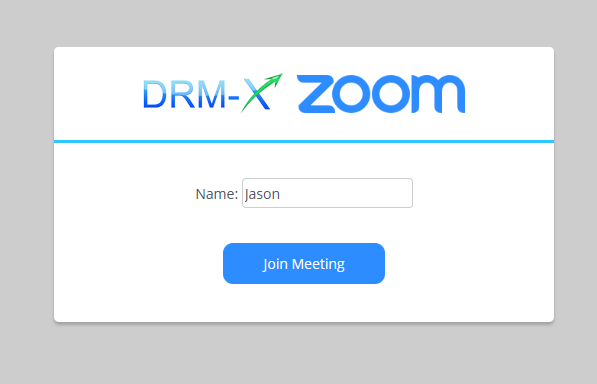
উপরের ধাপগুলি সম্পন্ন করার পর, সার্ভারে authEndpoint পরিষেবাটি চলবে অনুরোধ শোনার জন্য। তারপর, আপনার সেট করা Zoom Meeting SDK for Web-এর ডোমেন নাম অ্যাক্সেস URL অ্যাক্সেস করার জন্য একটি ব্রাউজার খুলুন, নামটি লিখুন এবং মিটিংয়ে যোগদানের চেষ্টা করতে Join Meeting-এ ক্লিক করুন। (মিটিং হোস্ট মিটিং শুরু করতে অফিসিয়াল Zoom ক্লায়েন্ট ব্যবহার করতে পারেন।)
আপনি যদি মিটিংয়ে যোগ দিতে অক্ষম হন, তাহলে দয়া করে index.js ফাইলের প্যারামিটারগুলি এবং authEndpoint-এর জন্য .env SDK সেটিংস পরীক্ষা করুন।
DRM-X 4.0 অ্যাকাউন্টে নিবন্ধন করুন এবং লগ ইন করুন:
যান https://www.drm-x.com/Fees-Compare-4.0.aspx ৯০ দিনের বিনামূল্যে ট্রায়াল অ্যাকাউন্টের জন্য নিবন্ধন করতে।
সফলভাবে নিবন্ধনের পর, ভিজিট করুন https://4.drm-x.com/ DRM-X 4.0 অ্যাকাউন্টে লগইন করতে।
জুম ওয়েব SDK পৃষ্ঠাটি এনক্রিপ্ট করুন:
DRM-X 4.0 অ্যাকাউন্টে লগ ইন করার পর, বাম মেনুতে "প্রোটেক্ট ফাইল" এ ক্লিক করুন এবং প্রয়োজন অনুসারে ধাপে ধাপে এনক্রিপশনের আগে কনফিগারেশন সম্পূর্ণ করুন। ধাপ 4. প্রোটেক্ট ফাইলস অনলাইনে, Xvast প্যাকেজার (জিপ ফাইল) ডাউনলোড করুন, ডাউনলোড সম্পূর্ণ হওয়ার পরে, ডাউনলোড করা জিপ ফাইলটি আনজিপ করুন এবং ভিতরে থাকা দুটি ফাইল Xvast ইনস্টলেশন ডিরেক্টরিতে কপি করুন। তারপর "প্রোটেক্ট ফাইল" পৃষ্ঠায় ফিরে যান এবং "পপআপ এনক্রিপ্ট ডায়ালগ" বোতামে ক্লিক করুন।
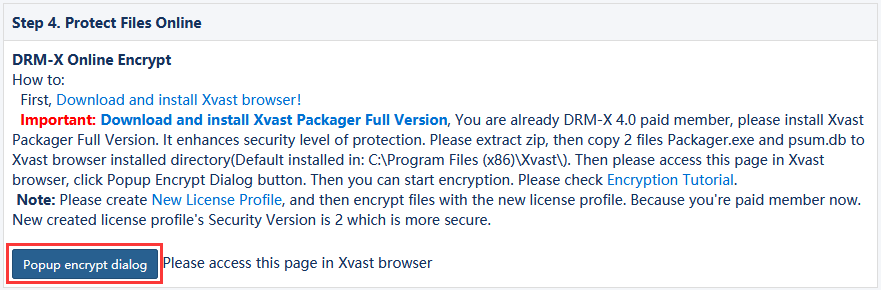
আপনি ফাইল এনক্রিপ্ট করার ইন্টারফেস দেখতে পাবেন।
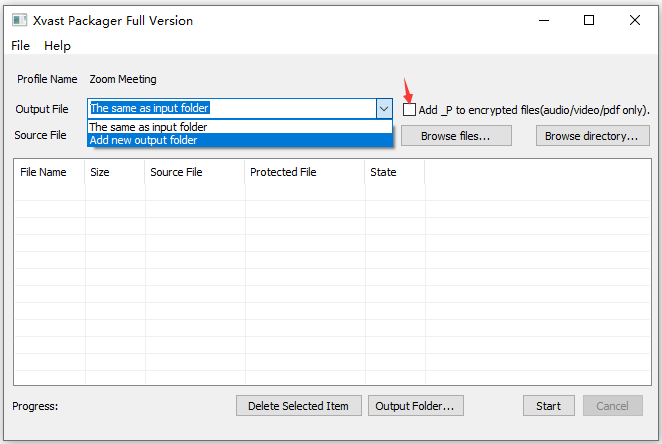
ধাপ ১: আউটপুট ফাইলের ড্রপ-ডাউন বক্সে "নতুন আউটপুট ফোল্ডার যোগ করুন" নির্বাচন করুন এবং এনক্রিপ্ট করা ওয়েব পৃষ্ঠার ফোল্ডারটি নির্বাচন করুন।
ধাপ ২: "এনক্রিপ্ট করা ফাইলগুলিতে _P যোগ করুন" বাতিল করুন। নীচের চিত্রে দেখানো হয়েছে:
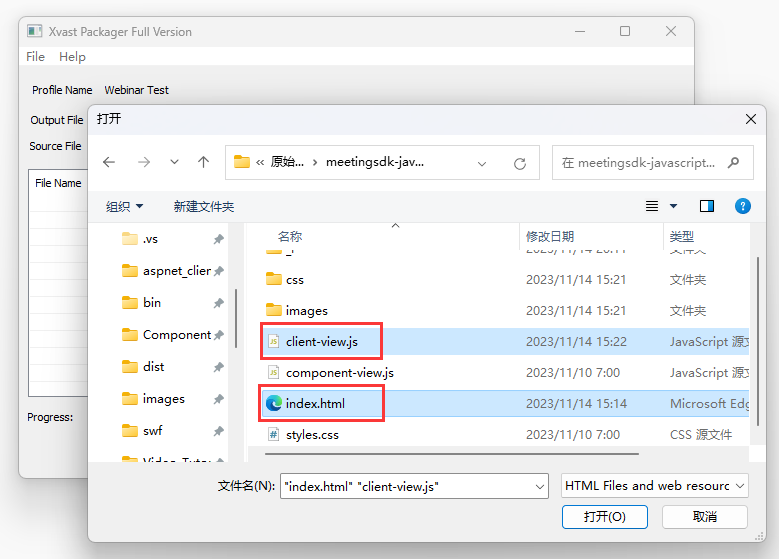
ধাপ ৩: "Browse files..." বোতামে ক্লিক করুন এবং select file ইন্টারফেসের নীচের ডানদিকে কোণায় "HTML files and web resources" নির্বাচন করুন।
ধাপ ৪: আমাদের ওয়েব ক্লায়েন্ট SDK এর কিছু পৃষ্ঠা এনক্রিপ্ট করতে হবে, যার মধ্যে index.html এবং index.js রয়েছে। নীচের চিত্রটি দেখুন:
ধাপ ৫: উপরের দুটি ফাইল এনক্রিপ্ট করতে এনক্রিপশন ইন্টারফেসের "স্টার্ট" বোতামে ক্লিক করুন।
এনক্রিপশনের পরে, আমাদের এনক্রিপ্ট করা ফাইলটি প্রতিস্থাপন করতে হবে। (প্রতিস্থাপনের আগে উৎস ফাইলটির ব্যাকআপ নিতে ভুলবেন না!)
এনক্রিপ্ট করা জুম মিটিং SDK পৃষ্ঠাটি অ্যাক্সেস করুন:
অবশেষে, আমরা এনক্রিপ্ট করা ওয়েবপৃষ্ঠার URL অ্যাক্সেস করতে Xvast ব্রাউজার ব্যবহার করি। লাইসেন্স পেতে লগইন করার ফর্মে, লাইসেন্স পেতে DRM-X 4.0 দ্বারা তৈরি করা শেষ ব্যবহারকারীর অ্যাকাউন্ট এবং পাসওয়ার্ড লিখুন। (ডিফল্ট ব্যবহারকারীর নাম: testuser পাসওয়ার্ড: 123456)।
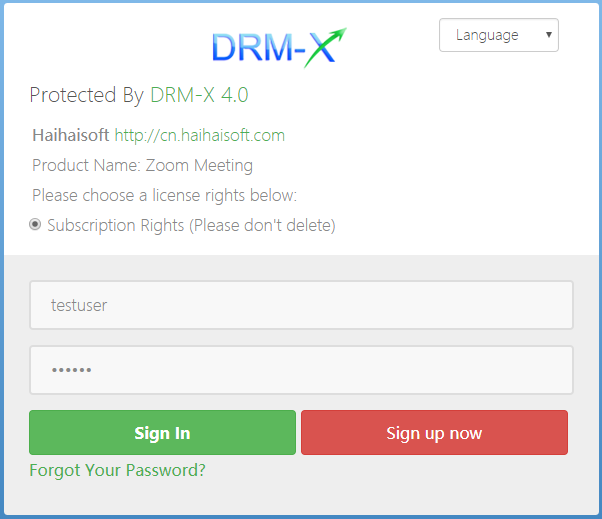
লগ ইন করে লাইসেন্স পাওয়ার পর, আপনাকে মিটিং ইন্টারফেসে পুনঃনির্দেশিত করা হবে।
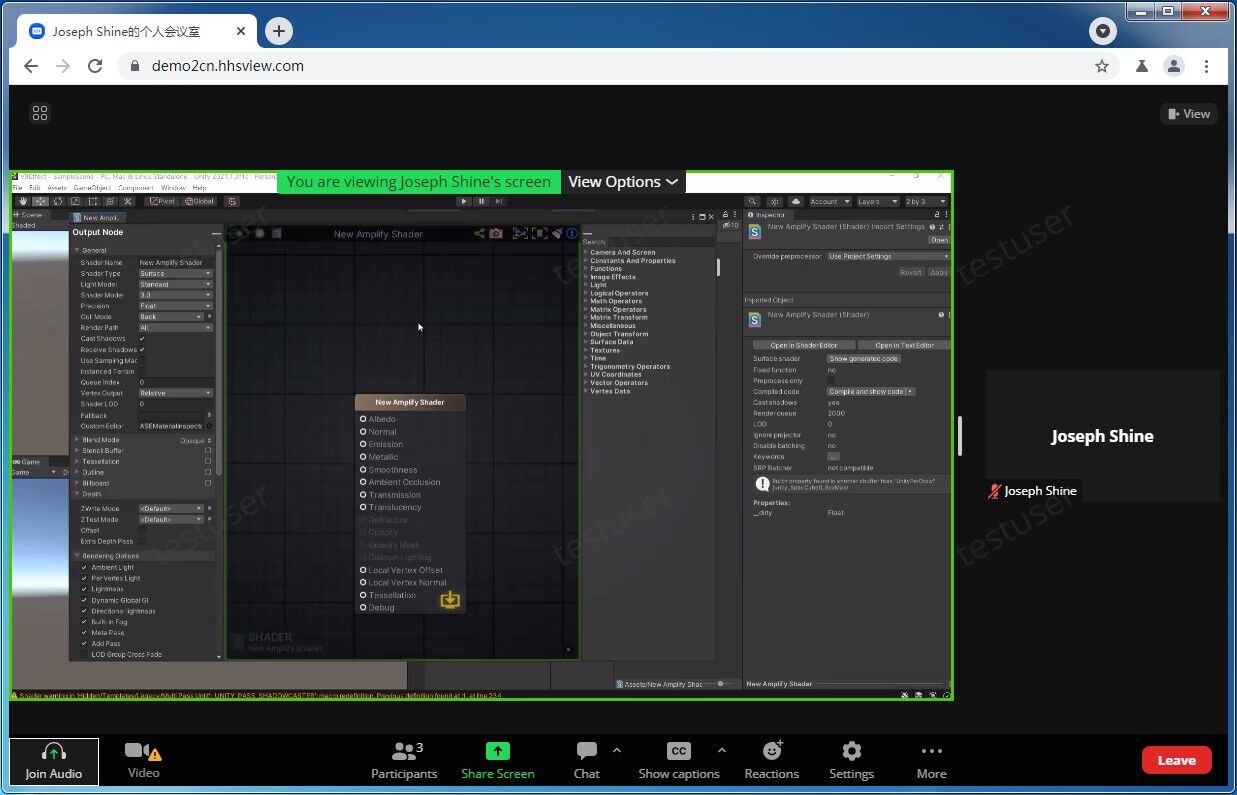
আমরা সুপারিশ করছি যে মিটিং হোস্ট মিটিং শুরু করার জন্য অফিসিয়াল জুম ক্লায়েন্ট ব্যবহার করুন।
এনক্রিপশন নিরাপত্তা নির্দেশাবলী: DRM-X 4.0 শুধুমাত্র Zoom Meeting SDK-এর ওয়েব পৃষ্ঠাগুলি এনক্রিপ্ট করে, তাই ব্যবহারকারীদের Zoom মিটিং অ্যাক্সেস করার জন্য Xvast ব্যবহার করতে হবে। অতএব, এটি সমর্থন করে DRM-X 4.0 স্ক্রিন রেকর্ডিং প্রতিরোধ করে , ওয়াটারমার্কিং এবং অন্যান্য ফাংশন। তবে, DRM-X 4.0 ভিডিও কনফারেন্সের মাধ্যমে প্রেরিত ভিডিও ডেটা এনক্রিপ্ট করে না। ভিডিও কনফারেন্সের নিরাপত্তার দায়িত্ব নিজেই জুমের। অনুগ্রহ করে আপনার কনফারেন্স আইডি এবং কনফারেন্স পাসওয়ার্ড ফাঁস করবেন না।
জুম মিটিং SDK আপডেটের নির্দেশাবলী: জুম কর্মকর্তারা প্রতি তিন মাসে SDK-তে প্রয়োজনীয় ন্যূনতম সংস্করণের বিধিনিষেধ প্রয়োগ করবেন। দেখানো সংস্করণের চেয়ে কম সংস্করণের SDKগুলি উৎপাদন পরিবেশে কাজ করা বন্ধ করে দেবে, যার ফলে গ্রাহকরা মিটিংয়ে যোগ দিতে পারবেন না। তাই অনুগ্রহ করে ওয়েবের জন্য Zoom Meeting SDK-এর আপডেটের জন্য নজর রাখুন। আমরা সময়ে সময়ে Meeting SDK-এর পরিবর্তিত সংস্করণও আপডেট করব। আরও বিস্তারিত জানার জন্য, অনুগ্রহ করে এখানে যান: মিটিং SDK - ন্যূনতম সংস্করণ (zoom.us)
কনফিগারেশন প্রক্রিয়া চলাকালীন যদি আপনার কোন সমস্যার সম্মুখীন হন, অনুগ্রহ করে কারিগরি সহায়তার সাথে যোগাযোগ করুন .
অন্যান্য DRM-X 4.0 টিউটোরিয়াল
 DRM-X 4.0 ভূমিকা ভিডিও
ভিডিওটির মাধ্যমে আমরা আপনাকে DRM-X 4.0 প্ল্যাটফর্ম কীভাবে ব্যবহার করবেন, এনক্রিপশনের আগে কীভাবে সেটিংস করবেন এবং ভিডিও কীভাবে এনক্রিপ্ট করবেন তার ডেমো দেখাবো। আমরা আপনাকে এনক্রিপ্ট করা ভিডিও কীভাবে চালাবেন তা দেখাবো।
এখন দেখো DRM-X 4.0 HTML ওয়েব পেজ এনক্রিপশন টিউটোরিয়াল
DRM-X 4.0 এর সাহায্যে, এটি html, CSS, JavaScript এবং ছবি সহ ওয়েব পৃষ্ঠাগুলিকে এনক্রিপ্ট করে এবং আপনার ওয়েব সামগ্রী কে দেখতে পারে তা নিয়ন্ত্রণ করে। এটি অনুলিপি বন্ধ করে, মুদ্রণ এবং মুদ্রণ স্ক্রিন প্রতিরোধ করে এবং যখন এটি আর দেখা উচিত নয় তখন সামগ্রীর মেয়াদ শেষ করে।
এখন দেখো Xvast Windows ভিডিও টিউটোরিয়াল
ভিডিওটির মাধ্যমে আমরা আপনাকে Xvast ব্রাউজারটি ডাউনলোড, ইনস্টল এবং ব্যবহার করার ডেমো, এনক্রিপ্ট করা ফাইল কীভাবে খুলবেন এবং ব্যবহারের সমস্যাগুলি কীভাবে সমাধান করবেন তা দেখাব।
এখন দেখো DRM-X 4.0 ভিডিও এনক্রিপশন টিউটোরিয়াল
ভিডিওটির মাধ্যমে আমরা আপনাকে DRM-X 4.0 প্ল্যাটফর্ম কীভাবে ব্যবহার করবেন, এনক্রিপশনের আগে কীভাবে সেটিংস করবেন এবং ভিডিও কীভাবে এনক্রিপ্ট করবেন তার ডেমো দেখাবো। আমরা আপনাকে এনক্রিপ্ট করা ভিডিও কীভাবে চালাবেন তা দেখাবো।
এখন দেখো ওয়ার্ডপ্রেসের সাথে DRM-X 4.0 ইন্টিগ্রেশন
কাস্টম লগইন পেজ ইন্টিগ্রেশন হলো একজন গ্রাহক আপনার ওয়েবসাইট থেকে একটি সুরক্ষিত কন্টেন্ট অর্ডার করেন, যখন গ্রাহক কন্টেন্টটি চালান, তখন এটি আপনার ওয়েবসাইটের কাস্টমাইজড লগইন পৃষ্ঠাটি প্রম্পট করবে, গ্রাহকরা আপনার ওয়েবসাইটের অ্যাকাউন্টের ব্যবহারকারীর নাম এবং পাসওয়ার্ড দেওয়ার পরে, তারা সুরক্ষিত ফাইলটি চালানোর জন্য অবিলম্বে লাইসেন্স পাবেন। এর জন্য আপনাকে একটি নতুন DRM লগইন পৃষ্ঠা তৈরি করতে হবে।
এখন দেখো DRM-X 4.0 নিরাপত্তা সেটিংস
যখন আপনি DRM-X 4.0 প্ল্যাটফর্ম ব্যবহার করেন, তখন কিছু বিষয় লক্ষ্য করার মতো। সুরক্ষা আরও নিরাপদ করতে, পাইরেসি প্রতিরোধের জন্য প্রয়োজনীয় বিকল্পগুলির একটি সিরিজ নির্বাচন করুন। শুরুতেই এই সেটিংসগুলি করা খুবই গুরুত্বপূর্ণ।
এখন দেখোপ্রশ্ন?
আমাদের প্রতিনিধিদের কাছে উত্তর আছে।
haihaisoftের পণ্য, মূল্য নির্ধারণ, বাস্তবায়ন, বা অন্য কিছু সম্পর্কে জিজ্ঞাসা করুন — আমাদের উচ্চ প্রশিক্ষিত প্রতিনিধিরা সাহায্যের জন্য প্রস্তুত, পাশে আছেন।
টেলিফোন: +64 27 507 9959 (নিউজিল্যান্ড)
প্রশ্ন: ১২৭৯১২৬২৮৬ / ৯৯৪১৮৪৬২৩
আমাদের সাথে যোগাযোগ করুন মাইক্রোসফট টিমস
service#haihaisoft.com (# কে @ দিয়ে প্রতিস্থাপন করুন)
যোগাযোগ