

So konfigurieren Sie die Sicherheitseinstellungen von DRM-X 5.0
Dieser Leitfaden beschreibt die empfohlenen Sicherheitseinstellungen für DRM-X 5.0. Durch die Befolgung dieser Best Practices können Sie Ihre Videos, Dokumente und Webinhalte besser vor unbefugtem Zugriff, Bildschirmaufzeichnung und Piraterie schützen, bevor Sie sie an Endbenutzer verteilen.
Wir empfehlen ein Business Windows-Konto oder höher, um Dateien zu schützen, die für den kommerziellen Verkauf bestimmt sind.
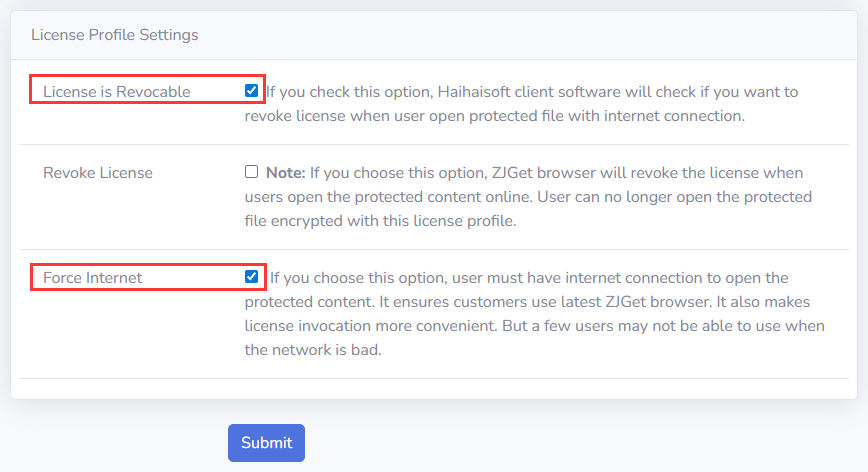
1. Lizenzprofil-Einstellungen.
Stellen Sie bitte sicher, dass Sie die Option "Lizenz ist widerrufbar" wählen. Wenn Ihre Benutzer immer online sein können, wählen Sie bitte die Option "Internet erzwingen".
2. Für unterschiedliche Dateien können Sie unterschiedliche Lizenzprofile verwenden, um die Sicherheit zu erhöhen.
Verwenden Sie mindestens unterschiedliche Lizenzprofile zum Schutz unterschiedlicher Arten von Inhalten. Wenn Sie dasselbe Lizenzprofil zum Schutz Ihrer Dateien verwenden, können sie mit derselben Lizenz geöffnet werden. Wenn Sie ein höheres Sicherheitsniveau benötigen, empfehlen wir, dass Sie jede Datei mit einem anderen Lizenzprofil verschlüsseln. Es ist sicherer, aber Ihre Benutzer müssen für jede Datei eine Lizenz erhalten.
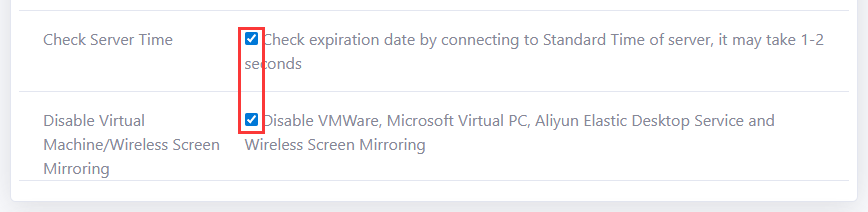
3. Grundlegende Rechteinstellungen: Bitte wählen Sie die Option "Serverzeit prüfen" und "Virtuelle Maschine deaktivieren".
Das System verbindet sich mit dem Server, um die Gültigkeit der Lizenz unter Verwendung der Standardzeit zu überprüfen; diese Online-Überprüfung dauert ca. 1–2 Sekunden.
Der Betrieb in virtuellen Umgebungen wie VMware, Microsoft Virtual PC und Alibaba Clouds Wuying Cloud PC ist verboten. Darüber hinaus ist die drahtlose Bildschirmspiegelung deaktiviert, um zu verhindern, dass Inhalte aufgezeichnet und geleakt werden.
Lizenzrechts-Einstellungen:
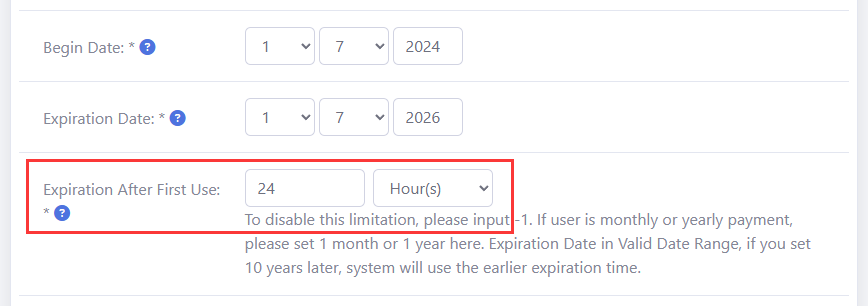
4. Ablaufzeit-Optionen: Option "Ablaufdatum" und Option "Ablauf nach erster Nutzung".
Sie sollten nicht länger als ein halbes Jahr betragen. Ein längeres Ablaufdatum verursacht Probleme, wenn Sie die Lizenz widerrufen und die Rechte zurücksetzen. Ein kürzeres Ablaufdatum ist sicherer.
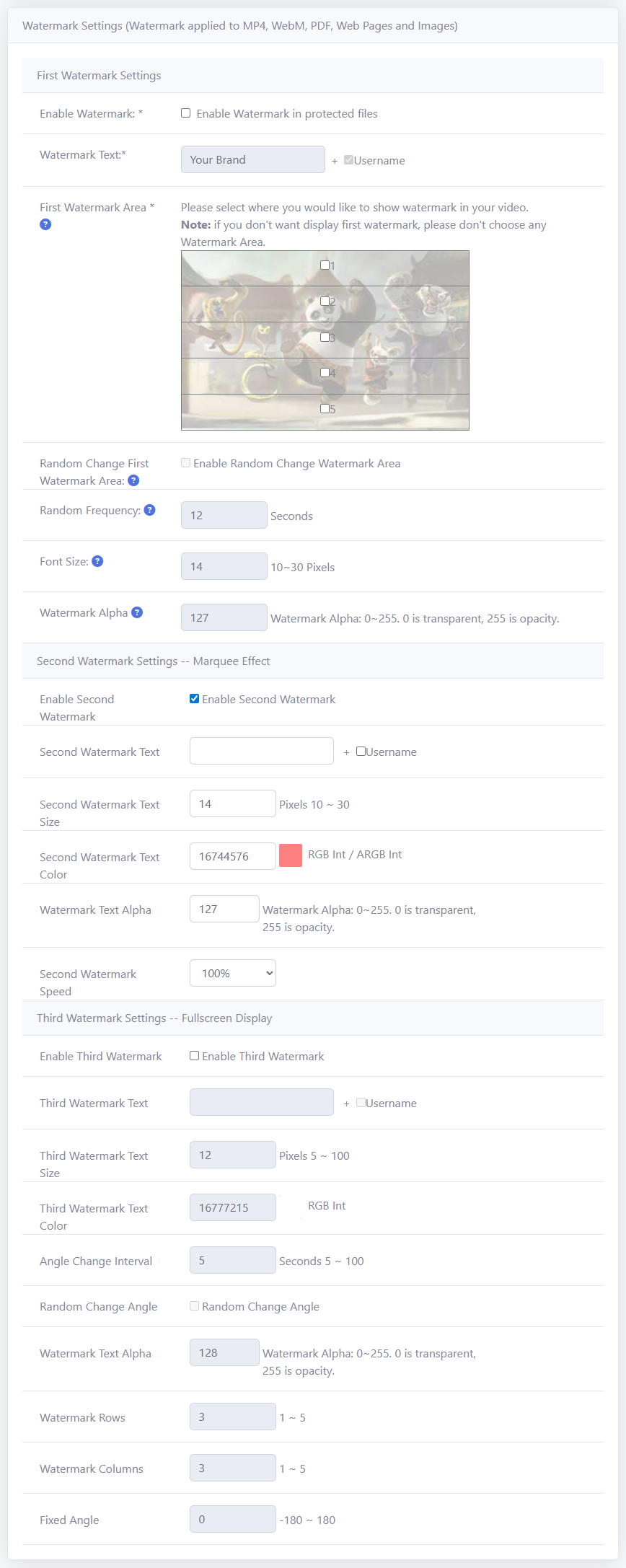
5. Wasserzeicheneinstellungen. Wir empfehlen dringend, dass Sie Wasserzeichen aktivieren.
Dynamisches Wasserzeichen kann persönliche Informationen der Benutzer anzeigen. Zum Beispiel die Handynummer, die Passnummer, die Benutzer-ID des Benutzers usw. Es ist nicht dazu bestimmt, das Firmenlogo anzuzeigen. Ihr Firmenlogo kann direkt in Videos kodiert werden. Dynamisches Wasserzeichen kann für rechtliche Beweiszwecke verwendet werden. Menschen werden das Video nicht aufnehmen, wenn sie ihre Handynummer oder Passnummer darauf sehen. Wählen Sie für die Wasserzeicheneinstellungen bitte "Benutzername". Wenn Sie in Ihrem DRM-X 5.0-Konto einen Benutzer erstellen, können Sie die Handynummer des Benutzers als Benutzername verwenden. Sie können auch mit Ihrer Website integrieren und den Wasserzeichentext anpassen. Wir empfehlen, dass Sie das zweite Wasserzeichen aktivieren. Klicken Sie auf den Farbblock, um das Farbauswahlfenster zu öffnen, in dem Sie die Wasserzeichenfarbe frei mit der Farbpalette und dem Farbschieberegler auswählen können, um die Wasserzeichensicherheit zu erhöhen. Es unterstützt sowohl Windows als auch macOS. Das dritte Wasserzeichen ist ein vollbildendes Überlagerungswasserzeichen, das mit Benutzerinformationen kombiniert werden kann, um den Schutz vor unbefugter Aufzeichnung weiter zu verstärken.
Lizenzrechts-Einstellungen:
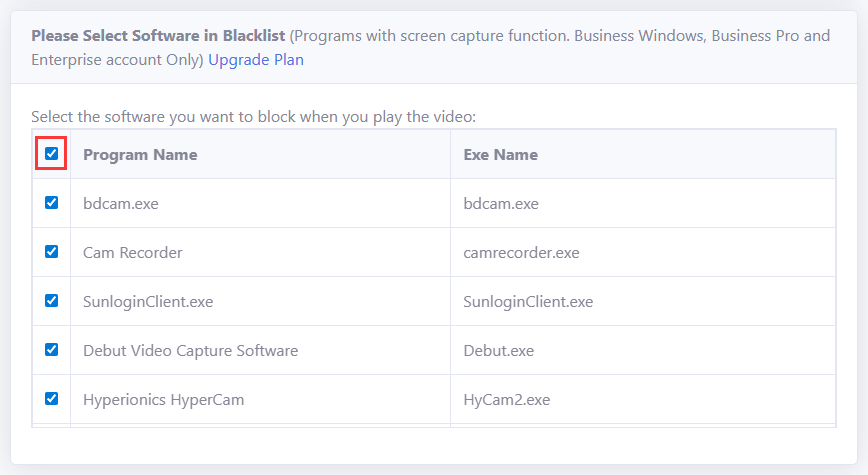
6. Wählen Sie für die Blacklist bitte alle aus.
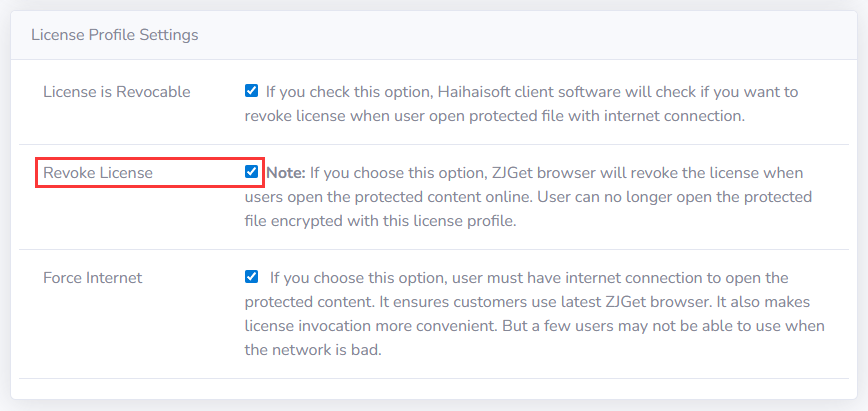
7. Lizenz widerrufen.
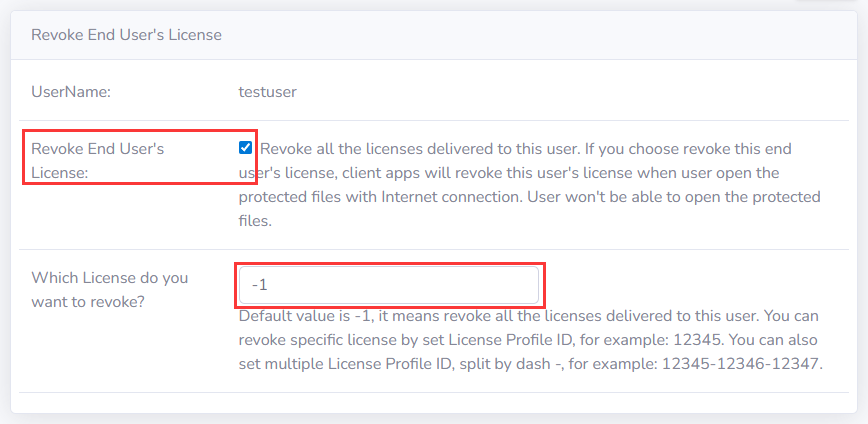
Wenn Ihre Inhalte geknackt wurden, können Sie die Option "Lizenz widerrufen" im Lizenzprofil auswählen. Sie wird die Lizenz widerrufen, wenn der Benutzer Ihren Inhalt mit Internetverbindung öffnet. Dann können Sie Benutzer zwingen, auf die neueste Client-Software zu aktualisieren, und die Lizenz erneut senden. Wenn Sie feststellen, dass jemand Ihr Video aufnimmt (durch den Wasserzeichentext können Sie erfahren, welcher Benutzer es ist) oder jemand eine Rückerstattung fordert, können Sie seine Lizenz widerrufen. Sie können auch die Lizenz von jemandem in "Benutzer widerrufen" widerrufen. Nur Enterprise-Konten können diese Funktion verwenden.
Lizenz widerrufen:
Endbenutzerlizenz widerrufen: Gehen Sie zur "Benutzer"-Verwaltungseite, klicken Sie auf "Widerrufen", um die Seite zum Widerrufen der Benutzerlizenz zu öffnen.
8. Smart Prevent Screen Recording aktivieren.
Sicherheitseinstellungen (nur Enterprise-Konten)
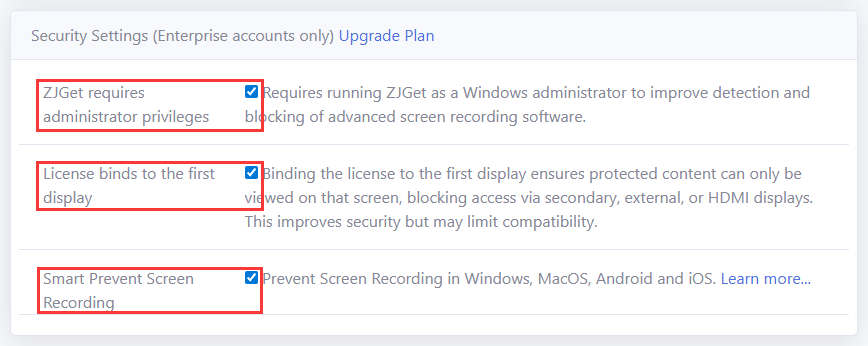
In DRM-X 5.0 kann die Haihaisoft Smart Prevent Screen Recording-Technologie Bildschirmaufzeichnungssoftware automatisch und effektiv erkennen. Sie hilft Content-Anbietern, die Rechte ihrer mit DRM-X 5.0 geschützten Inhalte besser zu kontrollieren.
Die Haihaisoft Smart Prevent Screen Recording-Technologie ist eine große Verbesserung im Vergleich zur vorherigen Haihaisoft Blacklist-Funktion. Die Blacklist kann nur Bildschirmaufzeichnungs- oder Aufnahmesoftware in der Blacklist verhindern, derzeit etwa 200 gängige Bildschirmaufzeichnungs- und Aufnahmesoftware. Aber die Smart Prevent Screen Recording-Technologie ist viel intelligenter als die Blacklist, sie erkennt alle wichtigen derzeitigen Bildschirmaufzeichnungssoftware und sogar zukünftige Bildschirmaufzeichnungssoftware.
Um die Haihaisoft Smart Prevent Screen Recording-Technologie zu aktivieren, müssen Sie ein DRM-X 5.0 Enterprise-Konto kaufen und in Rights->Edit Rights die Option "Enable Haihaisoft Smart Prevent Screen Recording Technology" auswählen.
9. PDF-Dokument.
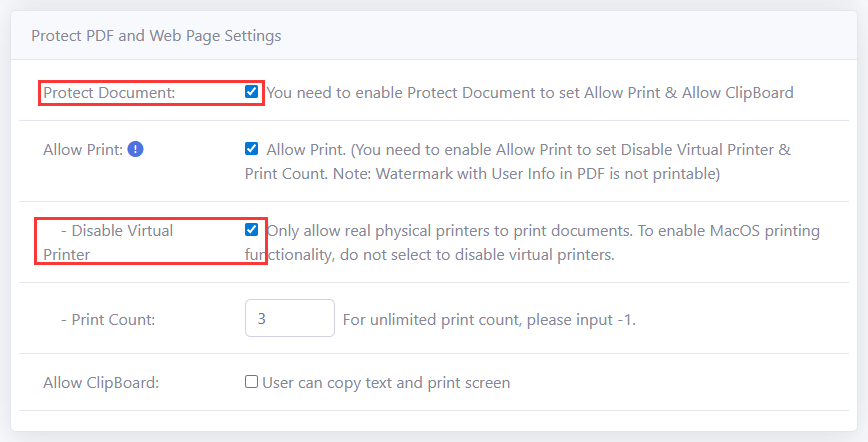
Bitte wählen Sie die Option "Protect Document" aus. Wenn Sie Ihren Kunden das Drucken von PDF erlauben, empfehlen wir dringend, die Option "Disable Virtual Printer" auszuwählen und eine begrenzte "Print Count" einzustellen. Bitte wählen Sie die Option "Allow Clipboard" nicht aus.
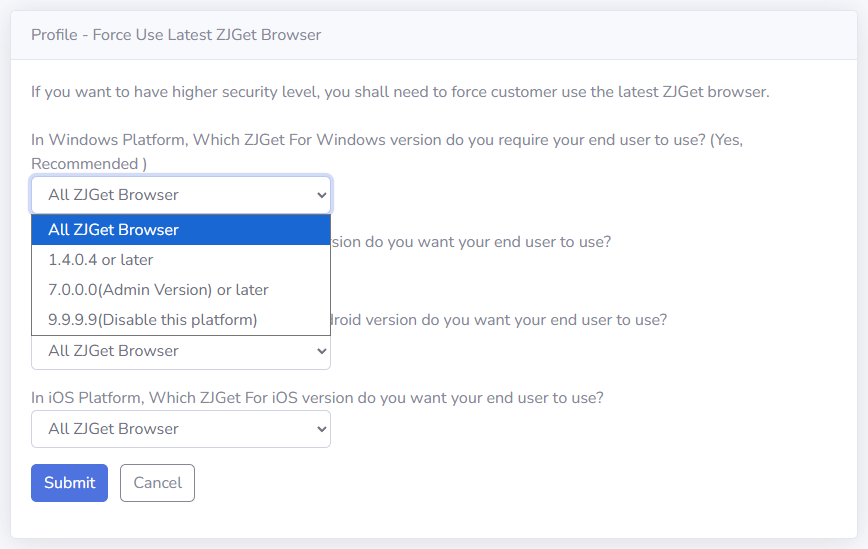
10. Erzwingen Sie die Verwendung des neuesten ZJGet-Browsers.
Sie können das Sicherheitsniveau durch die Verwendung des neuesten ZJGet verbessern. Wenn Sie nicht wissen, ob es notwendig ist, auf das neueste ZJGet zu aktualisieren, können Sie den Haihaisoft-Kundenservice kontaktieren. Sie können es in Ihrem DRM-X 5.0-Konto einstellen: "Account Settings" -> "Force Use Latest ZJGet".
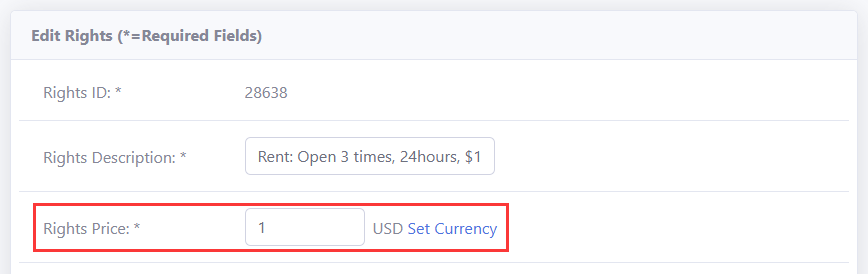
11. Wenn Sie DRM-X nicht mit Ihrer Website integriert haben, setzen Sie den Rechtepreis nicht auf 0.
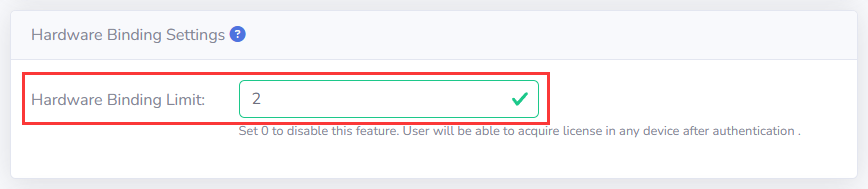
Wenn Sie nicht mit Ihrer Website integrieren und den Standard-DRM-X Admin verwenden. Setzen Sie den Rechtepreis nicht auf 0, dies verhindert, dass Benutzer eine Lizenz unbegrenzt oft erhalten. Wir empfehlen, die Anzahl der Hardwarebindungen für den Endbenutzer festzulegen. Wenn die Hardwarebindung aktiviert ist, kann der Benutzer die Lizenz nur für eine angegebene Anzahl von Geräten erhalten.
Wenn Sie DRM-X mit Ihrer Website integriert haben, empfehlen wir, die Hardwarebindung für die Endbenutzer zu aktivieren, damit die Sicherheit optimal ist. Wenn die Hardwarebindung nicht aktiviert ist, müssen Sie die Anzahl der Male begrenzen, die der Benutzer eine Lizenz erhalten kann (durch Integration), was die Sicherheit verbessert.
Weitere DRM-X 5.0 Tutorials
 DRM-X 5.0 Einführungsvideo
DRM-X 5.0 ist eine neue Generation von Verschlüsselungssoftware-Plattformen. Haihaisoft bietet gängige DRM-X 5.0 Video-Demo-Tutorials an, einschließlich DRM-X 5.0 Einführung, Videoverschlüsselungs-Tutorial, Webseitenverschlüsselungs-Tutorial und wie man HTML5-Videoplayer einbettet.
JETZT ANSEHEN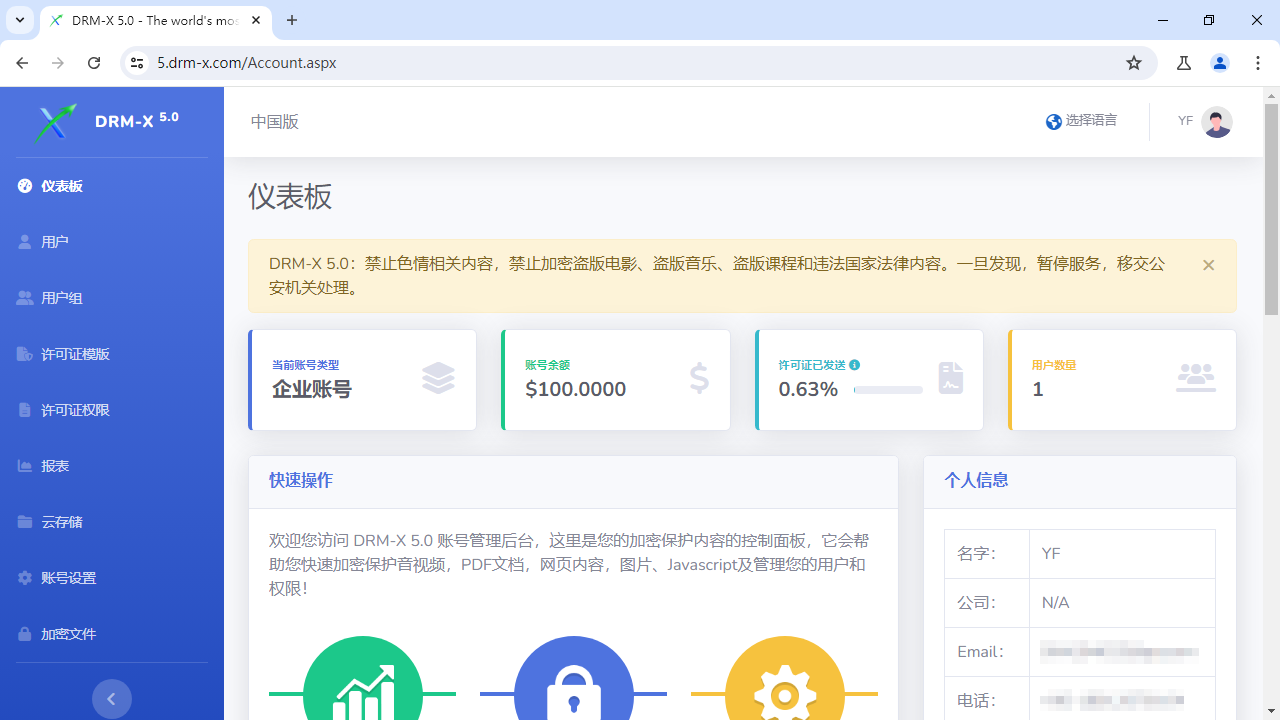 So schützen Sie Videos mit DRM-X 5.0 ZJGet für Windows
Dieses Video zeigt, wie Sie Dateien unter Windows mit dem ZJGet-Browser verschlüsseln.
JETZT ANSEHEN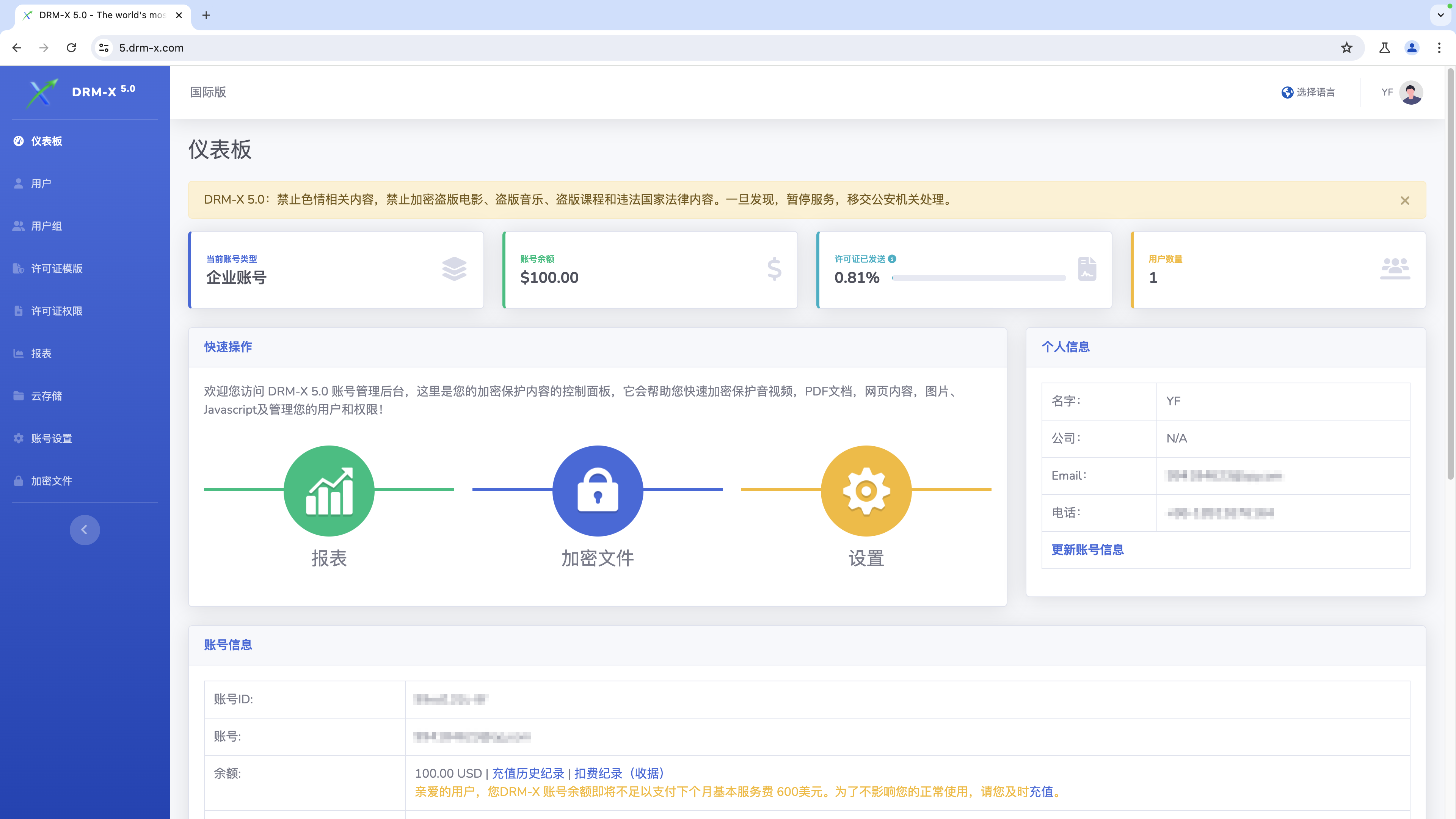 So schützen Sie Videos mit DRM-X 5.0 ZJGet für macOS
Dieses Video zeigt, wie Sie Dateien unter macOS mit dem ZJGet-Browser verschlüsseln.
JETZT ANSEHEN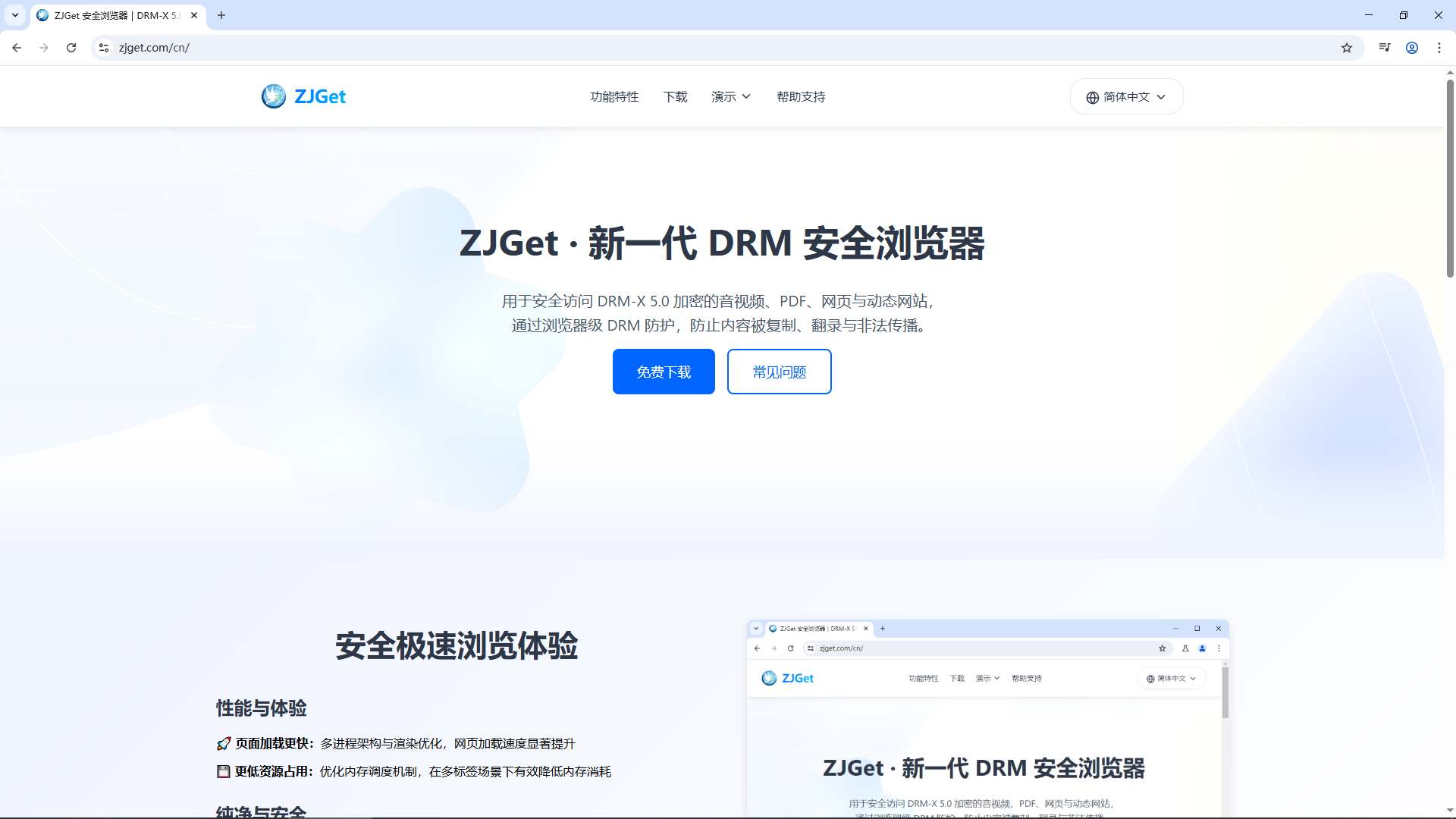 Erste Schritte mit DRM-X 5.0 ZJGet für Windows
Dieses Video zeigt Ihnen, wie Sie mit dem ZJGet-Browser verschlüsselte Dateien unter Windows herunterladen, installieren und öffnen können.
JETZT ANSEHEN DRM-X 5.0 ZJGet-Benutzerhandbuch
ZJGet Browser-Benutzerhandbuch. Dieses Tutorial hilft Ihnen, die Kernfunktionen und praktischen Tipps des ZJGet Browsers mühelos zu meistern.
JETZT ANSEHENDRM-X 5.0 ZJGet FAQHäufig gestellte Fragen (FAQ) zur Verwendung des ZJGet Browsers. Dieser Abschnitt enthält die nützlichsten Fragen und Antworten, um Ihnen zu helfen, alle Hindernisse zu überwinden, auf die Sie stoßen könnten.
JETZT ANSEHENFragen?
Unsere Mitarbeiter haben die Antworten.
Fragen Sie nach Haihaisoft-Produkten, Preisen, Implementierung oder allem anderen – unsere bestens geschulten Mitarbeiter stehen Ihnen gerne zur Verfügung.
Tel.: +64 27 507 9959 (Neuseeland)
QQ: 1279126286 / 994184623
Kontaktieren Sie uns unter Microsoft Teams
service#haihaisoft.com (ersetzen Sie # durch @)
Kontakt