


DRM-X 5.0 Verschlüsselungs-Kurzanleitung
Erfahren Sie, wie Sie MP4-, WebM-, MP3- und andere Mediendateien auf Windows mit DRM-X 5.0 ZJGet schützen. Diese Schritt-für-Schritt-Anleitung behandelt das Erstellen von Lizenzprofilen, das Konfigurieren von Sicherheitsrechten, das lokale Verschlüsseln von Mediendateien und das Überprüfen des DRM-Schutzes.
In diesem Tutorial
Voraussetzungen
Umgebung: Muss auf Windows / macOS-System durchgeführt werden.Tools: Muss denZJGet-Browser installieren und verwenden, um sich anzumelden und Dateien zu verschlüsseln.Sicherheit: Die Verschlüsselung erfolgt lokal, und Dateien werden nicht auf den Server hochgeladen, was die Datensicherheit gewährleistet.
Schritt 1: Lizenzprofil erstellen (License Profile)
- Melden Sie sich im Backend an, navigieren Sie zum Menü
"Protect Files" und klicken Sie auf"New Profile" . Name: Geben Sie den Produkt- oder Kursnamen ein.Rechte und Benutzergruppen: Überprüfen Sie die entsprechenden Lizenzrechte und erlauben Sie den Zugriff auf die Benutzergruppen (Standard wird für die erste Verwendung empfohlen).Integrationseinstellungen: Wenn keine Website-Integration erforderlich ist, lassen Sie das Feld "Product ID" leer.Erweiterte Einstellungen: Es wird empfohlen, "License is Revocable" für erhöhte Sicherheit zu aktivieren.- Klicken Sie auf
"OK" , um zu speichern.
Schritt 2: Lizenzrechte konfigurieren
- Klicken Sie auf
"New Rights" , um grundlegende Elemente festzulegen (Preis, Öffnungsanzahl, Ablaufdatum). Kernsicherheit: Aktivieren Sie"Disable Virtual Machine" und"ZJGet requires administrator privileges" (verbesserter Bildschirmaufnahmeschutz).Anzeigesteuerung: Aktivieren Sie"License binds to the first display" , um erweiterte Bildschirmaufnahmen zu verhindern.Wasserzeichensystem: Aktivieren Sie je nach Bedarf dreifache Wasserzeichen (statische Position, dynamische Laufschrift, Vollbild-Matrix).Blacklist und Schutz: Überprüfen Sie die Bildschirmaufnahme-Software-Blacklist und aktivieren Sie"Haihaisoft Smart Prevent Screen Recording" für erhöhte Sicherheit.- Klicken Sie auf
"OK" , um zu speichern.
Schritt 3: Autorisierte Benutzergruppen angeben (User Groups)
- Kehren Sie zur Anleitungsseite
"Protect Files" zurück. - Aktivieren Sie in
"Step 3" die Benutzergruppen, die berechtigt sind, die Lizenz zu erhalten (z.B. Basic Group). - Klicken Sie auf
"Apply" , um zu speichern.
Schritt 4: Lokale Verschlüsselung ausführen (Encryption)
- Wählen Sie in
"Step 4" den Verschlüsselungstyp aus (z.B. Video-/Audiodateien verschlüsseln). Ausgabeeinstellungen: Geben Sie den Speicherpfad an, und es wird empfohlen,"Add _P Suffix" zur einfachen Identifizierung zu aktivieren.Dateien hinzufügen: Klicken Sie auf"Select Files" , um lokale Originaldateien hinzuzufügen.Verschlüsselung starten: Klicken Sie auf"Start Encrypt Video Files" .
Wie überprüft man den Verschlüsselungseffekt?
- Suchen Sie nach der Verschlüsselung die generierten Dateien mit dem Suffix _P.
- Verwenden Sie den
ZJGet-Browser , um die Datei zu öffnen. - Geben Sie im Login-Pop-up das Konto ein, das zur angegebenen "User Group" gehört.
- Nach Erhalt der Lizenz können Sie normalerweise das Wasserzeichen und die Bildschirmaufnahmeverhinderungseffekte ansehen und testen.
Weitere DRM-X 5.0 Tutorials
 DRM-X 5.0 Einführungsvideo
DRM-X 5.0 ist eine neue Generation von Verschlüsselungssoftware-Plattformen. Haihaisoft bietet gängige DRM-X 5.0 Video-Demo-Tutorials an, einschließlich DRM-X 5.0 Einführung, Videoverschlüsselungs-Tutorial, Webseitenverschlüsselungs-Tutorial und wie man HTML5-Videoplayer einbettet.
JETZT ANSEHEN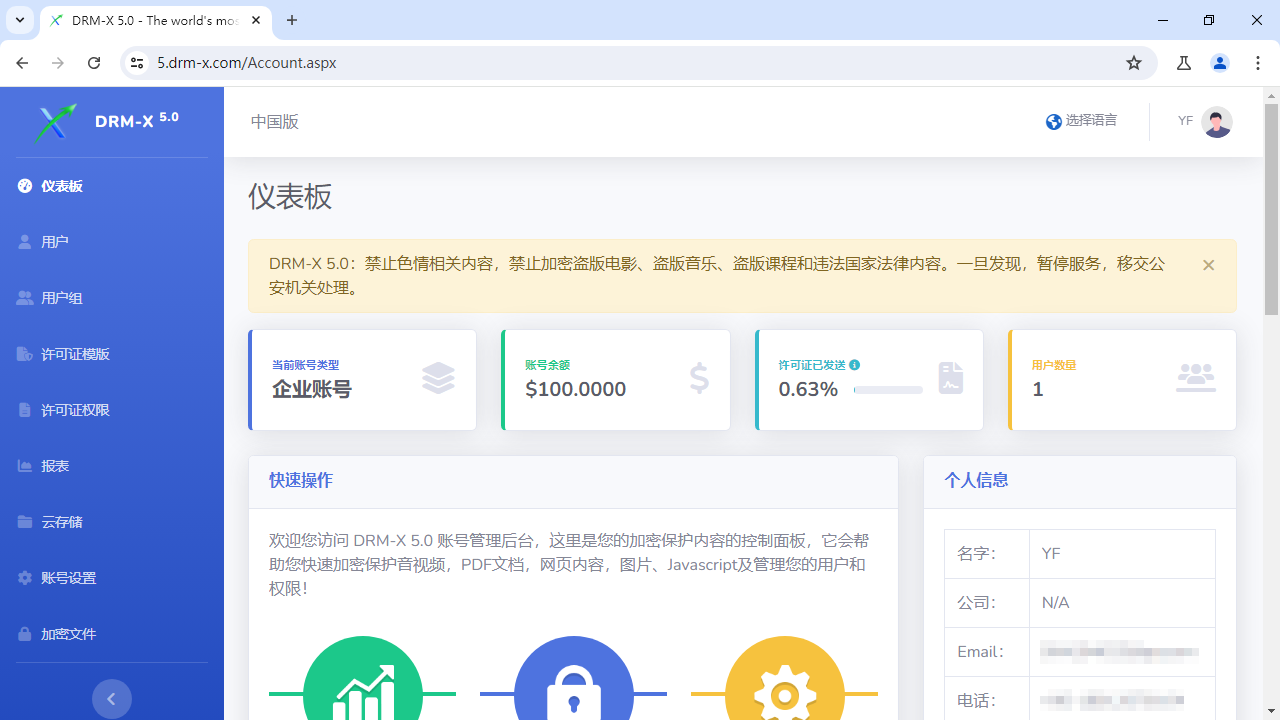 So schützen Sie Videos mit DRM-X 5.0 ZJGet für Windows
Dieses Video zeigt, wie Sie Dateien unter Windows mit dem ZJGet-Browser verschlüsseln.
JETZT ANSEHEN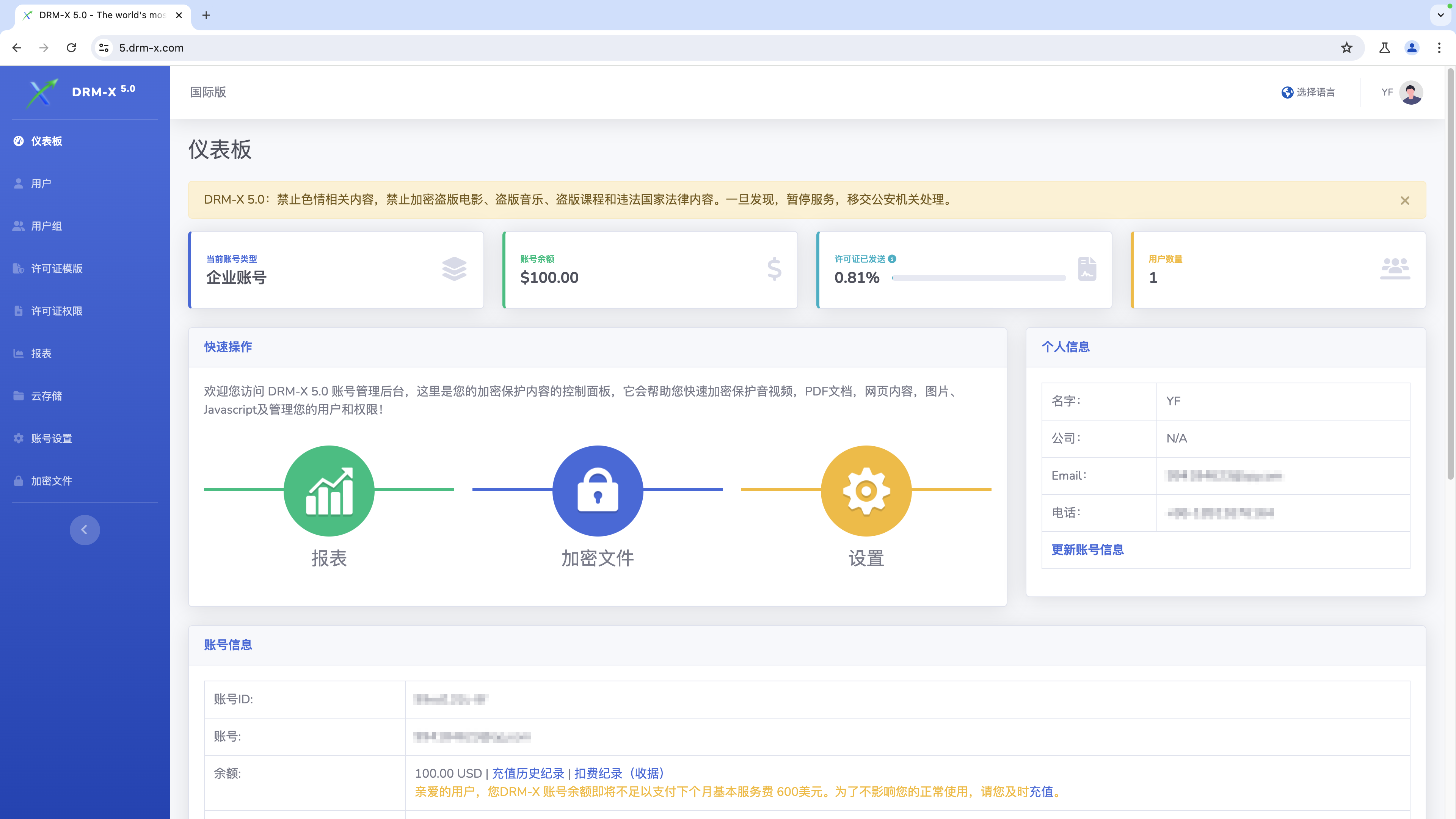 So schützen Sie Videos mit DRM-X 5.0 ZJGet für macOS
Dieses Video zeigt, wie Sie Dateien unter macOS mit dem ZJGet-Browser verschlüsseln.
JETZT ANSEHEN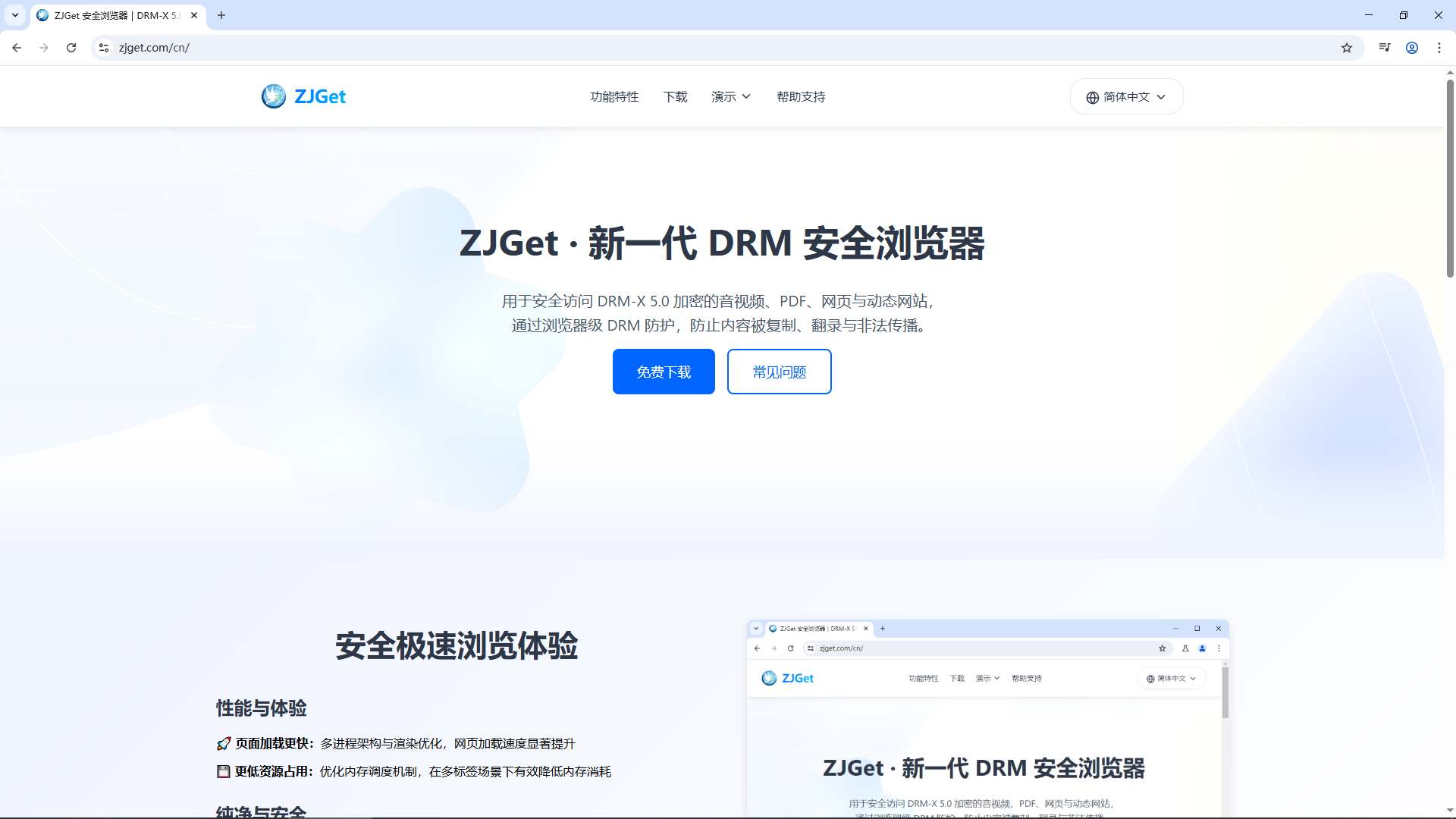 Erste Schritte mit DRM-X 5.0 ZJGet für Windows
Dieses Video zeigt Ihnen, wie Sie mit dem ZJGet-Browser verschlüsselte Dateien unter Windows herunterladen, installieren und öffnen können.
JETZT ANSEHEN DRM-X 5.0 ZJGet-Benutzerhandbuch
ZJGet Browser-Benutzerhandbuch. Dieses Tutorial hilft Ihnen, die Kernfunktionen und praktischen Tipps des ZJGet Browsers mühelos zu meistern.
JETZT ANSEHENDRM-X 5.0 ZJGet FAQHäufig gestellte Fragen (FAQ) zur Verwendung des ZJGet Browsers. Dieser Abschnitt enthält die nützlichsten Fragen und Antworten, um Ihnen zu helfen, alle Hindernisse zu überwinden, auf die Sie stoßen könnten.
JETZT ANSEHENFragen?
Unsere Mitarbeiter haben die Antworten.
Fragen Sie nach Haihaisoft-Produkten, Preisen, Implementierung oder allem anderen – unsere bestens geschulten Mitarbeiter stehen Ihnen gerne zur Verfügung.
Tel.: +64 27 507 9959 (Neuseeland)
QQ: 1279126286 / 994184623
Kontaktieren Sie uns unter Microsoft Teams
service#haihaisoft.com (ersetzen Sie # durch @)
Kontakt