

Pertanyaan yang Sering Diajukan (FAQ) Xvast
Selamat datang di Pusat Bantuan Browser Xvast. Di sini Anda akan menemukan panduan produk terperinci dan pertanyaan yang sering diajukan (FAQ) untuk membantu Anda memulai dengan cepat dan menyelesaikan masalah apa pun. Untuk pertanyaan tambahan, jangan ragu untuk menghubungi kami kapan saja untuk mendapatkan dukungan.
1. Pesan Kesalahan: Xvast tidak akan berfungsi jika Anda mengaktifkan Remote Desktop.
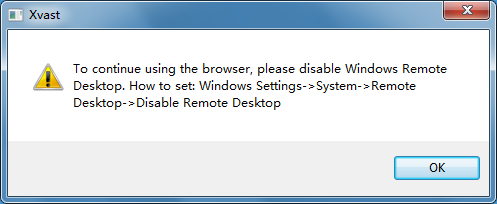
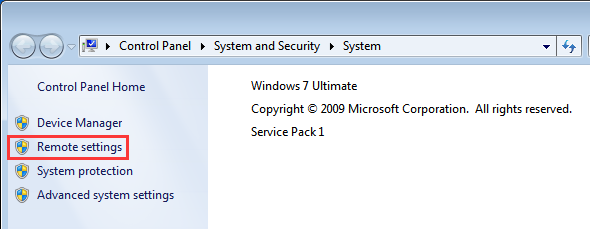
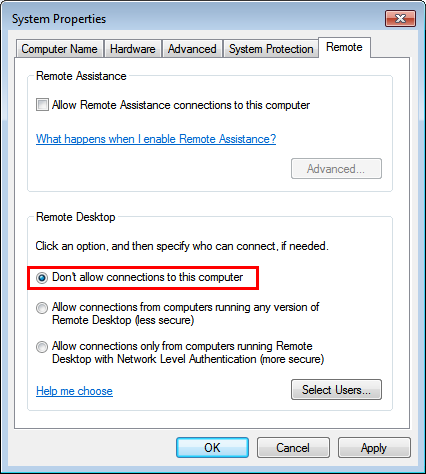
Harap nonaktifkan akses desktop jarak jauh pada sistem Anda.
2. Memperoleh lisensi berulang kali
Anda bisa mencoba menghapus lisensi untuk mengatasi masalah ini. Bagaimana cara menghapus lisensi?
3. Browser versi lama tidak dapat menggunakan lisensi versi baru.
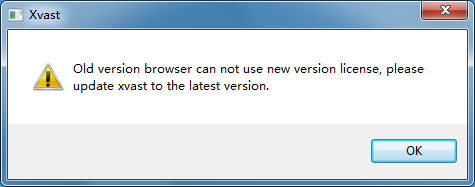
Hapus lisensi dan dapatkan lisensi lagi. Bagaimana cara menghapus lisensi?
4. Pemutaran halaman web online Xvast atau akses ke halaman web terenkripsi tidak dapat dimuat, tidak dapat memperoleh lisensi, atau tidak dapat diputar?
- Hapus semua cache browser. Lakukan langkah-langkah berikut: Buka menu Xvast--Pengaturan--Privasi dan keamanan--Hapus data penjelajahan--Lanjutan--Rentang waktu "Sepanjang waktu", lalu pilih "Cookie dan data situs lainnya", "Gambar dan file yang di-cache", lalu klik tombol "Hapus data".
- Jika langkah pertama tidak dapat diselesaikan, harap hapus lisensi tersebut. Bagaimana cara menghapus lisensi?
- Beralihlah ke jaringan hotspot ponsel Anda dan coba lagi.
5. Pesan Kesalahan: Konten Server Tidak Tepat
Mohon periksa terlebih dahulu apakah akun login pengguna tersebut ada. Jika nama pengguna tidak ada, kesalahan ini akan ditampilkan.
Ikuti urutan berikut untuk menyelesaikannya; jika sudah terpecahkan, tidak perlu melanjutkan ke langkah berikutnya.
- Silakan tutup Xvast dan buka kembali file untuk pengujian.
- Jika masalah yang sama terjadi setiap kali Anda membukanya, harap hapus lisensi tersebut. Secara umum, masalah akan teratasi dengan mendapatkan lisensi baru. Bagaimana cara menghapus lisensi?
- Silakan periksa firewall jaringan dan tambahkan "c.xvast.com" dan "c.xvast.cn" untuk mengizinkan akses.
- Jika masalah ini serius, silakan hubungi penyedia konten, dan pertimbangkan untuk membatalkan Force Internet. Mereka dapat membatalkan Force Internet di pengaturan Profil Lisensi DRM-X 4.0. Pengguna perlu menghapus lisensi, dan mendapatkan lisensi kembali agar perubahan berlaku.
- Putuskan koneksi jaringan dan putar video secara offline.
- Ubah pengaturan DNS komputer Anda.
6. Pesan Kesalahan: Panjang konten web adalah 0
Solusi 1: Silakan periksa jaringan sistem, tutup Windows Defender, keluar dari perangkat lunak antivirus, mulai ulang komputer, hapus lisensi, lalu buka kembali file terenkripsi dan dapatkan lisensinya.
Solusi 2: Penyedia konten memodifikasi pengaturan Profil Lisensi DRM-X 4.0 untuk membatalkan opsi Paksa Internet. Kemudian pengguna menghapus lisensi dan membuka kembali file terenkripsi dan mendapatkan lisensi tersebut.
Solusi 3: Silakan ganti jaringan, coba sambungkan ke hotspot jaringan seluler di ponsel Anda, lalu coba buka file terenkripsi tersebut.
7. Pesan Kesalahan: Anda tidak dapat mencetak. Kesalahan 1!
Ketika jumlah akses terbuka pada pengaturan Hak Akses adalah 1, pencetakan akan melaporkan kesalahan.
Ketika waktu buka lisensi adalah 0, pencetakan akan melaporkan kesalahan.
Jadi, jumlah waktu terbuka yang tersisa saat mencetak file minimal adalah 1.
8. Muncul tampilan browser Xvast: Aw, Snap!
Solusinya adalah sebagai berikut:
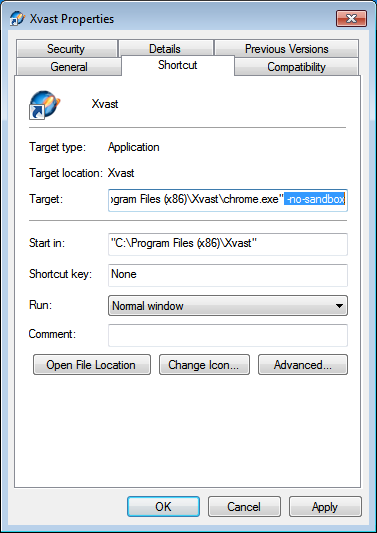
- Klik kanan pada pintasan Xvast di desktop - Properti
- Tambahkan " -no-sandbox" ke kotak input target.
- Klik tombol OK untuk menyimpan pengaturan Anda.
- Klik dua kali pintasan Xvast yang telah dimodifikasi untuk menjalankan Xvast.
- Dari menu kanan atas - Buka File - pilih file yang ingin Anda buka.
9. Pesan Kesalahan: "Hanya mendukung Win 7 (Home premium atau lebih tinggi) dengan Tema Aero."
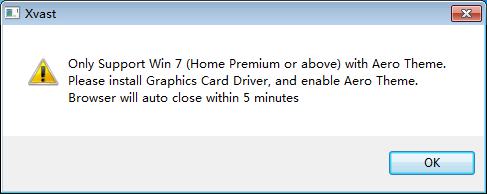
Setelah menjalankan Xvast, jika Anda mendapatkan pesan kesalahan di atas, silakan ubah tema sistem.
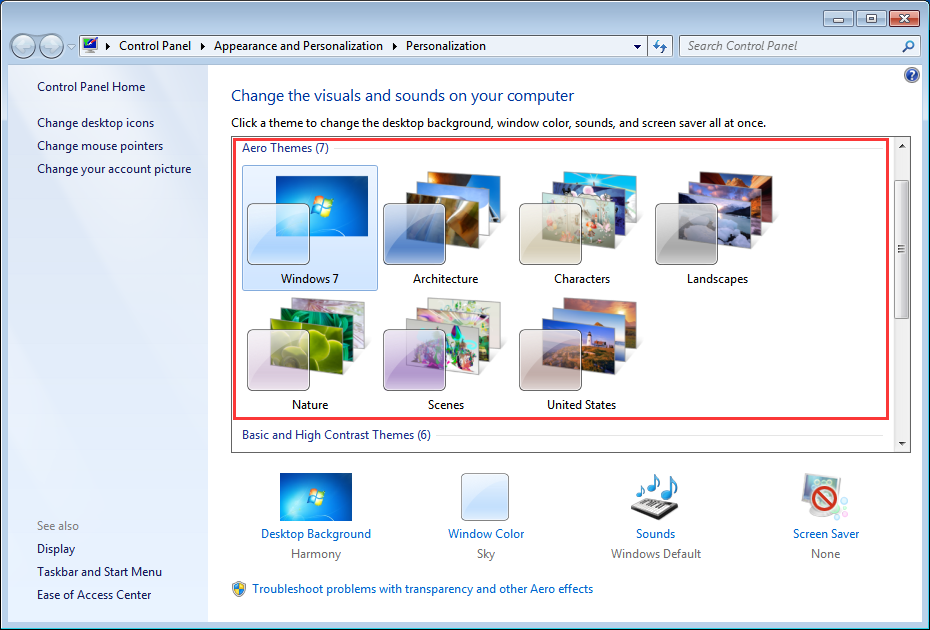
Klik kanan pada desktop--"Personalisasi"--pada "Tema Aero", pilih tema.
Mohon jangan menggunakan topik selain tema Aero.
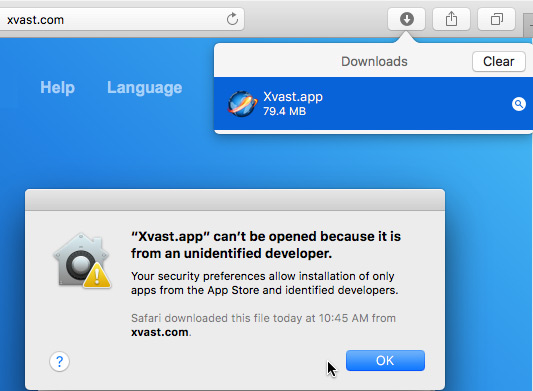
10. Xvast untuk Mac tidak dapat diinstal setelah diunduh.
Sebelum MacOS 15, tangkapan layar peringatan:
MacOS 15 atau versi lebih baru, tangkapan layar peringatan:
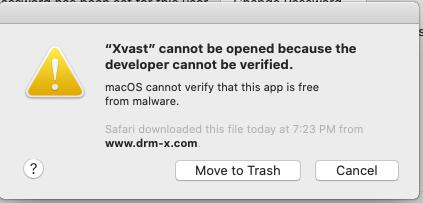
Silakan buka "Pengaturan Sistem"--"Keamanan & Privasi".
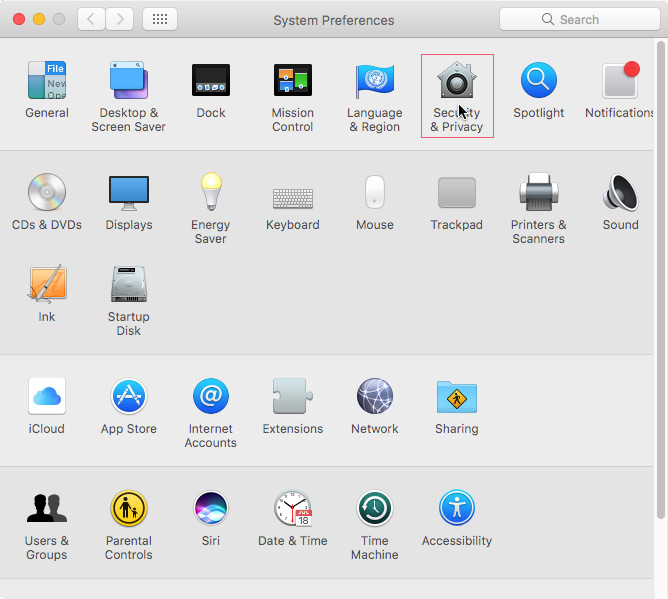
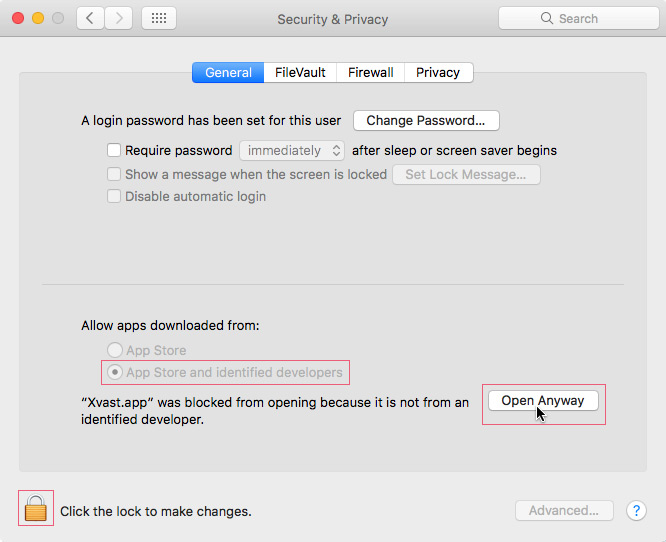
11. Untuk macOS: Saat Anda menginstal versi Xvast yang lebih lama setelah versi baru, akan muncul kesalahan berikut: "Profil Anda tidak dapat digunakan karena berasal dari versi Xvast yang lebih baru".
Seperti yang ditunjukkan di bawah ini:
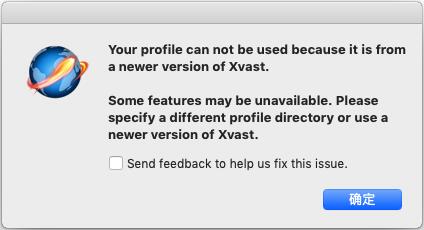
Silakan tutup browser Xvast, dan temukan jalur ini "/Users/{YourName}/Library/Application Support/" lalu hapus folder "Chromium".
12. Xvast untuk iOS: Video tidak dapat diputar secara online
Silakan coba unduh dan putar video terlebih dahulu. Jika video yang diunduh dapat diputar, silakan encode ulang video asli yang belum dienkripsi (AVC H.264) lalu enkripsi ulang.
13. Pemutaran online Xvast untuk iOS tidak dapat diputar, video tidak dapat dimuat.
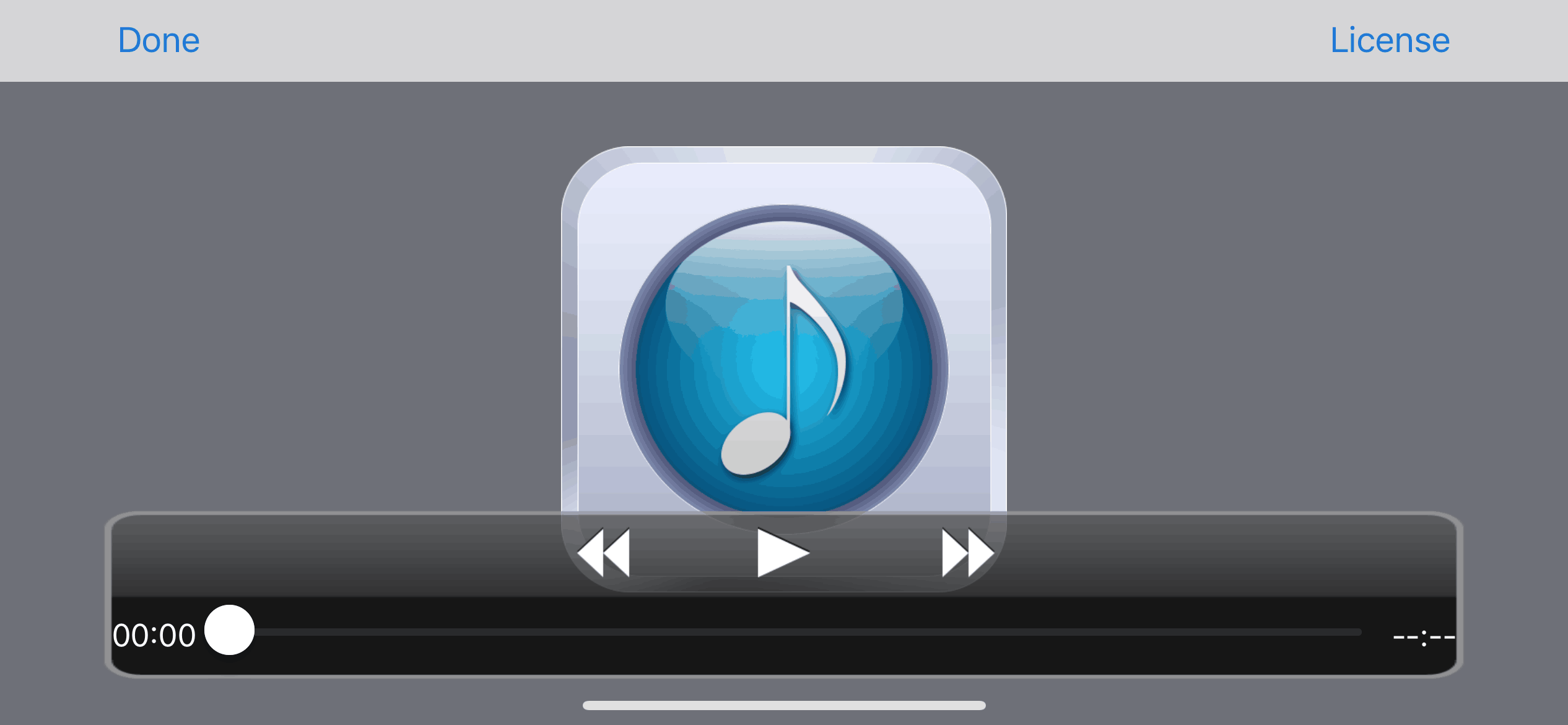
Silakan coba unduh dan putar video terlebih dahulu. Jika video yang diunduh dapat diputar, silakan encode ulang video asli yang belum dienkripsi (AVC H.264) lalu enkripsi ulang.
1. Ubah URL video https menjadi URL http.
2. Periksa dan ubah URL file video, URL video tidak boleh mengandung spasi dan karakter non-Inggris.
Referensi URL video standar: http://www.drm-x.com/download/drmx4/JesusFilm_en_P.mp4
14. Pesan kesalahan Xvast untuk Windows: Error henvje
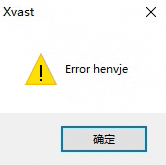
Alasan Kesalahan: Program uji mandiri Xvast untuk Windows mendeteksi bahwa file exe atau dll Xvast telah diubah oleh program pihak ketiga, atau terdeteksi file dll berisiko tinggi tambahan saat startup. Harap periksa direktori instalasi browser Xvast untuk memastikan bahwa file exe dan dll tidak diubah, atau tambahkan file dll baru.
Larutan:
1. Mohon jangan membuka Xvast Browser melalui perangkat lunak desktop pihak ketiga.
2. Periksa sistem operasi, periksa virus, dan hapus program virus pintu belakang sistem.
3. Instal ulang sistem Windows yang bersih.
15. Pesan kesalahan Xvast untuk Windows 11: "Aplikasi ini tidak dapat dijalankan di PC Anda"
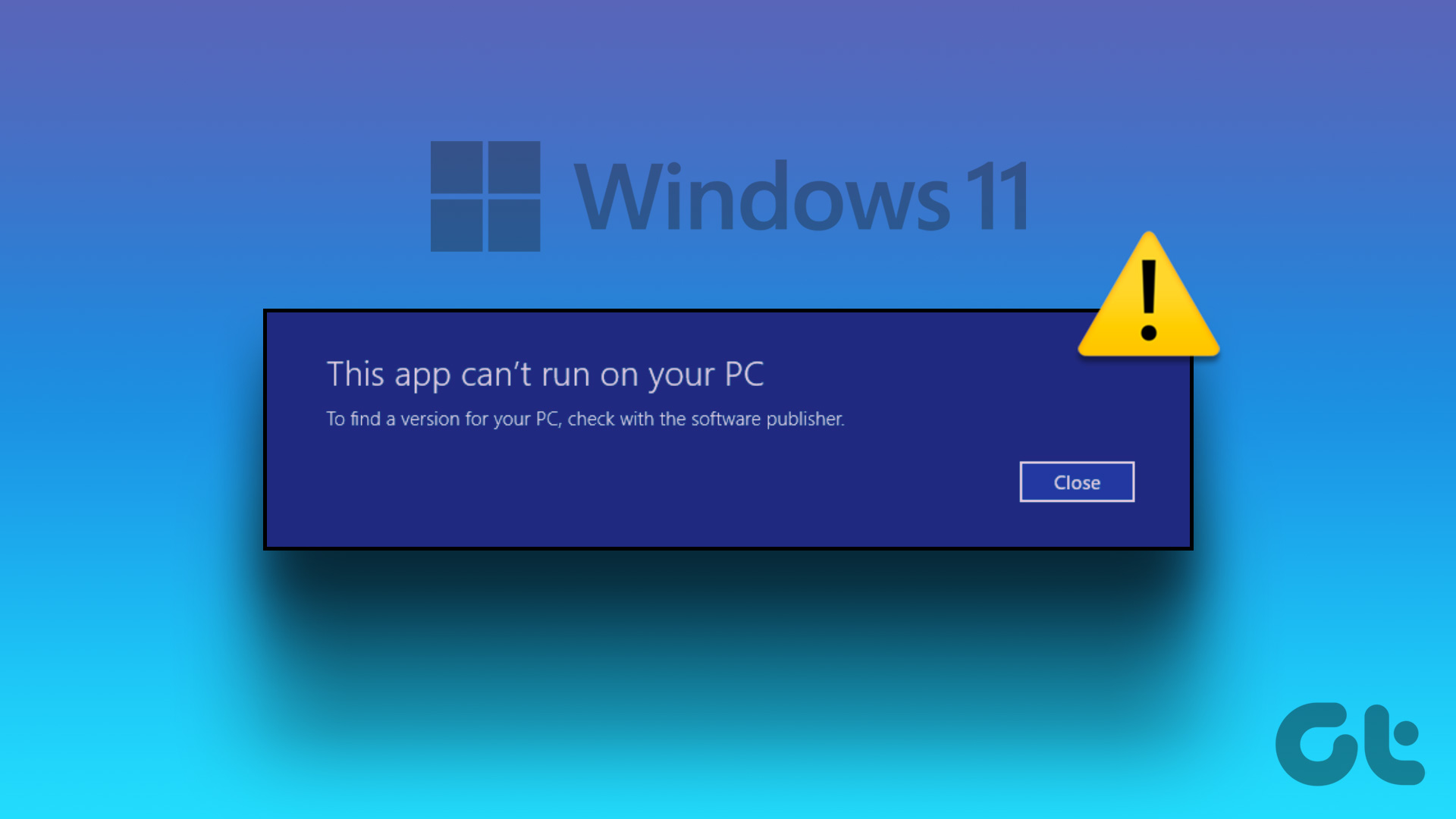
Apakah Anda terus mendapatkan kesalahan 'Aplikasi ini tidak dapat dijalankan di PC Anda' saat membuka aplikasi dan program di komputer Windows 11? Jika beruntung, Anda mungkin dapat memperbaiki kesalahan tersebut hanya dengan memulai ulang komputer Anda. Namun, jika itu tidak berhasil, Anda perlu menyelidiki pesan kesalahan tersebut dan mengambil langkah-langkah yang diperlukan untuk menyelesaikannya.
Untuk solusi yang lebih detail, silakan kunjungi halaman-halaman berikut:
https://www.guidingtech.com/fix-this-app-cant-run-on-your-pc-error-in-windows-11/Tutorial DRM-X 4.0 Lainnya
 Video Pengantar DRM-X 4.0
Melalui video ini, kami akan menunjukkan cara menggunakan platform DRM-X 4.0, cara pengaturan sebelum enkripsi, dan cara mengenkripsi video. Kami juga akan menunjukkan cara memutar video yang telah dienkripsi.
TONTON SEKARANG Tutorial enkripsi halaman web HTML DRM-X 4.0
Dengan DRM-X 4.0, halaman web dienkripsi termasuk HTML, CSS, JavaScript, dan gambar, serta mengontrol siapa yang dapat melihat konten web Anda. Ini menghentikan penyalinan, mencegah pencetakan dan tangkapan layar, serta menghapus konten saat tidak boleh dilihat lagi.
TONTON SEKARANG Tutorial Video Xvast Windows
Melalui video ini, kami menunjukkan kepada Anda cara mengunduh, menginstal, dan menggunakan browser Xvast, cara membuka file terenkripsi, dan cara mengatasi masalah dalam penggunaannya.
TONTON SEKARANG Tutorial Enkripsi Video DRM-X 4.0
Melalui video ini, kami akan menunjukkan cara menggunakan platform DRM-X 4.0, cara pengaturan sebelum enkripsi, dan cara mengenkripsi video. Kami juga akan menunjukkan cara memutar video yang telah dienkripsi.
TONTON SEKARANG Integrasi DRM-X 4.0 dengan WordPress
Integrasi halaman login khusus memungkinkan pelanggan memesan konten yang dilindungi dari situs web Anda. Saat pelanggan memutar konten tersebut, halaman login khusus situs web Anda akan muncul. Setelah pelanggan memasukkan Nama Pengguna dan Kata Sandi akun situs web Anda, mereka akan langsung mendapatkan lisensi untuk memutar file yang dilindungi. Ini mengharuskan Anda membuat halaman login DRM baru.
TONTON SEKARANG Pengaturan Keamanan DRM-X 4.0
Saat menggunakan platform DRM-X 4.0, ada beberapa hal yang perlu diperhatikan. Untuk meningkatkan keamanan perlindungan, silakan pilih serangkaian opsi yang diperlukan untuk mencegah pembajakan. Sangat penting untuk melakukan pengaturan ini sejak awal.
TONTON SEKARANGAda pertanyaan?
Perwakilan kami memiliki jawabannya.
Tanyakan tentang produk Haihaisoft, harga, implementasi, atau hal lainnya — perwakilan kami yang terlatih siap membantu Anda.
Telp: +64 27 507 9959 (Selandia Baru)
QQ: 1279126286 / 994184623
Hubungi kami di Microsoft Teams
service#haihaisoft.com (ganti # menjadi @)
Hubungi kami