

DRM-X 3.0 セキュリティ設定
DRM-X 3.0プラットフォームをご利用になる際は、ご注意ください。保護をより安全にするために、著作権侵害を防止するために必要な一連のオプションを選択してください。これらの設定は、最初に行うことが非常に重要です。
商用販売用のファイルを保護するには、Windows Business アカウント以上を推奨します。
より高いセキュリティレベルを実現するには、DRM-X 4.0 にアップグレードしてください。
Haihaisoftは、DRM-X 4.0のセキュリティアーキテクチャをより高いセキュリティ基準に合わせて再設計しました。暗号化方式はDRM-X 3.0とは全く異なります。新しいXvast Packagerでは、暗号化は以前よりも複雑かつ厳格になっています。ファイルごとに暗号化方式が異なるため、保護されたファイルのハッキングがはるかに困難になります。顧客に最新バージョンのXvastブラウザの使用を強制することもできます。また、より安全なライセンス取り消しもサポートしています。DRM-X 4.0アカウントでユーザーに配信されたライセンスを取り消すことができます。
その他のチュートリアル
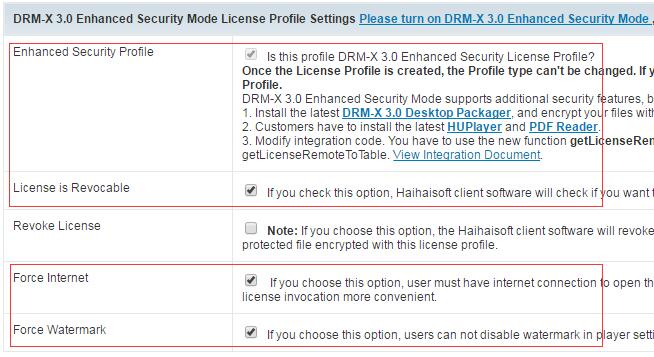
1. ライセンス プロファイルの場合は、拡張セキュリティ プロファイル オプションとライセンスが取り消し可能なオプションが選択されていることを確認してください。
ユーザーが常にオンラインになることができる場合は、「インターネットを強制」オプションを選択してください。 透かしを保護するには、「透かしを強制」オプションを選択してください。
DRM-X 3.0 拡張セキュリティモードをオンにしてください: アカウント設定 -> DRM-X モード設定
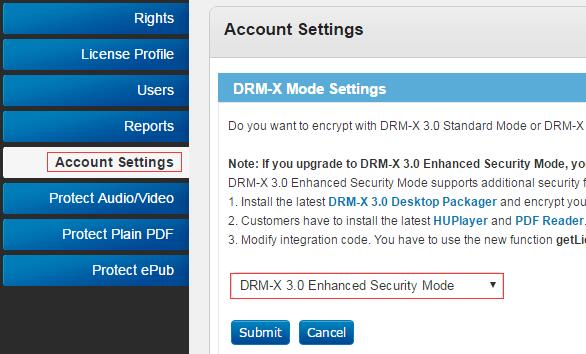
ライセンスプロファイル設定:
2. ファイルごとに異なるライセンス プロファイルを使用して、セキュリティを強化できます。
少なくとも、異なる種類のコンテンツを保護するためには、異なるライセンスプロファイルを使用する必要があります。同じライセンスプロファイルを使用してファイルを保護すれば、同じライセンスでファイルを開くことができます。より高いセキュリティレベルが必要な場合は、各ファイルを異なるライセンスプロファイルで暗号化することをお勧めします。より安全ですが、ユーザーはファイルごとにライセンスを取得する必要があります。
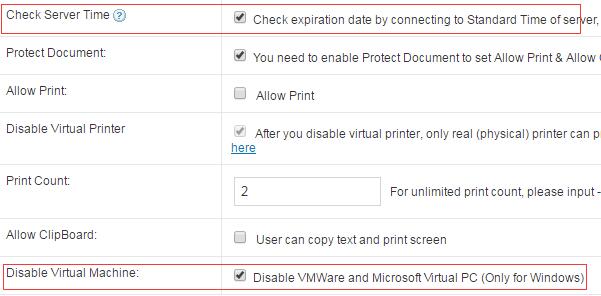
3. 基本権限設定:「サーバー時間の確認」オプションと「仮想マシンの無効化」オプションを選択してください。
ライセンス権限設定:
4. 有効期限オプション: 有効期限オプションと初回使用後の有効期限オプション。
有効期限は半年以内にしてください。有効期限が長すぎると、ライセンスを取り消して権利をリセットする際に問題が発生します。有効期限が短い方が安全です。
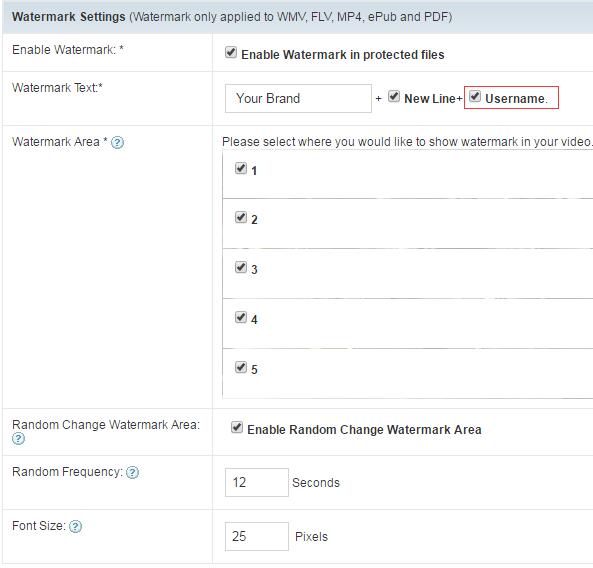
5. 透かし設定。透かしを開くことを強くお勧めします。
ダイナミックウォーターマークは、ユーザーの個人情報を表示できます。例えば、携帯電話番号、パスポート番号、ユーザーIDなどです。これは企業ロゴを表示するためのものではありません。企業ロゴは動画に直接エンコードできます。ダイナミックウォーターマークは法的証拠として使用できます。動画に携帯電話番号やパスポート番号が表示されている場合、録画は行われません。ウォーターマークの設定では、「ユーザー名」を選択してください。DRM-X 3.0アカウントでユーザーを作成する際、ユーザーの携帯電話番号をユーザー名として使用できます。また、ウェブサイトに統合してウォーターマークのテキストをカスタマイズすることもできます。
ライセンス権限設定:
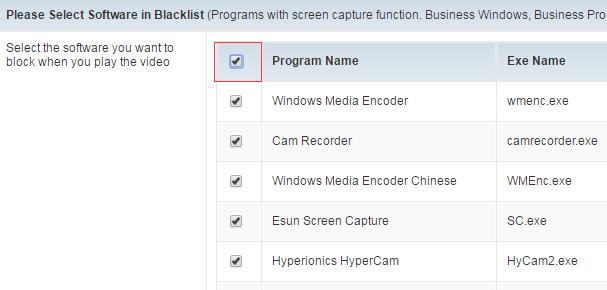
6. ブラックリストの場合は、すべてを選択してください。
7. ライセンスを取り消す。
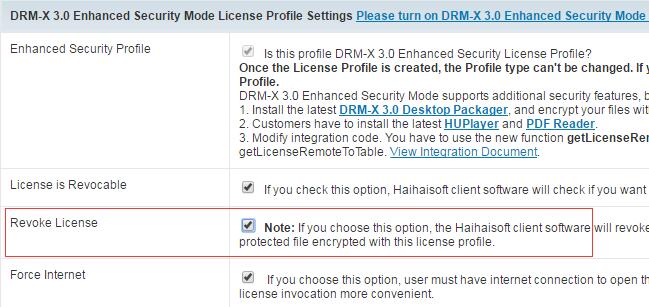
コンテンツがクラックされている場合は、「ライセンスプロファイル」の「ライセンスの取り消し」オプションを選択できます。これにより、ユーザーがインターネット接続でコンテンツを開いた際にライセンスが取り消されます。その後、ユーザーに最新のクライアントソフトウェアへのアップグレードを強制し、ライセンスを再送信させることができます。誰かがあなたのビデオを録画した場合(透かしのテキストで誰が録画したかがわかります)、または誰かが返金を求めてきた場合は、その人のライセンスを取り消すことができます。また、「ユーザーの取り消し」から他のユーザーのライセンスを取り消すこともできます。この機能はエンタープライズアカウントのみご利用いただけます。
ライセンスの取り消し:
8. PDF ドキュメント。
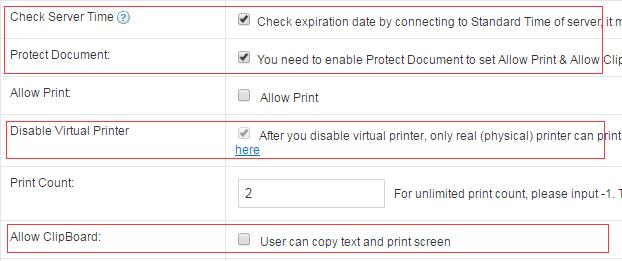
「サーバー時刻を確認」、「ドキュメントを保護」、「仮想プリンタを無効にする」オプションを選択してください。「クリップボードを許可する」オプションは選択しないでください。クライアントにPDFの印刷を許可する場合は、「仮想マシンを無効にする」オプションを選択し、印刷回数を制限することを強くお勧めします。
9. 最新のプレーヤー (またはリーダー) の使用を強制します。
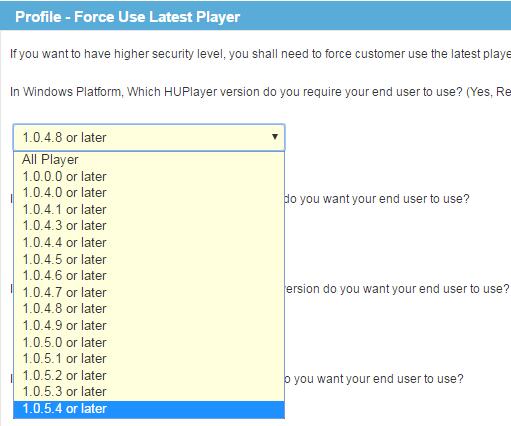
最新のプレーヤーまたはリーダーを使用することで、セキュリティレベルを強化できます。最新のプレーヤーまたはリーダーへのアップグレードが必要かどうかわからない場合は、Haihaisoftカスタマーサービスまでお問い合わせください。DRM-Xアカウントで設定できます:アカウント設定 -> 最新のプレーヤー(またはリーダー)を強制的に使用。
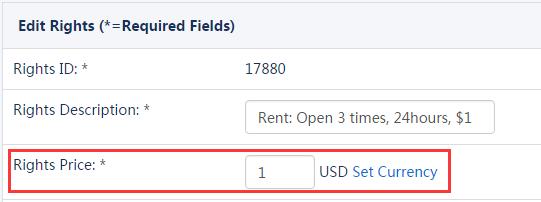
10. ウェブサイトに DRM-X を統合していない場合は、権利価格を 0 に設定しないでください。
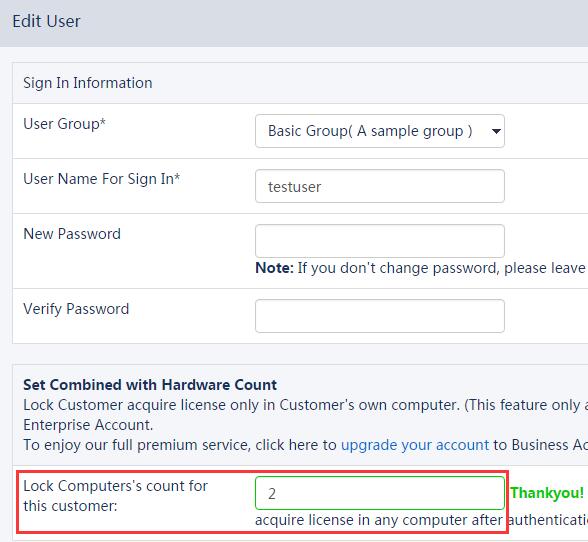
ウェブサイトに統合せず、標準のDRM-X Adminを使用する場合は、権利価格を0に設定しないでください。0に設定すると、ユーザーは無制限にライセンスを取得できなくなります。エンドユーザーのハードウェアバインディング数を設定することをお勧めします。ハードウェアバインディングを有効にすると、ユーザーは指定された数のデバイスに対してのみライセンスを取得できます。
ウェブサイトにDRM-Xを統合している場合は、セキュリティを最適化するために、エンドユーザー向けにハードウェアバインディングを有効にすることをお勧めします。ハードウェアバインディングを有効にしない場合は、ユーザーがライセンスを取得できる回数(統合を通じて)を制限することで、セキュリティを向上させることができます。
その他のDRM-Xチュートリアル
Haihaisoft DRM-X XML Webサービスは、コンテンツ所有者のウェブサイトから顧客にライセンスを配信するためのインターフェースを提供します。例えば、顧客がコンテンツ所有者のウェブサイトから保護されたコンテンツを注文し、コンテンツを再生すると、コンテンツ所有者のウェブサイトのカスタマイズされたログインページが表示されます。コンテンツ所有者のウェブサイトのアカウントのユーザー名とパスワードを入力し、支払いを完了すると、顧客は保護されたファイルを再生するためのライセンスを即座に取得できます。
今すぐ見る/DRM-X3.0_Wordpress_Integrated_Demo(content_provider)_First_Frame.png)
このビデオでは、WordPressにDRM-X 3.0を統合した後、DRM-X管理のバックグラウンドでの操作方法をご紹介します。ライセンスプロファイルの作成、コースへの関連付け、コースの暗号化、WordPressウェブサイトのバックグラウンドへのコース製品の追加、コース用ビデオの追加などが可能です。
今すぐ見る/DRM-X3.0_Wordpress_Integrated_Demo(endUser)_First_Frame.png)
このビデオでは、DRM-X 3.0 を WordPress に統合した後、エンドユーザーが暗号化されたコースを購入して再生する方法を紹介します。
今すぐ見る
Haihaisoft DRM-X 3.0 XML Webサービスを利用することで、DRM-Xプラットフォームをお客様独自のシステムに簡単に統合できます。Haihaisoft DRM-X XML Webサービスは、お客様のWebサイトから顧客にライセンスを配信するためのインターフェースを提供します。Haihaisoftの開発チームは、ASP、ASP.net、PHP、JSPの統合において豊富な経験を有しています。
今すぐ見る
このビデオでは、DRM-X 3.0 を使用してビデオを暗号化する方法、DRM-X 3.0 ライセンス権限、ライセンス プロファイル、ユーザー グループ、ユーザーなどを設定する方法、暗号化前にオーディオ ファイルとビデオ ファイルを暗号化する方法を説明します。また、暗号化されたオーディオとビデオを開く方法を説明します。
今すぐ見る
DRM-X 3.0 を使用して PDF ドキュメントを暗号化する方法、暗号化前に DRM-X 3.0 ライセンス権限、ライセンス プロファイル、ユーザー グループ、ユーザーなどを設定する方法を説明します。また、暗号化された PDF ドキュメントを開く方法を説明します。
今すぐ見る