

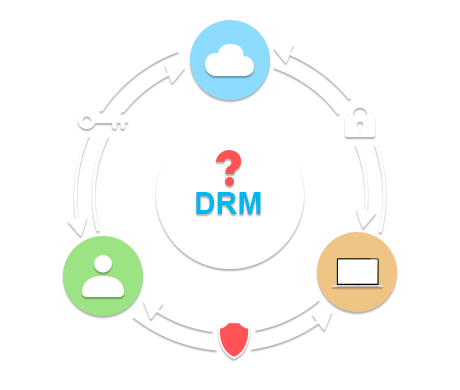
エンドユーザーはコンテンツを再生する際にインターネットに接続し、初回再生時にライセンスを取得する必要があります。これは権利設定によって異なります。例えば、権利設定で再生回数が3回に設定されている場合、2回目と3回目の再生時はオフラインでも構いません。
はい。コンテンツに関連付けられた権利には、コンテンツの有効期限や有効時間数が指定されている場合があります。有効期限を過ぎると、コンテンツは再生できなくなります。
はい、DRM-Xは保護されたメディアコンテンツに動的なウォーターマーク機能を提供します。ウォーターマークとは、ユーザー名やテキストメッセージを含むテキストで、メディアファイルに重ねて表示されます。著作権管理されたメディアファイルでは、Haihaisoft Universal Player(DRM-X1.0およびDRM-X 2.0のクライアントソフトウェア)、HUPlayer(DRM-X3.0のクライアントソフトウェア)、またはActiveX Player onlineでメディアファイルを再生する際に、ウォーターマークが動的に適用されます。ウォーターマークはユーザーが編集することはできず、メディアファイルに永続的に保存されます。ウォーターマークの位置は、管理者がDRM-Xコントロールパネルの「著作権管理」でカスタマイズでき、情報分類やユーザー名、メッセージなどの定義済みテキストを含めることができます。
DRM-Xは24時間オンラインアカウント管理サービスを提供しています。Haihaisoft DRM-X 3.0 Protect Audio/Video and PDF ToolまたはDRM-X 4.0 Xvast Packagerを使用して、メディアコンテンツやPDFファイルを暗号化し、CD、DVD、メール、コンテンツサーバーからのダウンロードなど、あらゆる方法で保護されたコンテンツを配信できます。ユーザーがメディアコンテンツを開くと、Xvast Browser(DRM-X 4.0クライアントソフトウェア)またはHUPlayer(DRM-X3.0クライアントソフトウェア)がDRM-Xライセンス取得ページ(デフォルト設定)をポップアップ表示します。ユーザーはログインしてメディアコンテンツを再生するためのライセンスを取得できます。 消費者が PDF コンテンツを開くと、Haihaisoft PDF Reader によって DRM-X ライセンス取得ページ (デフォルト設定) がポップアップ表示され、消費者はログインしてライセンスを取得し、保護されたコンテンツを読むことができます。
DRM-Xは既存のウェブサイトとシームレスに連携できます。DRM-Xアカウントで、「プロファイル」→「ウェブサイト統合設定」→「ライセンスURL」を設定できます。ユーザーがメディアコンテンツやPDFファイルを開くと、Xvastブラウザ(DRM-X 4.0クライアントソフトウェア)、HUPlayer(DRM-X 3.0クライアントソフトウェア)、またはHaihaisoft PDFリーダーがライセンスURLをポップアップ表示します。ユーザーを認証した後、ウェブサイトはDRM-Xライセンスサービスを起動し、ユーザーにライセンスを配信する必要があります。
DRM-X アカウントでは、デジタル メディア ファイルに対して次の権限を設定できます。
(1)説明:ライセンス権利の説明は、コンテンツの権利情報を説明します。 たとえば、ジュニアクラスのビデオの場合、ユーザーは 1 回再生する場合は 100 ドル、6 回再生する場合は 499 ドル、無制限に再生する場合は 600 ドルを支払うことを選択できます。
(2)適正価格:顧客が商品を購入する場合に支払うべき価格です。
(3)再生回数:消費者がコンテンツを再生できる回数を設定します。
(4) 開始日:この権利は、ライセンスの有効期間の開始日を指定します。この日付より前にDRM-Xで保護されたファイルを再生することはできません。
(5) 有効期限:この権限では、ライセンスが失効し、保護されたファイルを再生できなくなる日付を指定します。例えば、ライセンスの有効期限を2015年12月31日に設定できます。
(6) 初回使用後の有効期限:この権限は、ライセンスが初めて使用された後の有効期間(時間単位)を指定します。例えば、DRM-Xで保護されたファイルを消費者が再生し始めてから24時間後にライセンスが期限切れになるように設定できます。
(7) 印刷を許可: これはPDF文書用の機能です。印刷を許可する場合は、このオプションを選択してください。
(8) クリップボードを許可: この機能はPDF文書用です。クリップボードを許可を選択すると、エンドユーザーはテキストのコピーや画面の印刷が可能になります。
(9) ブラックリストに登録されたプログラム:Haihaisoft Xvastブラウザ(DRM-X 4.0クライアントソフトウェア)またはHUPlayer(DRM-X 3.0クライアントソフトウェア)は、お客様がメディアコンテンツを再生する際にブラックリストに登録されたプログラムが動作している場合、そのプログラムをブロックします。プログラムはご自身で追加できます。追加したプログラムは、当社が承認した後に有効となります。
(10) ダイナミックウォーターマーク機能:コンテンツに会社名と再生ユーザーの固有IDを追加できます。これにより、コンテンツを違法に録画した人物を特定できます。また、カメラによる録画からコンテンツをある程度保護するのに役立ちます。
(11)ハードウェアと組み合わせた認証:ハードウェアID機能と組み合わせたエンドユーザー認証により、エンドユーザーは顧客自身のコンピュータまたはデバイスでのみライセンスを取得でき、パスワードの共有を防止できます。
ユーザーを設定するには、次の 3 つの方法があります。
1. DRM-X アカウント パネルでユーザーを作成します。
ステップ1: 「DRM-X アカウント」に移動します。
ステップ2: 左側のメニューで「ユーザー」をクリックします。
ステップ 3: ユーザーを 1 人ずつ追加することも、一括で作成することもできます。
ステップ4: ユーザーの関連情報を入力し、「送信」ボタンをクリックします。 「マイカスタマー」ページに新しいユーザーが表示されている場合は、ユーザーの追加は完了です。
2. 自動的にユーザーとして登録されます。
2.1 新しいアカウントを作成します。
ユーザーがコンテンツを開くと、以下のダイアログが表示されます。アカウントをお持ちでない場合は、今すぐユーザー登録できます。赤い枠内のリンクをクリックしてください:>>新規アカウントを作成
2.2 ユーザーを承認します。
DRM-Xアカウントパネルに、新しく登録したユーザーの情報が表示されます。ユーザーがアカウントを使用するには、承認が必要です。DRM-Xアカウントにログインし、左側のメニューにある「ユーザー」リンクをクリックします。登録したユーザーを見つけて、「編集」をクリックします。
「マイ顧客」ページに「ユーザーの編集」が表示されるので、ユーザー アカウントを承認する場合は「はい」をクリックします。
3. ウェブサイトで独自のユーザー システムを使用します。
DRM-Xをウェブサイトに統合することも可能です。これにより、サーバー上ですべてのユーザーを管理できるようになり、以前にウェブサイトに登録したユーザーは再度DRM-Xに登録する必要がなくなります。
ハードウェア構成によって異なります。Pentium 3.4GHz CPUとSATA II 3.0G/sハードドライブを搭載したコンピューターでテストしました。このハードウェア構成で1GBのファイルを暗号化する場合、データの暗号化には72秒かかります。
DRM-Xでは、ユーザーはPayPalでお支払いいただけます。DRM-Xアカウントでいくつか設定を行うだけで、とても簡単です。手順は以下のとおりです。
ステップ1: 「DRM-X アカウント」に移動します。
ステップ2: 左側のメニューで「アカウント設定」をクリックします。
ステップ3: 「支払い設定」を選択します。
ステップ 4: 「PayPal アカウント」を入力し、完了したら「送信」ボタンをクリックします。 これで、エンドユーザーはアカウント残高が足りない場合に PayPal で支払うことができます。
DRM-X を Web サイトに統合すると、顧客は Web サイトを通じて直接支払いを行うことができます。
ステップ1: DRM-X アカウントに移動します。
ステップ2: 左側のメニューの「ユーザー」リンクをクリックします。
ステップ 3: 資金を追加するユーザーを選択し、その行の「編集」リンクをクリックします。
ステップ 4: アカウント情報で金額を探し、このユーザーに追加する必要がある金額を入力して、「送信」ボタンをクリックします。
DRM-Xでは任意の通貨を設定できます。変更はとても簡単です。
ステップ 1: DRM-X アカウントにログインし、左側のメニューの [権利] リンクをクリックします。
ステップ2: 左側のメニューにある「権限」リンクをクリックし、編集する権限を選択します。「権限の管理」ページが表示されます。
ステップ3: 設定したい権限の「編集」リンクをクリックします。新しい権限を追加することもできます。
ステップ4: 権限編集ページの「通貨を設定」リンクをクリックします。ドロップダウンリストから必要な通貨を選択できます。テキストボックスに任意の通貨を入力することもできます。
ステップ5: 完了したら、「送信」ボタンをクリックします。
DRM-Xは強力なダイナミックウォーターマーク機能を提供します。これにより、動画やPDF文書をデジタル記録機器からより強力に保護できます。
ステップ1: www.drm-x.com上部メニューの「マイ アカウント」タブをクリックし、ログイン メール アドレスとパスワードを入力して DRM-X コントロール パネルにアクセスします。
ステップ2:動画/PDFの暗号化に使用する「権限」を選択するか、新しい権限を作成してください。「編集」リンクをクリックして、権限編集ページに移動します。一部の権限はすでに設定済みです。新しい権限を作成する場合は、再度設定する必要があります。
ステップ 3: [透かし設定] リンクをクリックします (DRM-X Business Windows 以上のアカウントでのみ機能します)。
ステップ 4: 透かし設定をクリックすると、以下の展開ウィンドウが表示されます。
4.1. 透かしを有効にする。保護されたファイルの透かしを有効にするには、横にあるラジオボタンをクリックします。
4.2. 透かしテキストを編集します。テキストボックスに会社名やチャンネル名など、表示したい内容を入力します。
4.3. 次の行にユーザー名を表示したい場合は、「改行」のラジオボタンをクリックします。動画を再生しているユーザー名を表示したい場合は、「ユーザー名」のラジオボタンを選択してください。(推奨)
4.4. 透かしを表示する透かし領域を設定します。
4.5. 透かしをランダムに変更したい場合は、ラジオボタンをクリックします。透かしのランダム頻度とフォントサイズも入力してください。
4.6. 完了したら、下の「送信」ボタンをクリックしてください。もちろん、ユーザーの携帯電話番号やメールアドレスなど、透かしをカスタマイズすることもできます。統合して実現する必要があります。
ご質問はありますか?
弊社の担当者がお答えします。
Haihaisoft 製品、価格、実装などについてお問い合わせください。高度な訓練を受けた当社の担当者が待機しており、いつでもお手伝いいたします。
お問い合わせ