


エンドユーザーチュートリアル、HHMeet(Zoom)ミーティングに参加するには?
DRM-X 4.0 を使用して Zoom ミーティングを保護します。Haihaisoft Smart Prevent Screen Recording Technology、ブラックリスト、動的ウォーターマーク、ハードウェア バインディング、仮想マシンの防止などの高度な DRM セキュリティ機能をサポートします。
エンドユーザーチュートリアル、HHMeet(Zoom)ミーティングに参加するには?
1. HHMeet.exeを実行する
HHMeet の URL を貼り付けます。URL には完全かつ正しいパラメータが含まれている必要があります: https://hhmeet.com/m.html?p=xxxxx
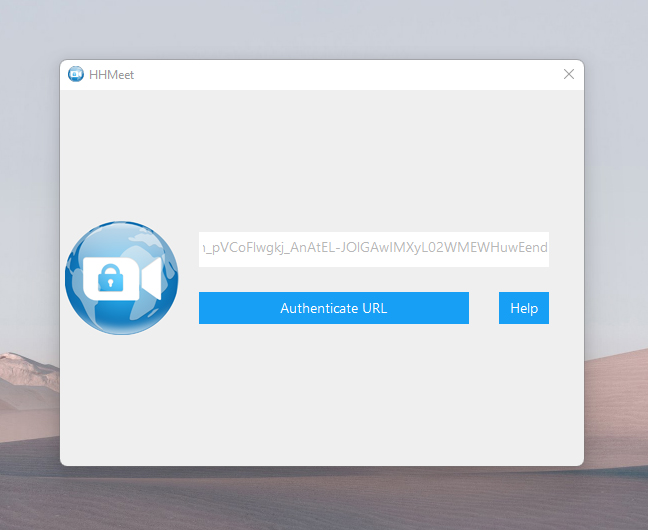
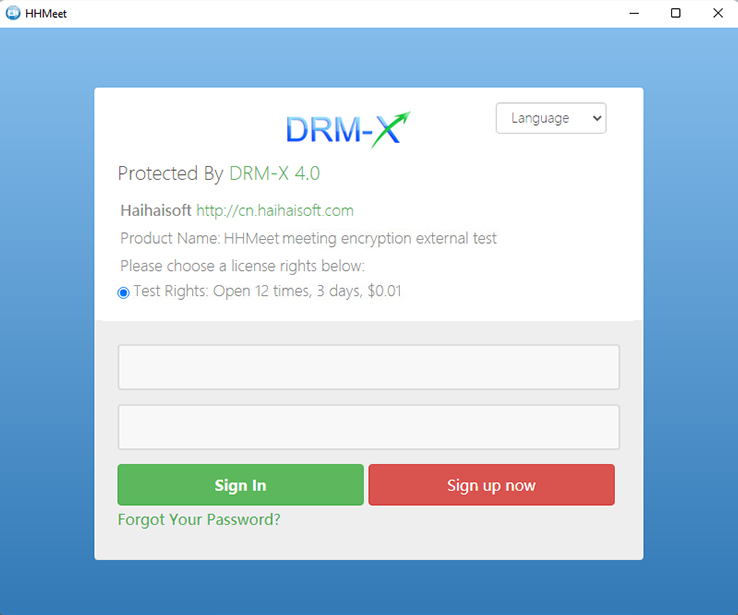
2. 「認証 URL」をクリックして確認し、DRM-X 4.0 エンド ユーザー アカウントを入力してライセンスを取得します。
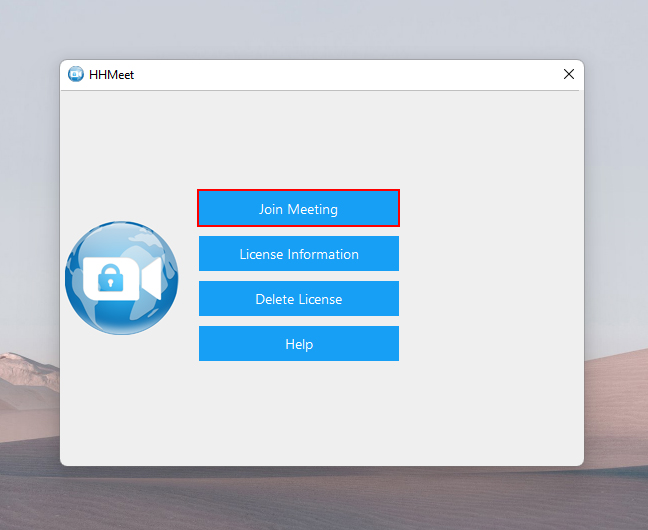
3. 「会議に参加」ボタンをクリックして会議に参加します。
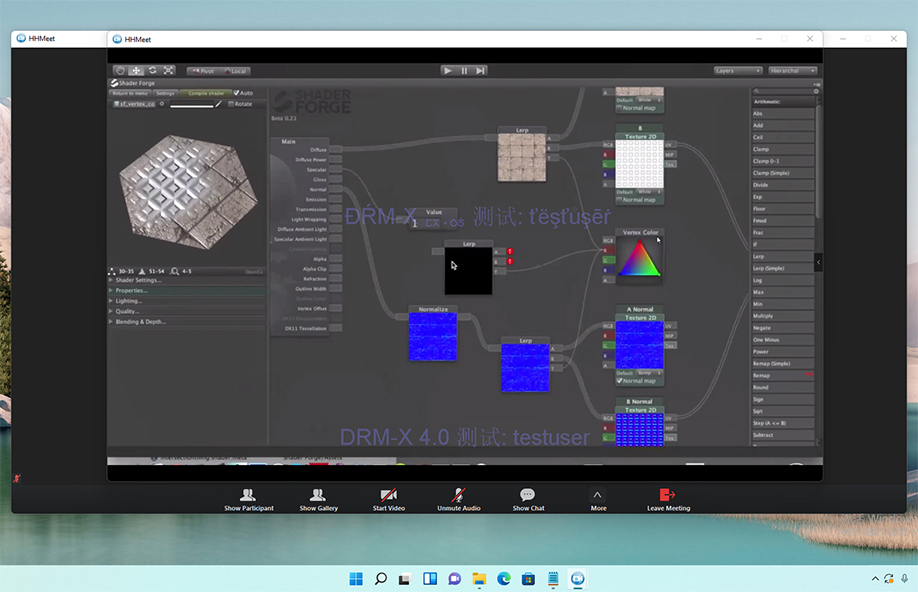
会議主催者がZoomミーティングを開始しない場合、ユーザーは自分のカメラ画面のみを見ることができます。主催者がミーティングを開始すると、HHMeetはチャット、マイク切り替え、カメラ切り替えなどの機能を含む完全なミーティングインターフェースを表示します。
会議効果:
コンテンツ プロバイダー チュートリアル: Zoom ミーティングを DRM で保護するには?
DRM-X 4.0 を使用して Zoom ミーティングを保護します。Haihaisoft Smart Prevent Screen Recording Technology、ブラックリスト、動的ウォーターマーク、ハードウェア バインディング、仮想マシンの防止などの高度な DRM セキュリティ機能をサポートします。
1. Zoom Pro アカウントを購入します。
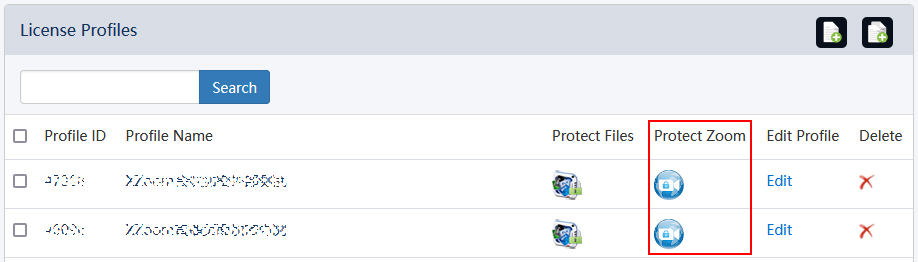
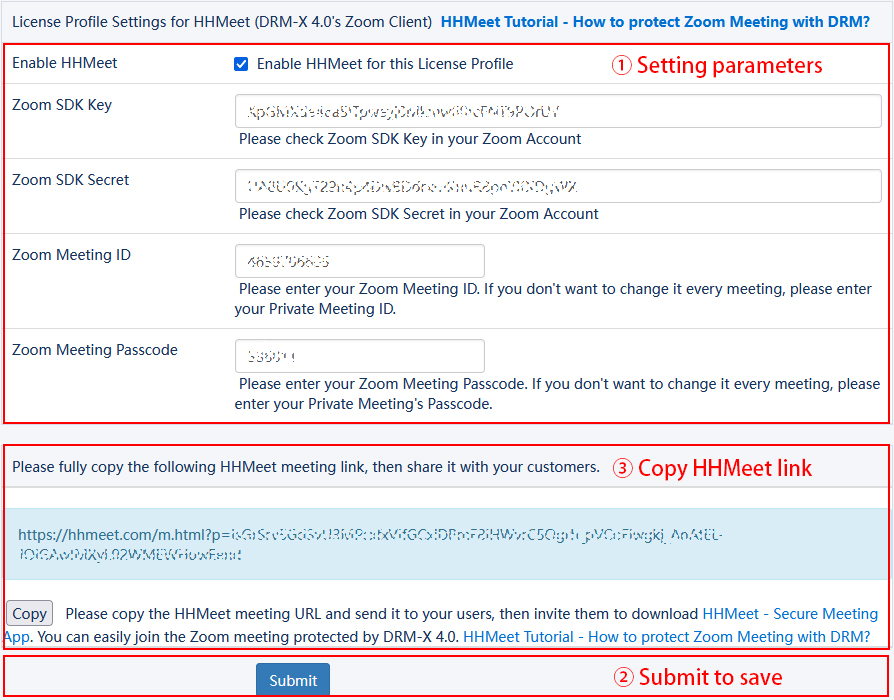
2. DRM-X 4.0 Enterpriseアカウントにログインします。ライセンスプロファイルの[Protect Zoom]の下にあるHHMeetアイコンを選択して、パラメータを設定します。
3. 送信すると会議 URL が生成されます。
4. エンドユーザー アカウントを作成します。
5. 会議 URL、エンドユーザー アカウント、HHMeet クライアントをユーザーに送信します。
写真は次のように表示されます。
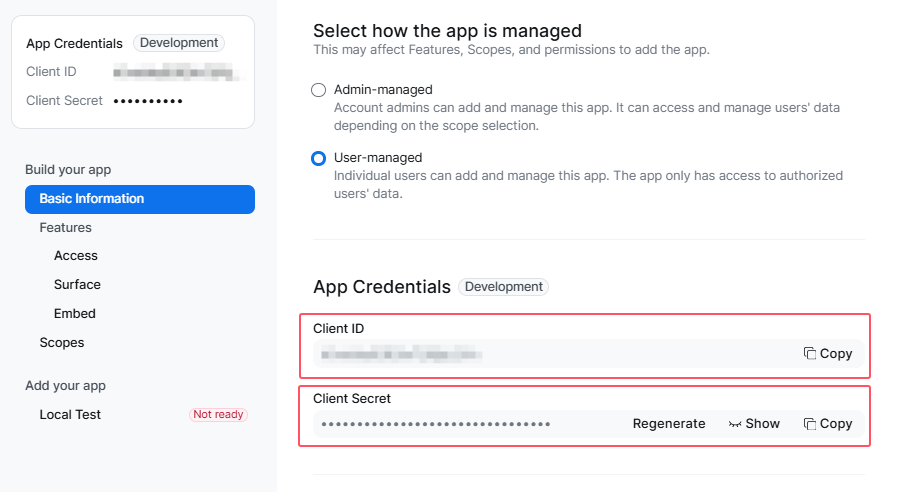
Zoom SDK のパラメータを確認するにはどうすればよいですか?
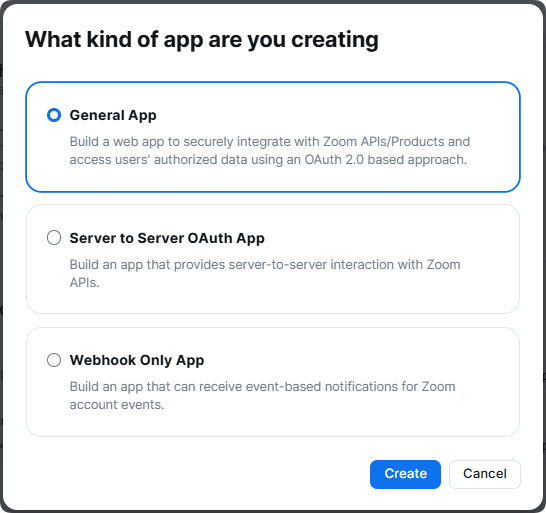
Zoomアプリマーケットプレイスにアクセスしてください: https://marketplace.zoom.us/ Zoom Pro アカウントにログインして SDK を作成します。
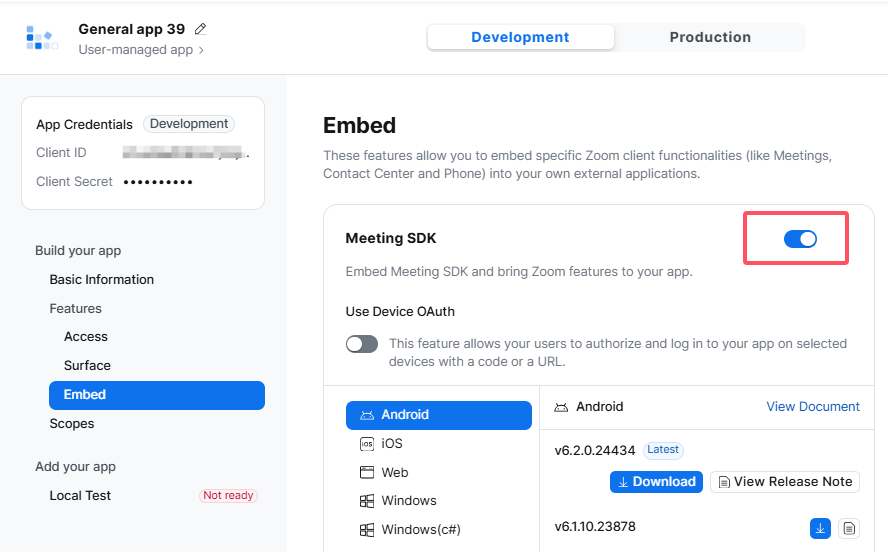
コンテンツプロバイダーはどのようにして会議を開始しますか?
1. 標準の Zoom クライアントを使用して会議を主催し、開始します。
2. ユーザーをHHMeet に招待し、HHMeet リンクを貼り付けます。
よくある質問:
1.HHMeet.exe を閉じた後、HHMeet を再度起動するには 5 秒待つ必要があります。
2. ライセンスを削除した後、ライセンスを有効にするには HHMeet を閉じて再度実行する必要があります。
3. 画面が動かない場合、または画面が真っ黒の場合は、会議に再度参加してください。
4.共有画面が動かない場合は、会議に再度参加してください。
5. Windowsで4Kモニターなどの高解像度(高DPI)モニターをご利用の場合、HHMeet for Windowsのテキストとウィンドウが非常に小さく表示されます。この問題を解決するには、モニターの解像度を1920×1080に変更する必要があります。
6. Windows、macOS、Android版HHMeetでパスコードが間違っている問題が発生しています。Zoomミーティングのパスコードが間違っている場合(DRM-X 4.0アカウントで設定したZoomミーティングのパスコードがZoomミーティングのパスコードと一致していない場合)、ミーティングに接続できません。DRM-X 4.0アカウントの「ライセンスプロファイル」→「Zoomの保護」→「Zoomミーティングのパスコード」設定を確認し、正しいZoomミーティングのパスコードを設定してください。
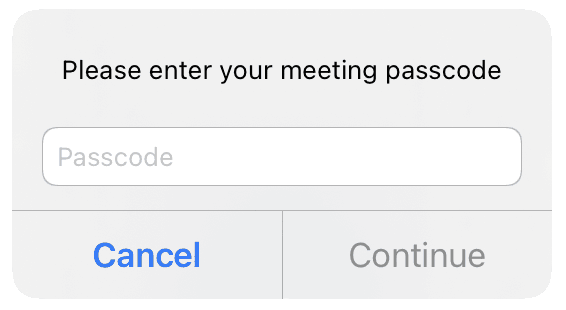
7. HHMeet for iOSでパスコードが間違っている問題が発生した場合は、「HHMeet iOSでミーティングパスコードを入力してください」というダイアログが表示されます。これは、Zoomミーティングパスコードが間違っていることを意味します(DRM-X 4.0アカウントで設定したZoomミーティングパスコードがZoomミーティングパスコードと一致していません)。そのため、DRM-X 4.0アカウントを確認し、「ライセンスプロファイル」→「Zoomの保護」→「Zoomミーティングパスコード」設定で正しいZoomミーティングパスコードを設定してください。このパスコードはユーザーに共有しないでください。
8. エラー: MSVCP140.dll が見つからないため、コードの実行を続行できません。プログラムを再インストールすると、この問題が解決する可能性があります。
この問題を解決するには、Microsoft Visual C++ 2015 再頒布可能パッケージをインストールする必要があります。
Microsoft Visual C++ 2015 再頒布可能 Update 3 のダウンロード ページに移動し、適切な言語を選択してください。現在、ほとんどの Windows システムは 64 ビットなので、vc_redist.x64.exe をダウンロードしてインストールできます。
https://www.microsoft.com/en-us/download/details.aspx?id=53840
システムが古く、32 ビットの場合は、vc_redist.x86.exe をインストールする必要があります。
9.ウェビナー モードでは、ホストが画面を共有した後にウェビナーに参加したユーザーは共有画面を表示できないため、ホストは共有画面を閉じて再度開く必要があります。
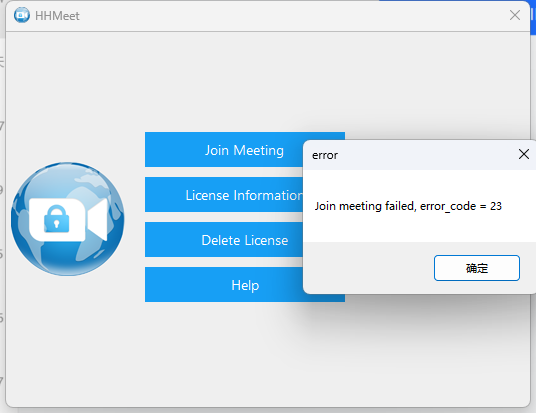
10.HHMeet を使用して会議に参加すると、「会議への参加に失敗しました。error_code = 23」というメッセージが表示されます。エラーのスクリーンショットは次のとおりです。
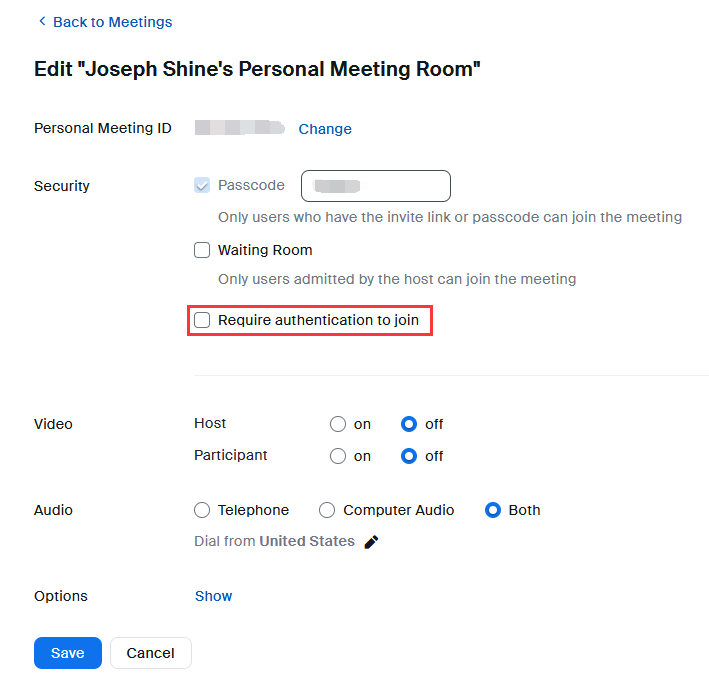
解決策: 会議を設定し、「参加するには認証が必要」を選択しないでください。
11.HHMeet が「xc 5 エラー!」というエラーを報告する
ライセンスを削除して再度取得してください。
その他のDRM-X 4.0チュートリアル
 DRM-X 4.0 紹介ビデオ
このビデオでは、DRM-X 4.0プラットフォームの使い方、暗号化前の設定方法、そしてビデオの暗号化方法をデモでご紹介します。暗号化されたビデオの再生方法もご紹介します。
今すぐ見る DRM-X 4.0 HTML ウェブページ暗号化チュートリアル
DRM-X 4.0は、HTML、CSS、JavaScript、画像を含むWebページを暗号化し、Webコンテンツを閲覧できるユーザーを制御します。コピーを阻止し、印刷やプリントスクリーンを防止し、閲覧できなくなったコンテンツを期限切れにします。
今すぐ見る Xvast Windows ビデオチュートリアル
ビデオでは、Xvast ブラウザのダウンロード、インストール、使用方法、暗号化されたファイルを開く方法、使用時の問題を解決する方法のデモを紹介します。
今すぐ見る DRM-X 4.0 ビデオ暗号化チュートリアル
このビデオでは、DRM-X 4.0プラットフォームの使い方、暗号化前の設定方法、そしてビデオの暗号化方法をデモでご紹介します。暗号化されたビデオの再生方法もご紹介します。
今すぐ見る DRM-X 4.0とWordPressの統合
カスタムログインページの統合とは、お客様がウェブサイトから保護されたコンテンツを注文し、コンテンツを再生する際に、ウェブサイトのカスタマイズされたログインページが表示されることです。お客様がウェブサイトのアカウントのユーザー名とパスワードを入力すると、保護されたファイルを再生するためのライセンスが即座に取得されます。このためには、新しいDRMログインページを作成する必要があります。
今すぐ見る DRM-X 4.0 セキュリティ設定
DRM-X 4.0プラットフォームをご利用になる際は、ご注意ください。保護をより安全にするために、著作権侵害を防止するために必要な一連のオプションを選択してください。これらの設定は、最初に行うことが非常に重要です。
今すぐ見る