

DRM-X 4.0 セキュリティ設定
DRM-X 4.0プラットフォームをご利用になる際は、ご注意ください。保護をより安全にするために、著作権侵害を防止するために必要な一連のオプションを選択してください。これらの設定は、最初に行うことが非常に重要です。
商用販売用のファイルを保護するには、Windows Business アカウント以上を推奨します。
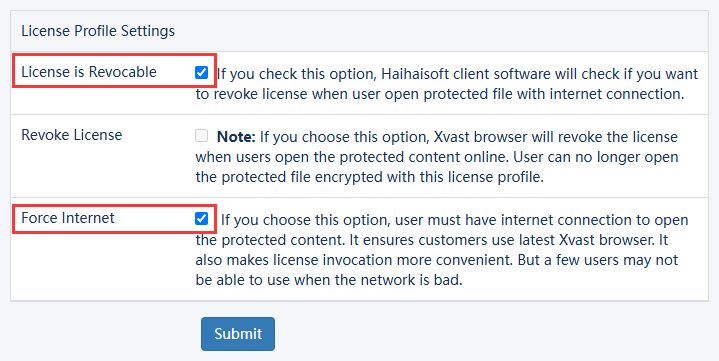
1. ライセンス プロファイルの設定。
ライセンスは取り消し可能オプションを選択してください。ユーザーが常にオンライン状態を維持できる場合は、「インターネット接続を強制」オプションを選択してください。
2. ファイルごとに異なるライセンス プロファイルを使用して、セキュリティを強化できます。
少なくとも、異なる種類のコンテンツを保護するためには、異なるライセンスプロファイルを使用する必要があります。同じライセンスプロファイルを使用してファイルを保護すれば、同じライセンスでファイルを開くことができます。より高いセキュリティレベルが必要な場合は、各ファイルを異なるライセンスプロファイルで暗号化することをお勧めします。より安全ですが、ユーザーはファイルごとにライセンスを取得する必要があります。
3. 基本権限設定:「サーバー時間の確認」オプションと「仮想マシンの無効化」オプションを選択してください。
ライセンス権限設定:

4. 有効期限オプション: 有効期限オプションと初回使用後の有効期限オプション。
有効期限は半年以内にしてください。有効期限が長すぎると、ライセンスを取り消して権利をリセットする際に問題が発生します。有効期限が短い方が安全です。
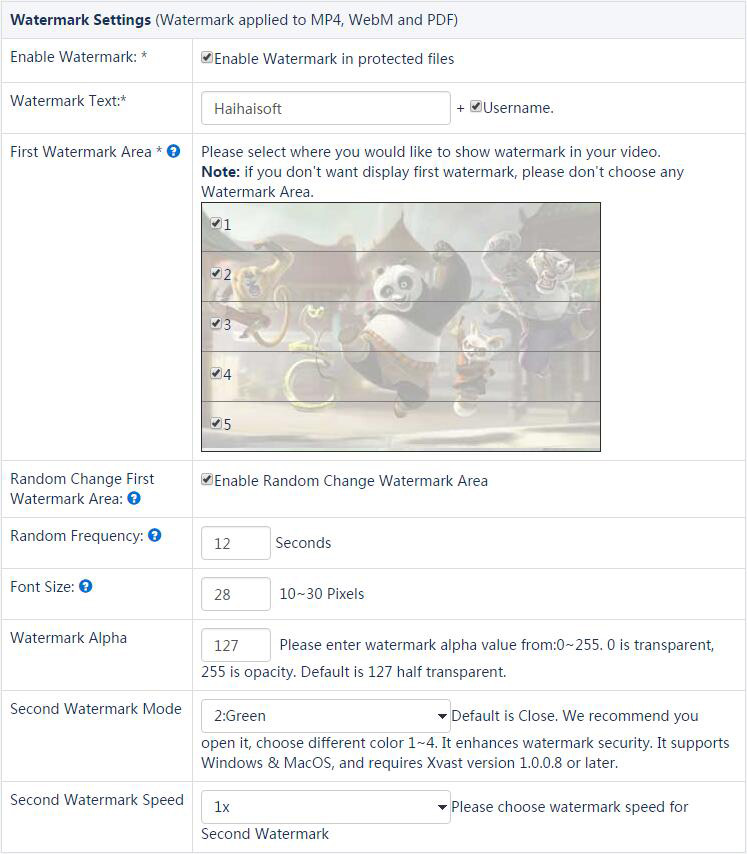
5. 透かし設定。透かしを開くことを強くお勧めします。
ダイナミックウォーターマークは、ユーザーの個人情報を表示できます。例えば、携帯電話番号、パスポート番号、ユーザーIDなどです。これは企業ロゴを表示するためのものではありません。企業ロゴは動画に直接エンコードできます。ダイナミックウォーターマークは法的証拠として使用できます。動画に携帯電話番号やパスポート番号が表示されている場合、録画を控えることになります。ウォーターマークの設定では、「ユーザー名」を選択してください。DRM-X 4.0アカウントでユーザーを作成する際、ユーザーの携帯電話番号をユーザー名として使用できます。また、ウェブサイトに統合してウォーターマークのテキストをカスタマイズすることもできます。 Second Watermark を起動することをお勧めします。透かしの色を1~4の中から選択できます。透かしのセキュリティを強化します。WindowsとMacOSに対応しており、Xvast バージョン 1.0.0.8 が必要です。
ライセンス権限設定:
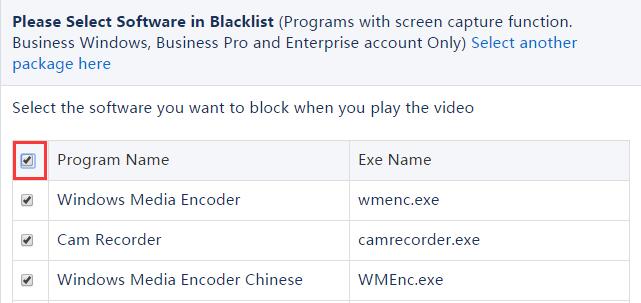
6. ブラックリストの場合は、すべてを選択してください。
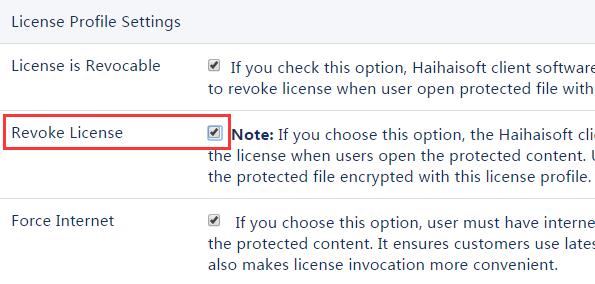
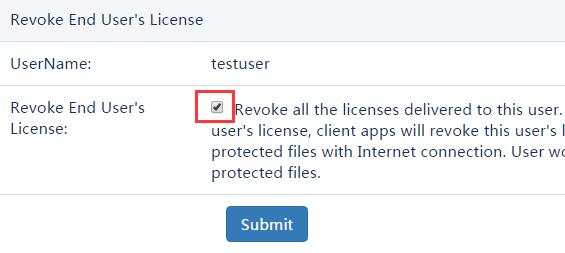
7. ライセンスを取り消す。
コンテンツがクラックされている場合は、「ライセンスプロファイル」の「ライセンスの取り消し」オプションを選択できます。これにより、ユーザーがインターネット接続でコンテンツを開いた際にライセンスが取り消されます。その後、ユーザーに最新のクライアントソフトウェアへのアップグレードを強制し、ライセンスを再送信させることができます。誰かがあなたのビデオを録画した場合(透かしのテキストで誰が録画したかがわかります)、または誰かが返金を求めてきた場合は、その人のライセンスを取り消すことができます。また、「ユーザーの取り消し」から他のユーザーのライセンスを取り消すこともできます。この機能はエンタープライズアカウントのみご利用いただけます。
ライセンスの取り消し:
エンドユーザーのライセンスを取り消す: 「ユーザー」管理ページに入り、「取り消し」をクリックして、ユーザー ライセンスを取り消すページに入ります。
8. スマートスクリーン録画防止を有効にします。
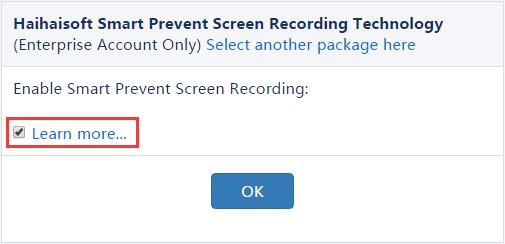
DRM-X 4.0では、Haihaisoftのスマートスクリーン録画防止技術がスクリーン録画ソフトウェアを自動かつ効果的に検出します。これにより、コンテンツプロバイダーはDRM-X 4.0で保護されたコンテンツの権利をより適切に管理できるようになります。
Haihaisoftのスマートスクリーン録画防止技術は、従来のHaihaisoftブラックリスト機能と比べて大幅に強化されています。ブラックリストは、ブラックリストに登録されている画面録画・キャプチャソフトウェアのみをブロックできます。現在、約200種類の一般的な画面録画・キャプチャソフトウェアが対象です。しかし、スマートスクリーン録画防止技術はブラックリストよりもはるかに賢く、現在主要な画面録画ソフトウェアだけでなく、将来導入される画面録画ソフトウェアも検出します。
Haihaisoft Smart Prevent Screen Recording Technology を有効にするには、DRM-X 4.0 Enterprise アカウントを購入し、「権限」->「権限の編集」で、「Haihaisoft Smart Prevent Screen Recording Technology を有効にする」を選択する必要があります。
9. PDF ドキュメント。
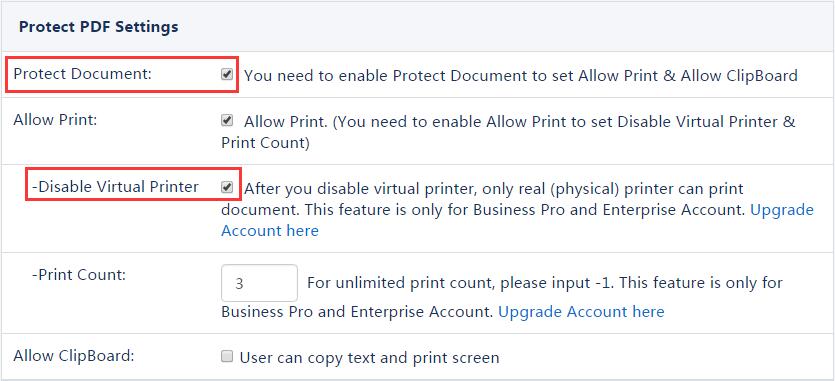
「ドキュメントの保護」オプションにチェックを入れてください。クライアントにPDFの印刷を許可する場合は、「仮想プリンタを無効にする」オプションを選択し、「印刷回数」を制限することを強くお勧めします。「クリップボードの使用を許可する」オプションは選択しないでください。
10. 最新の Xvast ブラウザの使用を強制します。
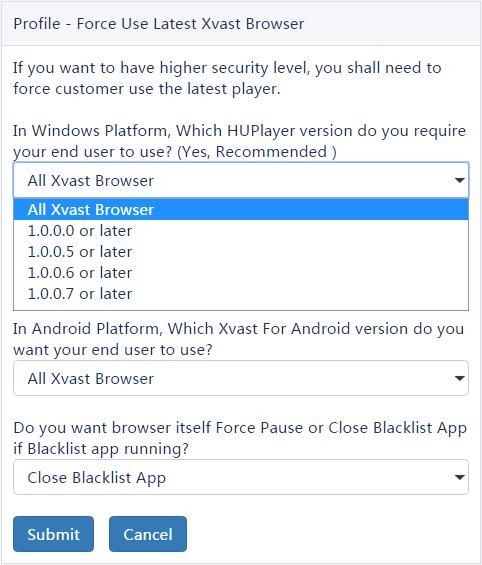
最新のXvastを使用することで、セキュリティレベルを強化できます。最新のXvastへのアップグレードが必要かどうかわからない場合は、Haihaisoftカスタマーサービスまでお問い合わせください。DRM-X 4.0アカウントで「アカウント設定」→「最新のXvastを強制使用」から設定できます。
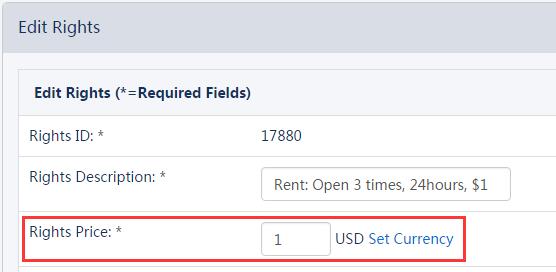
11. ウェブサイトに DRM-X を統合していない場合は、権利価格を 0 に設定しないでください。
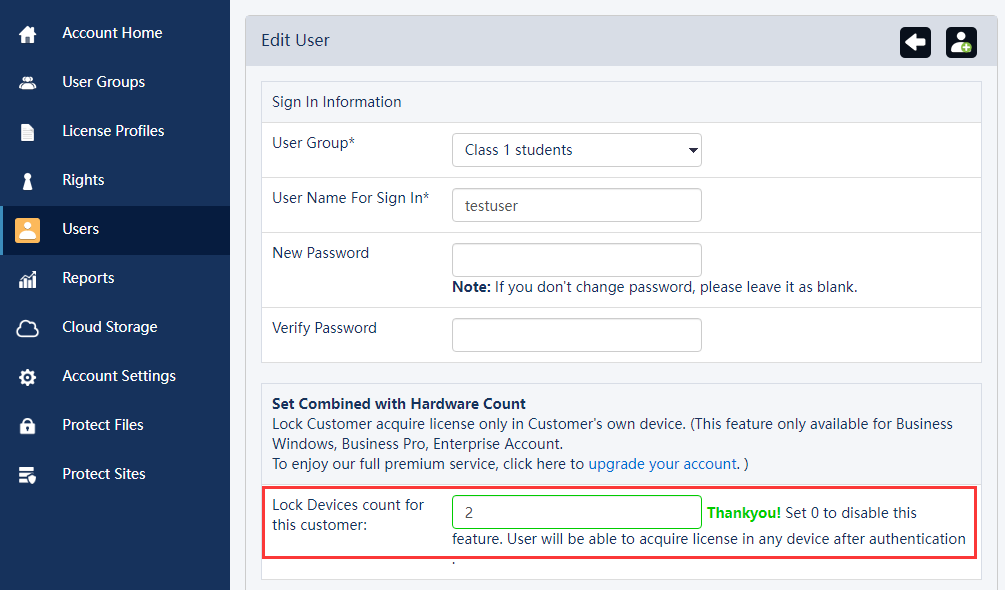
ウェブサイトに統合せず、標準のDRM-X Adminを使用する場合は、権利価格を0に設定しないでください。0に設定すると、ユーザーは無制限にライセンスを取得できなくなります。エンドユーザーのハードウェアバインディング数を設定することをお勧めします。ハードウェアバインディングを有効にすると、ユーザーは指定された数のデバイスに対してのみライセンスを取得できます。
ウェブサイトにDRM-Xを統合している場合は、セキュリティを最適化するために、エンドユーザー向けにハードウェアバインディングを有効にすることをお勧めします。ハードウェアバインディングを有効にしない場合は、ユーザーがライセンスを取得できる回数(統合を通じて)を制限することで、セキュリティを向上させることができます。
iOS 向け Xvast の最新バージョンのダウンロード メディア ノート:
iOSで動画をダウンロードしてもらうには、リンクに_Pを含む以下の文字を含める必要があります。例えば、リンクには_P.mp4または_P.mp3(大文字と小文字は区別されません)が含まれます。または、xvastが含まれます。ダウンロードリンクの任意の場所にこれらの文字のいずれかを含めることで、Xvast for iOSが認識し、ダウンロードをサポートします。
その他のDRM-X 4.0チュートリアル
 DRM-X 4.0 紹介ビデオ
このビデオでは、DRM-X 4.0プラットフォームの使い方、暗号化前の設定方法、そしてビデオの暗号化方法をデモでご紹介します。暗号化されたビデオの再生方法もご紹介します。
今すぐ見る DRM-X 4.0 HTML ウェブページ暗号化チュートリアル
DRM-X 4.0は、HTML、CSS、JavaScript、画像を含むWebページを暗号化し、Webコンテンツを閲覧できるユーザーを制御します。コピーを阻止し、印刷やプリントスクリーンを防止し、閲覧できなくなったコンテンツを期限切れにします。
今すぐ見る Xvast Windows ビデオチュートリアル
ビデオでは、Xvast ブラウザのダウンロード、インストール、使用方法、暗号化されたファイルを開く方法、使用時の問題を解決する方法のデモを紹介します。
今すぐ見る DRM-X 4.0 ビデオ暗号化チュートリアル
このビデオでは、DRM-X 4.0プラットフォームの使い方、暗号化前の設定方法、そしてビデオの暗号化方法をデモでご紹介します。暗号化されたビデオの再生方法もご紹介します。
今すぐ見る DRM-X 4.0とWordPressの統合
カスタムログインページの統合とは、お客様がウェブサイトから保護されたコンテンツを注文し、コンテンツを再生する際に、ウェブサイトのカスタマイズされたログインページが表示されることです。お客様がウェブサイトのアカウントのユーザー名とパスワードを入力すると、保護されたファイルを再生するためのライセンスが即座に取得されます。このためには、新しいDRMログインページを作成する必要があります。
今すぐ見る DRM-X 4.0 セキュリティ設定
DRM-X 4.0プラットフォームをご利用になる際は、ご注意ください。保護をより安全にするために、著作権侵害を防止するために必要な一連のオプションを選択してください。これらの設定は、最初に行うことが非常に重要です。
今すぐ見る