

DRM-X 5.0のセキュリティ設定を構成する方法
このガイドでは、DRM-X 5.0の推奨セキュリティ設定について説明します。これらのベストプラクティスに従うことで、エンドユーザーに配布する前に、動画、ドキュメント、Webコンテンツを不正アクセス、スクリーン録画、海賊行為からより適切に保護できます。
商用販売用のファイルを保護するには、Business Windowsアカウント以上を使用することをお勧めします。
1. ライセンスプロファイル設定。
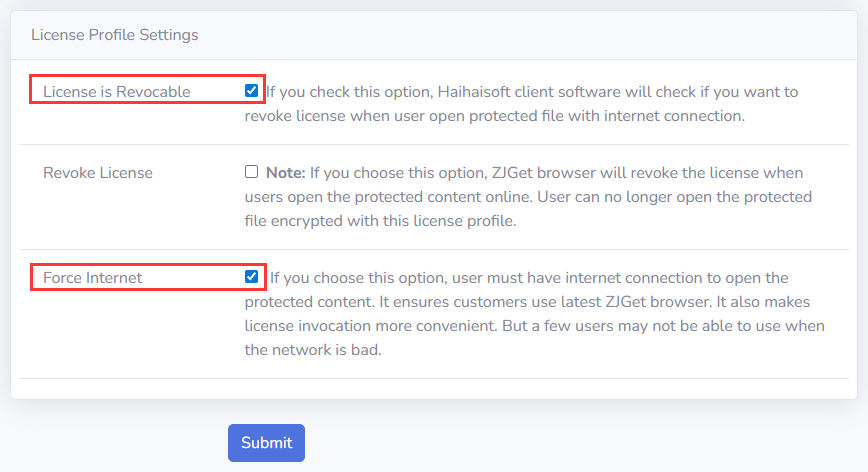
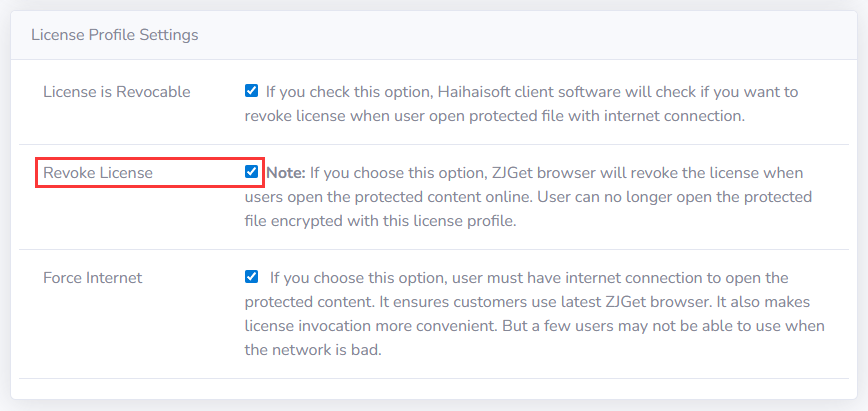
「License is Revocable(ライセンスの取消可)」オプションを選択することを確認してください。ユーザーが常にオンラインにできる場合は、「Force Internet(インターネット必須)」オプションを選択してください。
2. 異なるファイルには、セキュリティを強化するために異なるライセンスプロファイルを使用できます。
少なくとも、異なる種類のコンテンツを保護するために異なるライセンスプロファイルを使用してください。同じライセンスプロファイルを使用してファイルを保護すると、同じライセンスで開くことができます。より高いセキュリティレベルが必要な場合は、各ファイルを異なるライセンスプロファイルで暗号化することを推奨します。より安全ですが、ユーザーは各ファイルに対してライセンスを取得する必要があります。
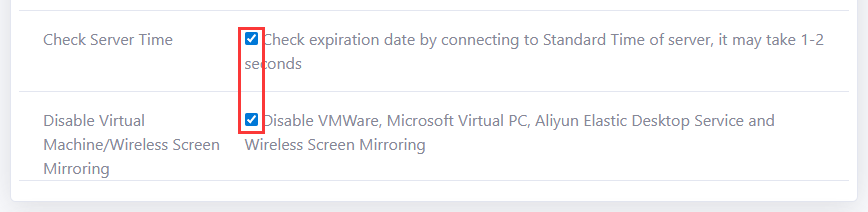
3. 基本権限設定:「Check Server Time(サーバー時間の確認)」オプションと「Disable Virtual Machine(仮想マシンの無効化)」オプションを選択してください。
システムは標準時刻を使用してライセンスの有効性を確認するためにサーバーに接続します。このオンライン確認には約1-2秒かかります。
VMware、Microsoft Virtual PC、Alibaba CloudのWuying Cloud PCなどの仮想環境での操作は禁止されています。さらに、コンテンツが録画されて漏洩するのを防ぐために、ワイヤレス画面ミラーリングが無効になっています。
ライセンス権限設定:
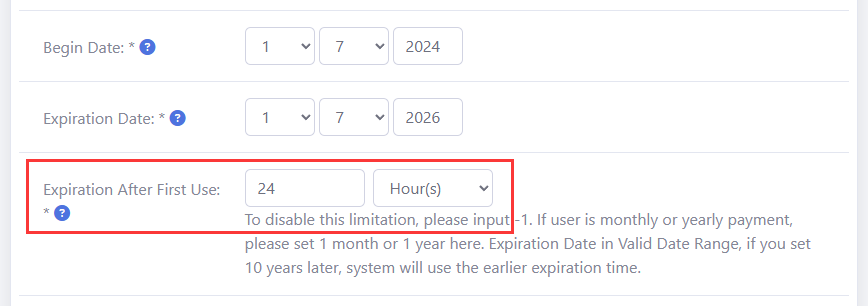
4. 有効期限オプション:「Expiration Date(有効期限)」オプションと「Expiration after First Use(初回使用後の有効期限)」オプション。
半年以上にするべきではありません。有効期限が長いと、ライセンスを取り消したり権限をリセットしたりする際に問題が発生します。有効期限が短い方がより安全です。
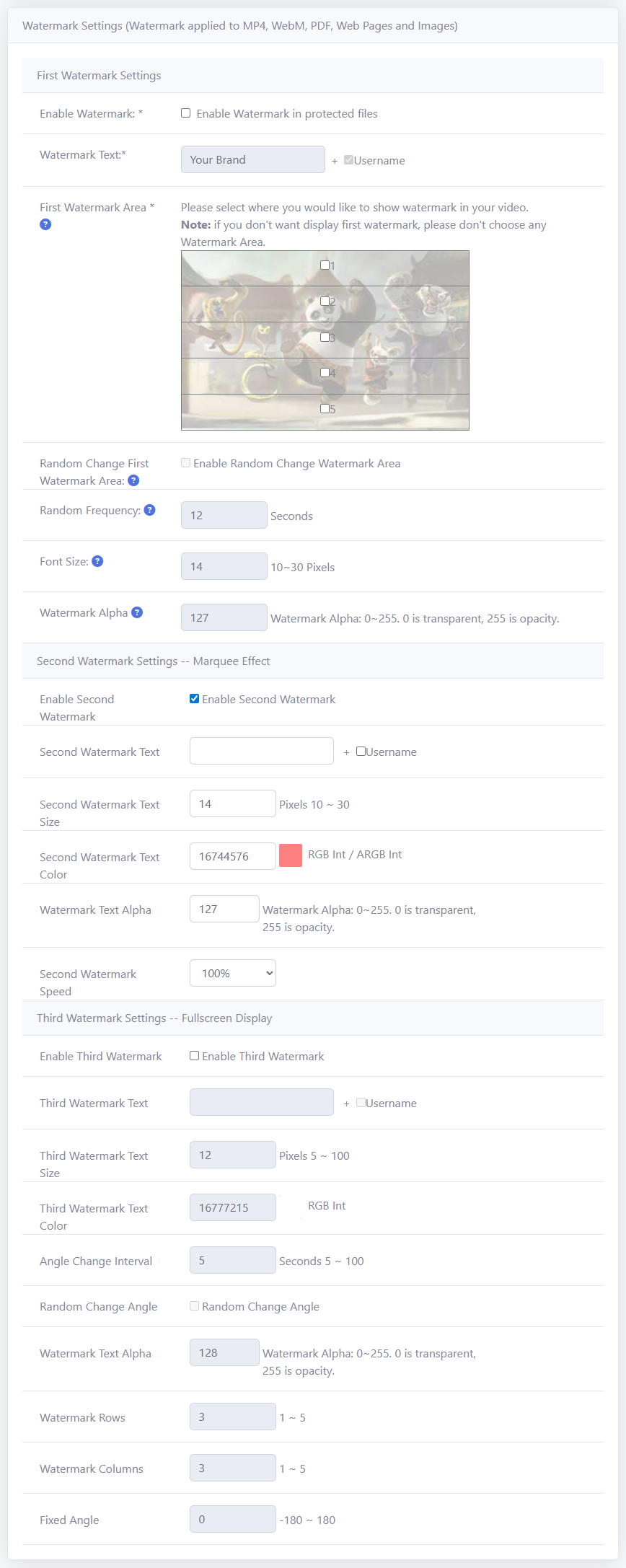
5. 透かし設定。透かしを有効にすることを強くお勧めします。
ダイナミック透かしは、ユーザーの個人情報を表示できます。たとえば、ユーザーの携帯電話番号、パスポート番号、ユーザーIDなどです。会社のロゴを表示するためのものではありません。会社のロゴは動画に直接エンコードできます。ダイナミック透かしは法的証拠として使用できます。人々は、携帯電話番号やパスポート番号が表示されているのを見ると、動画を録画しません。透かしの設定では、「Username(ユーザー名)」を選択してください。DRM-X 5.0アカウントでユーザーを作成するときは、ユーザーの携帯電話番号をユーザー名として使用できます。また、Webサイトと統合して、透かしテキストをカスタマイズすることもできます。 セカンド透かしを有効にすることを推奨します。色ブロックをクリックして色選択ウィンドウを開くと、カラーパレットと色相スライダーを使用して透かしの色を自由に選択し、透かしのセキュリティを強化できます。WindowsとmacOSの両方をサポートしています。 3つ目の透かしは、フルスクリーンオーバーレイ透かしで、ユーザー情報と組み合わせて、不正な録画に対する保護をさらに強化できます。
ライセンス権限設定:
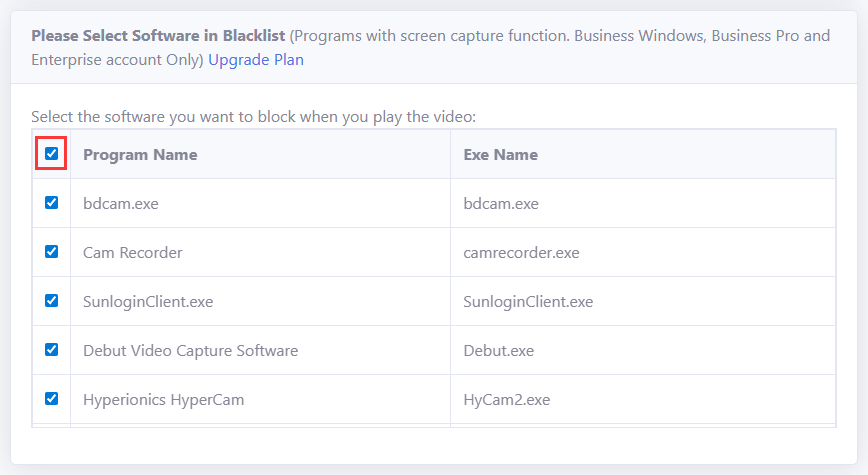
6. ブラックリストについては、すべて選択してください。
7. ライセンスの取り消し。
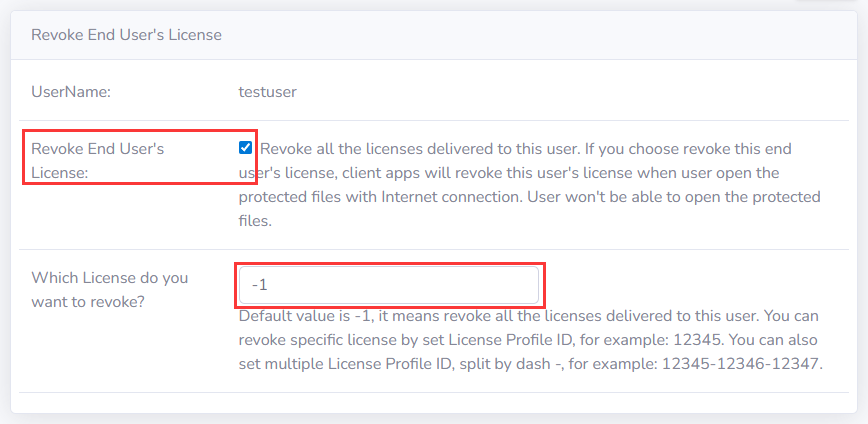
コンテンツがクラックされた場合は、ライセンスプロファイルの「Revoke License(ライセンスの取り消し)」オプションを選択できます。ユーザーがインターネット接続でコンテンツを開くと、ライセンスが取り消されます。その後、ユーザーに最新のクライアントソフトウェアへのアップグレードを強制し、ライセンスを再送信できます。誰かがあなたの動画を録画しているのを見つけた場合(透かしテキストでどのユーザーかを知ることができます)、または返金を要求する人がいる場合は、そのライセンスを取り消すことができます。「Users Revoke(ユーザーの取り消し)」で誰かのライセンスを取り消すこともできます。この機能はエンタープライズアカウントのみが使用できます。
ライセンスの取り消し:
エンドユーザーのライセンスを取り消す: 「user」管理ページに入り、「Revoke(取り消し)」をクリックしてユーザーライセンスの取り消しページに入ります。
8. Smart Prevent Screen Recording(スマート画面録画防止)を有効にする。
セキュリティ設定(エンタープライズアカウントのみ)
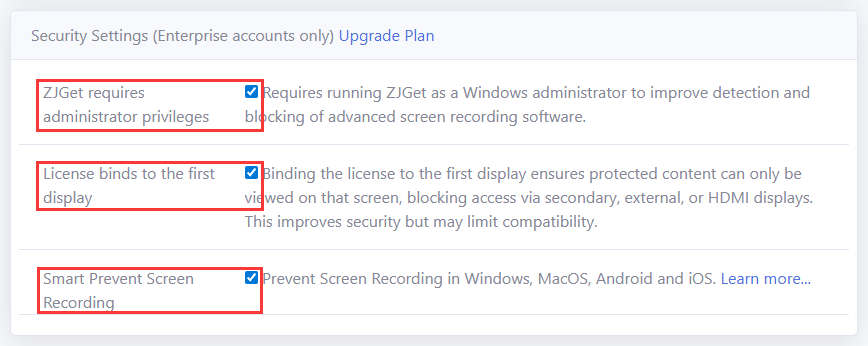
DRM-X 5.0では、HaihaisoftのSmart Prevent Screen Recordingテクノロジーにより、画面録画ソフトウェアを自動的かつ効果的に検出できます。コンテンツプロバイダーがDRM-X 5.0で保護されたコンテンツの権利をより適切に管理するのに役立ちます。
HaihaisoftのSmart Prevent Screen Recordingテクノロジーは、以前のHaihaisoftのブラックリスト機能と比較して大幅な強化となっています。ブラックリストは、ブラックリスト内の画面録画またはキャプチャソフトウェアのみを防止でき、現在は約200の一般的な画面録画およびキャプチャソフトウェアがあります。しかし、Smart Prevent Screen Recordingテクノロジーはブラックリストよりもはるかにスマートで、現在の主要な画面録画ソフトウェアだけでなく、将来の画面録画ソフトウェアも検出します。
HaihaisoftのSmart Prevent Screen Recordingテクノロジーをオンにするには、DRM-X 5.0エンタープライズアカウントを購入し、Rights->Edit Rightsで「Enable Haihaisoft Smart Prevent Screen Recording Technology」を選択する必要があります。
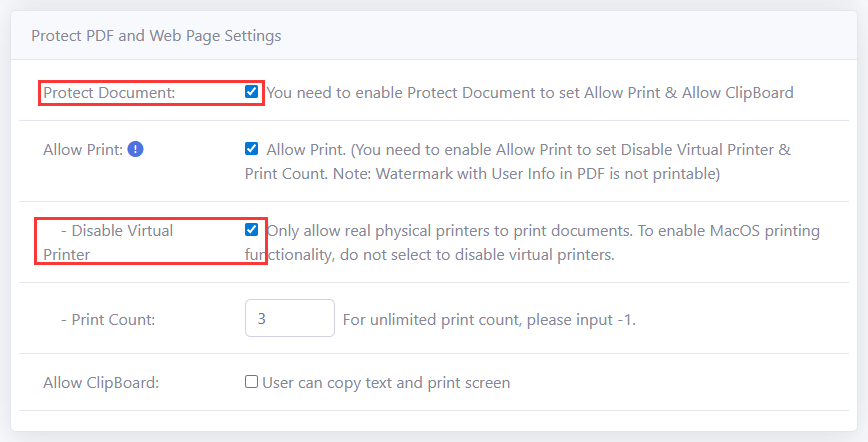
9. PDF文書。
「Protect Document(文書を保護)」オプションを選択してください。クライアントにPDFの印刷を許可する場合は、「Disable Virtual Printer(仮想プリンタを無効にする)」オプションを選択し、制限された「Print Count(印刷回数)」を設定することを強くお勧めします。「Allow Clipboard(クリップボードを許可)」オプションは選択しないでください。
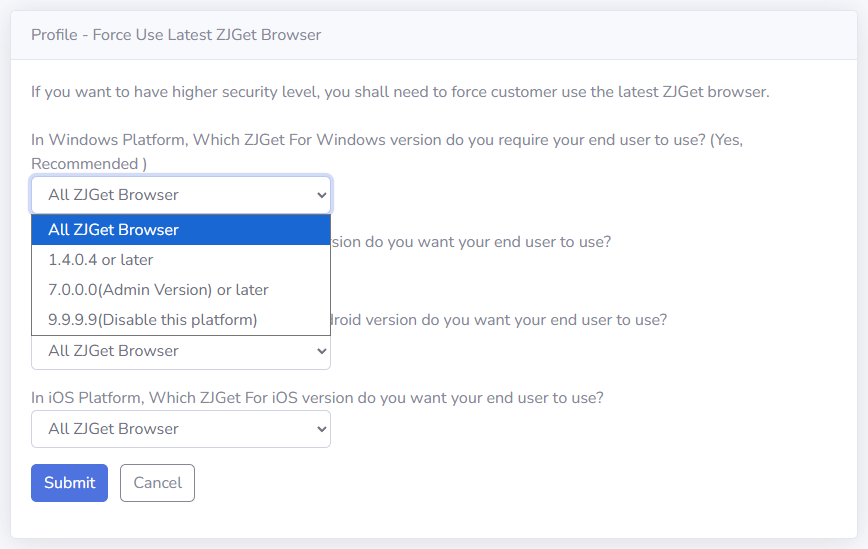
10. 最新のZJGetブラウザの使用を強制する。
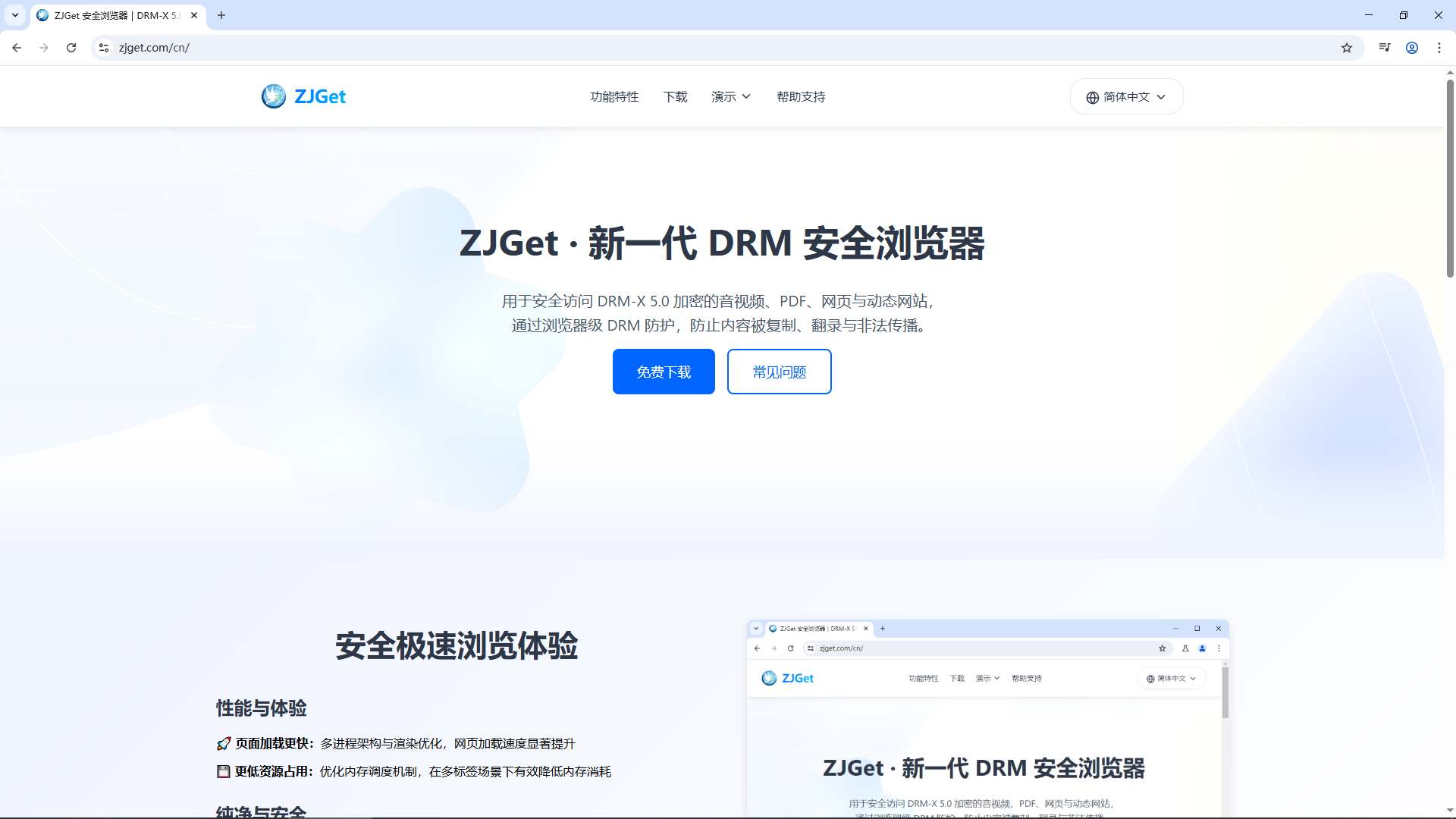
最新のZJGetを使用することで、セキュリティレベルを向上させることができます。最新のZJGetにアップグレードする必要があるかどうかわからない場合は、Haihaisoftのカスタマーサービスに問い合わせることができます。DRM-X 5.0アカウントで設定できます:「Account Settings(アカウント設定)」->「Force Use Latest ZJGet(最新のZJGetの使用を強制)」。
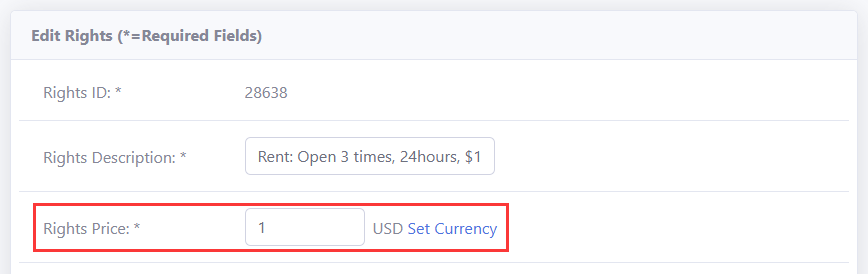
11. DRM-XをWebサイトに統合していない場合は、権利の価格を0に設定しないでください。
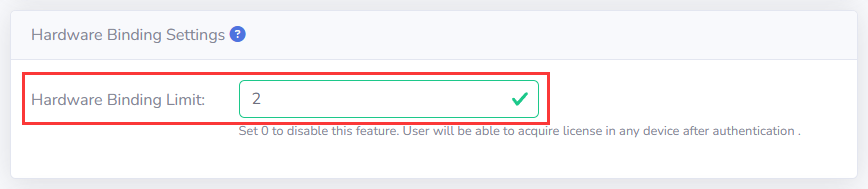
Webサイトと統合せずに標準のDRM-X Adminを使用する場合。権利の価格を0に設定しないでください。これにより、ユーザーが無制限にライセンスを取得するのを防ぎます。エンドユーザーのハードウェアバインディング数を設定することを推奨します。ハードウェアバインディングを有効にすると、ユーザーは指定された数のデバイスに対してのみライセンスを取得できます。
DRM-XをWebサイトに統合している場合は、セキュリティが最適になるようにエンドユーザーのハードウェアバインディングを有効にすることを推奨します。ハードウェアバインディングを有効にしない場合は、(統合を通じて)ユーザーがライセンスを取得できる回数を制限する必要があります。これによりセキュリティが向上します。
その他の DRM-X 5.0 チュートリアル
 DRM-X 5.0 紹介ビデオ
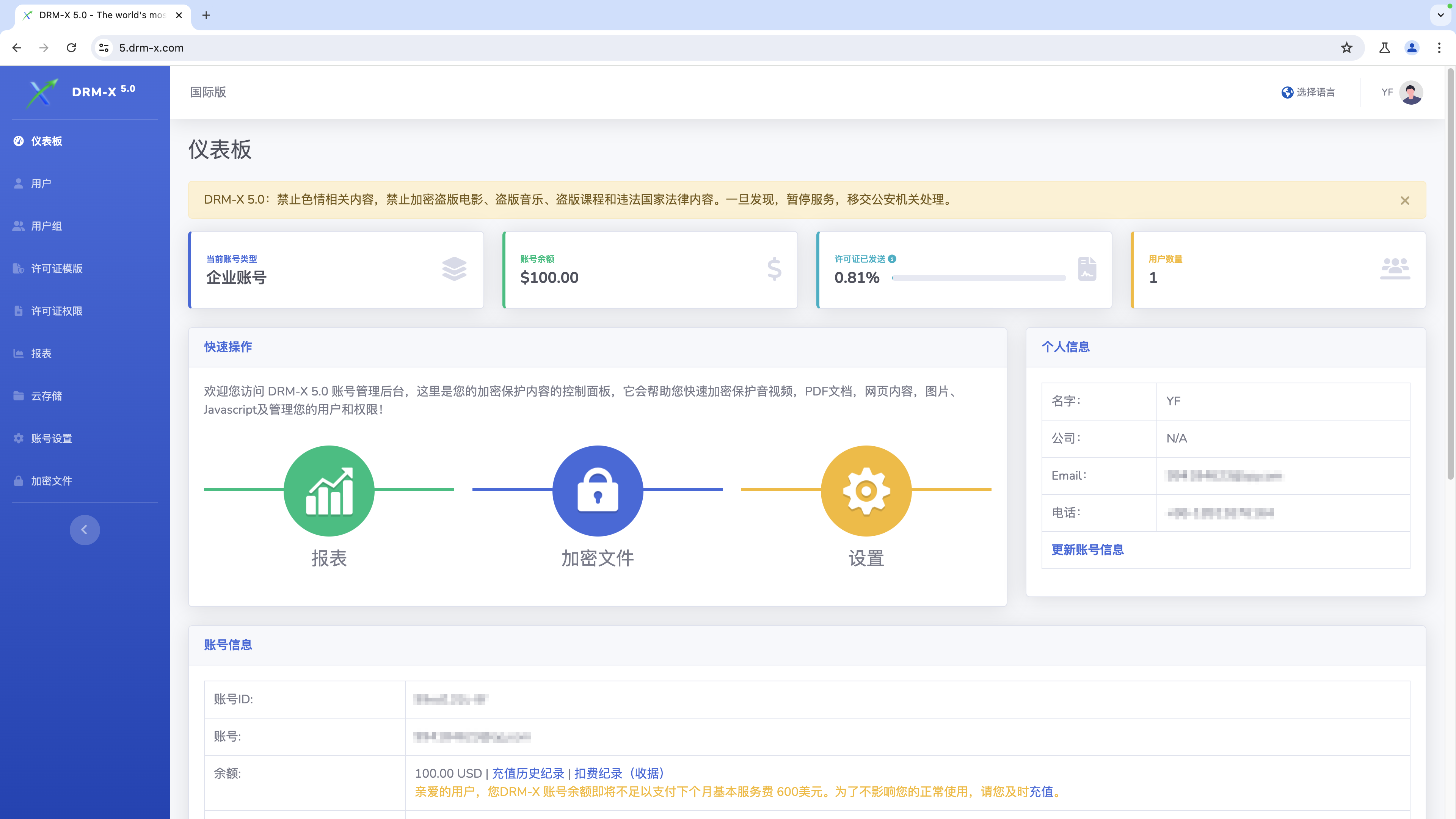
DRM-X 5.0は新世代の暗号化ソフトウェアプラットフォームです。Haihaisoftは、DRM-X 5.0の紹介、動画暗号化チュートリアル、Webページ暗号化チュートリアル、HTML5動画プレーヤーの埋め込み方法など、一般的なDRM-X 5.0ビデオデモチュートリアルを提供しています。
今すぐ視聴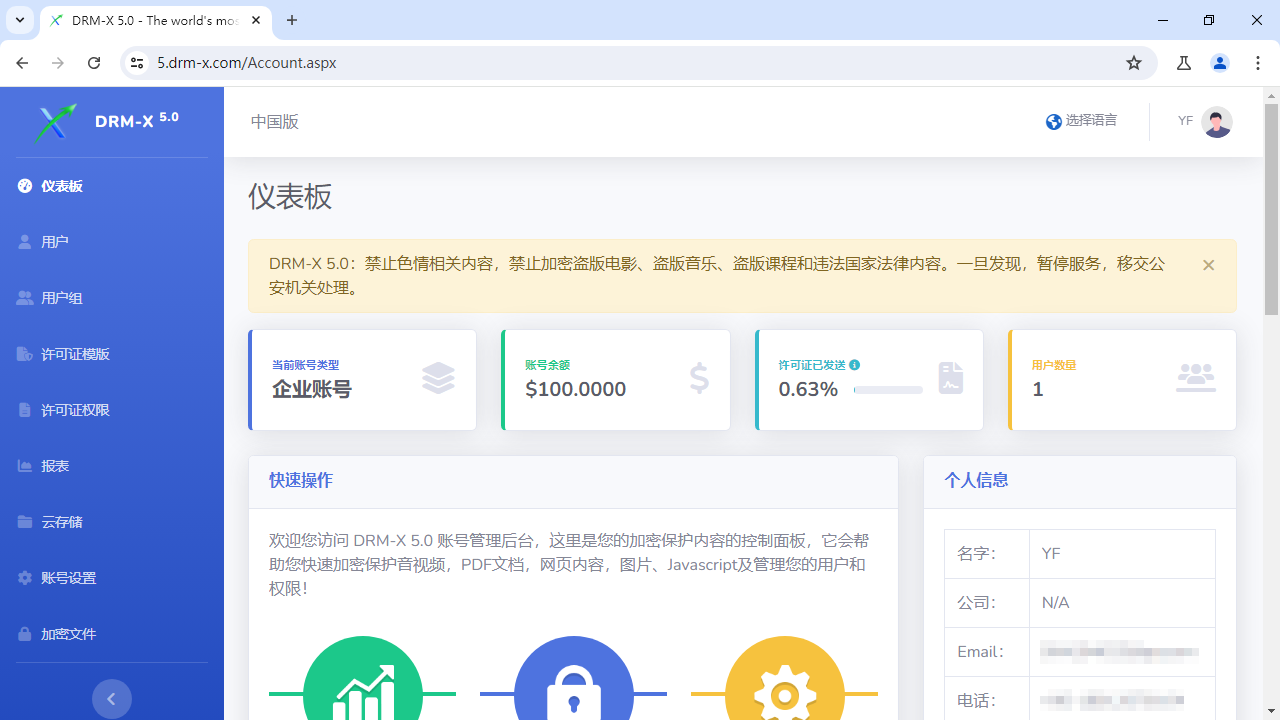
 DRM-X 5.0 ZJGet よくある質問(FAQ)
ZJGetブラウザの使用に関するよくある質問(FAQ)。このセクションでは、最も役立つQ&Aをまとめ、遭遇する可能性のある障害を克服するのに役立ちます。
今すぐ視聴