


DRM-X 5.0 暗号化クイックガイド
DRM-X 5.0 ZJGetを使用して、Windows上でMP4、WebM、MP3などのメディアファイルを保護する方法を学びます。このステップバイステップガイドでは、ライセンスプロファイルの作成、セキュリティ権限の設定、メディアファイルのローカル暗号化、DRM保護の検証について説明します。
このチュートリアルについて
前提条件
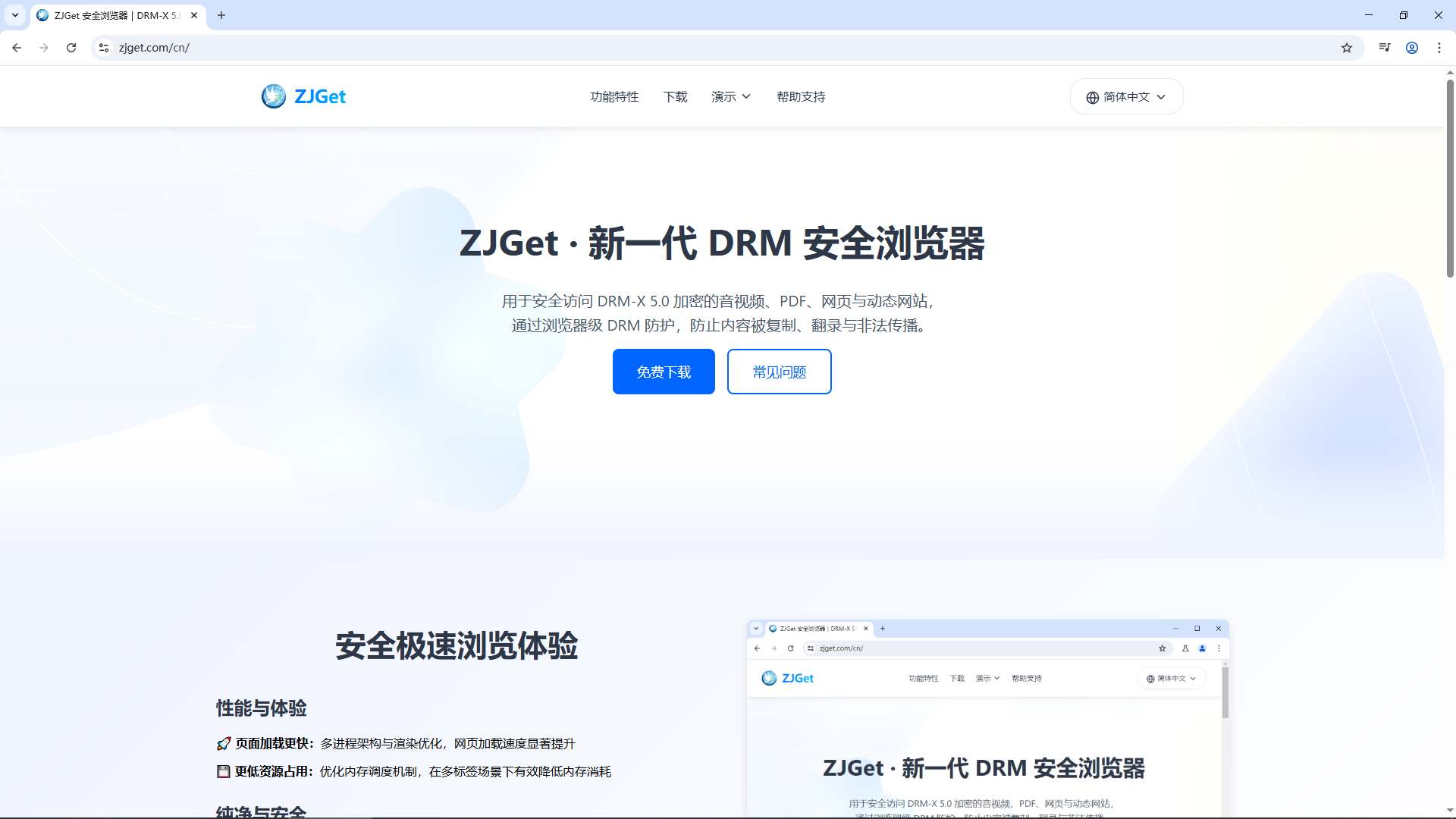
環境: Windows / macOSシステムで実行する必要があります。ツール: ZJGetブラウザ をインストールして使用し、ログインしてファイルを暗号化する必要があります。セキュリティ: 暗号化はローカルで実行され、ファイルはサーバーにアップロードされないため、データの安全性が確保されます。
ステップ 1: ライセンスプロファイルを作成する (License Profile)
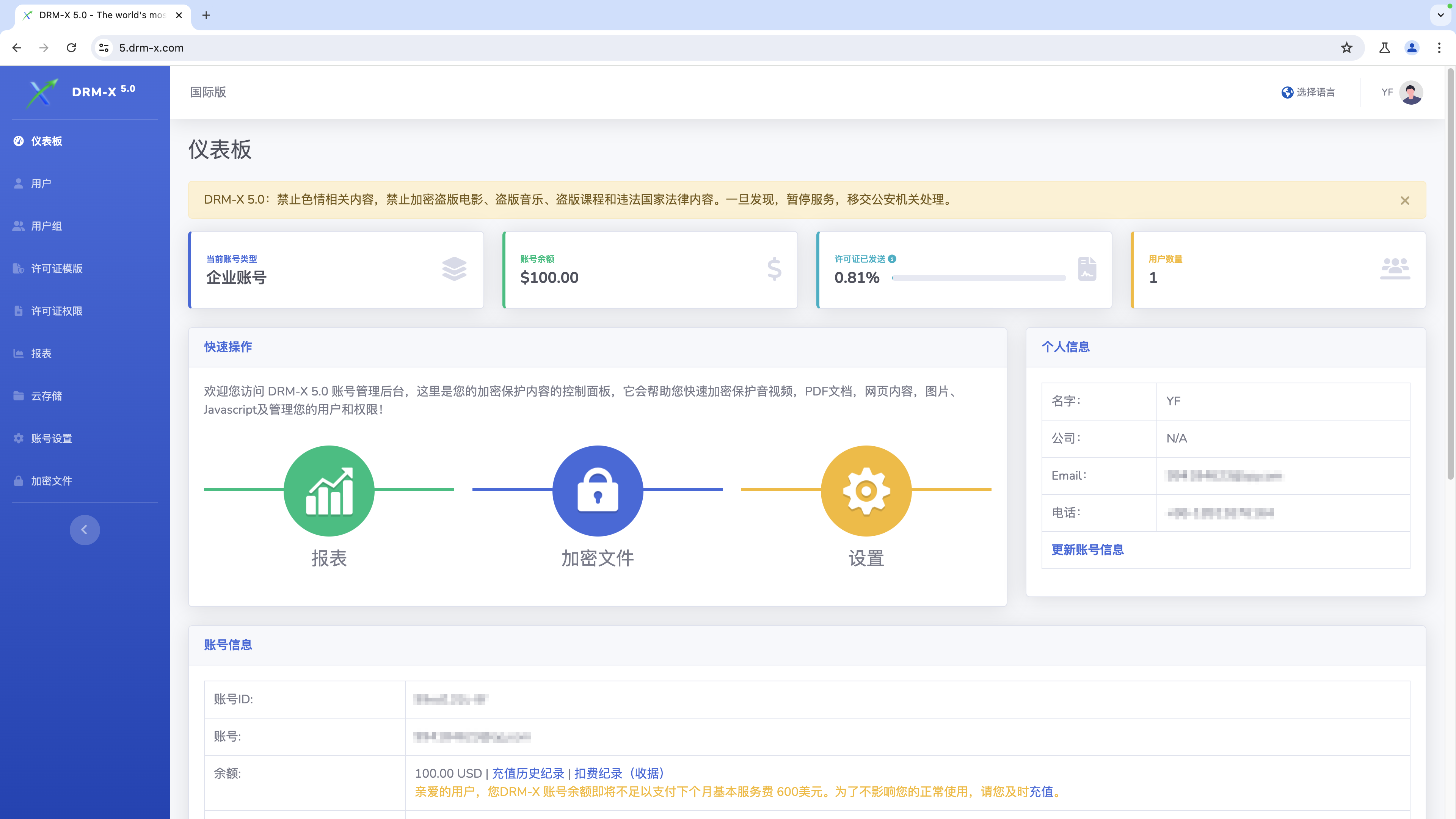
- バックエンドにログインし、
"Protect Files" メニューに移動し、"New Profile" をクリックします。 名前: 製品またはコースの名前を入力します。権限とユーザーグループ: 対応するライセンス権限を確認し、ユーザーグループへのアクセスを許可します(初期使用にはデフォルトが推奨されます)。統合設定: Webサイトの統合が必要ない場合は、"Product ID"フィールドを空のままにしてください。詳細設定: セキュリティを強化するために、"License is Revocable"を有効にすることをお勧めします。"OK" をクリックして保存します。
ステップ2: ライセンス権限を設定する
- 基本項目(価格、開く回数、有効期限)を設定するには、
"New Rights" をクリックします。 コアセキュリティ: 画面録画防止を強化するには、"Disable Virtual Machine" と"ZJGet requires administrator privileges" にチェックを入れます。ディスプレイ制御: 拡張画面録画を防止するには、"License binds to the first display" を有効にします。透かしシステム: 必要に応じて、三重透かし(静的位置、動的マーキー、フルスクリーンマトリックス)を有効にします。ブラックリストと保護: 画面録画ソフトウェアのブラックリストを確認し、セキュリティを強化するために"Haihaisoft Smart Prevent Screen Recording" を有効にします。"OK" をクリックして保存します。
ステップ 3: 承認されたユーザーグループを指定する (User Groups)
"Protect Files" ガイドページに戻ります。"Step 3" で、ライセンスを取得できるユーザーグループ(例:Basic Group)にチェックを入れます。"Apply" をクリックして保存します。
ステップ 4: ローカル暗号化を実行する (Encryption)
"Step 4" で、暗号化タイプを選択します(例:動画/音声ファイルの暗号化)。出力設定: 保存先を指定し、識別しやすくするために"Add _P Suffix" にチェックを入れることをお勧めします。ファイルを追加: ローカルの元ファイルを追加するには、"Select Files" をクリックします。暗号化を開始: "Start Encrypt Video Files" をクリックします。
暗号化の効果を確認する方法
- 暗号化後、_Pサフィックスの付いた生成ファイルを見つけます。
ZJGetブラウザ を使用してファイルを開きます。- ログインポップアップで、指定された"User Group"に属するアカウントを入力します。
- ライセンスを取得した後、透かしと画面録画防止の効果を通常どおり視聴およびテストすることができます。
その他の DRM-X 5.0 チュートリアル
 DRM-X 5.0 紹介ビデオ
DRM-X 5.0は新世代の暗号化ソフトウェアプラットフォームです。Haihaisoftは、DRM-X 5.0の紹介、動画暗号化チュートリアル、Webページ暗号化チュートリアル、HTML5動画プレーヤーの埋め込み方法など、一般的なDRM-X 5.0ビデオデモチュートリアルを提供しています。
今すぐ視聴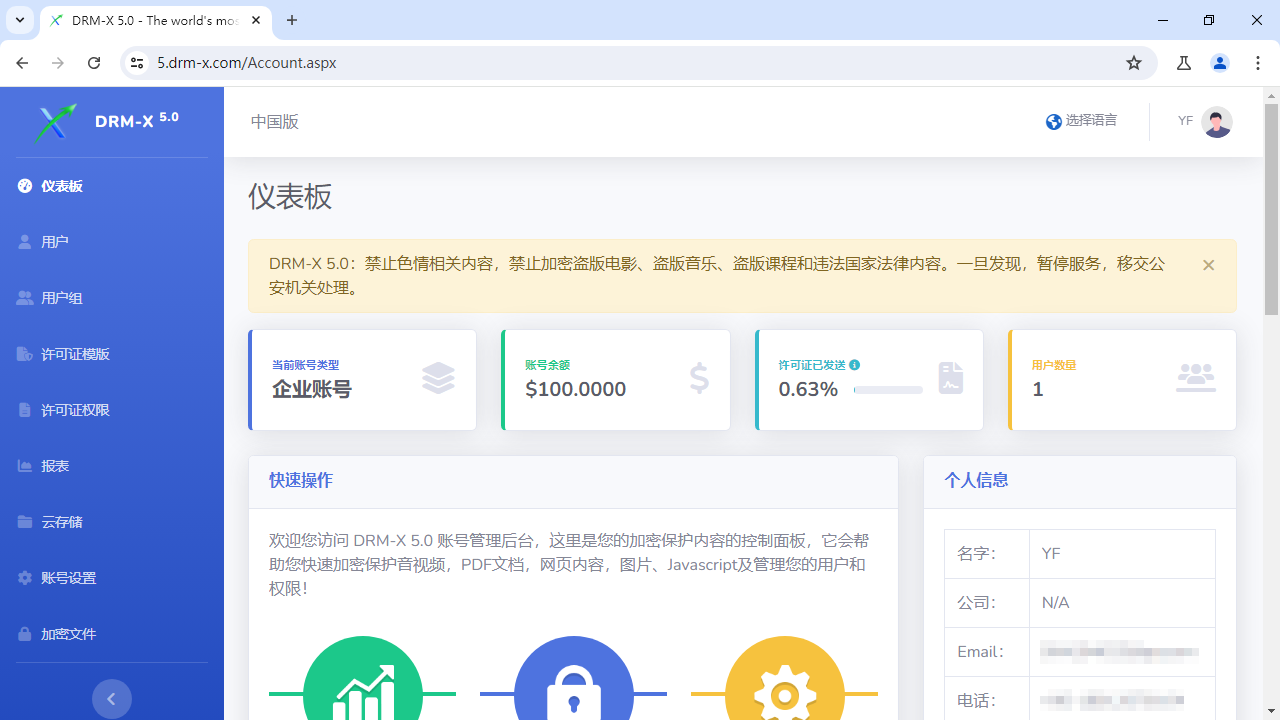
 DRM-X 5.0 ZJGet よくある質問(FAQ)
ZJGetブラウザの使用に関するよくある質問(FAQ)。このセクションでは、最も役立つQ&Aをまとめ、遭遇する可能性のある障害を克服するのに役立ちます。
今すぐ視聴