

Zoom Meeting Web SDK에서 DRM-X 4.0 암호화를 사용하여 화면 녹화를 방지하는 방법은 무엇인가요?
Zoom Web SDK를 DRM-X 4.0 HTML 웹 페이지 암호화 기술로 보호하여 Zoom 회의를 안전하게 보호하세요. 이를 통해 Zoom 회의를 효과적으로 보호할 수 있습니다. 화면 녹화 및 스크린샷 방지 동시에 DRM-X 4.0은 사용자 정보를 표시하는 워터마크와 하드웨어 바인딩 기능을 지원합니다. 이러한 다양한 보호 조치의 조합으로 Zoom 회의의 보안을 완벽하게 보호할 수 있습니다. 몇 줄의 코드만 수정하고 몇 개의 파일만 암호화하면 설정이 완료됩니다. Zoom 회의 암호화를 단계별로 완료하려면 튜토리얼을 참조하세요.
이 프로젝트는 Zoom Meeting SDK를 사용하여 Zoom 회의 및 웨비나를 시작하고 참여하는 HTML, CSS, JavaScript 웹사이트입니다. 이 튜토리얼에 사용된 코드는 모두 웹용 Zoom Meeting SDK를 기반으로 수정되었습니다. 여기에는 다음이 포함됩니다. 회의 SDK 자바스크립트 샘플 그리고 회의 SDK 인증 엔드포인트 샘플 .
팁: 미팅 SDK 인증 엔드포인트는 NodeJS를 사용하여 실행해야 합니다. 먼저 서버에 NodeJS를 설치하십시오.
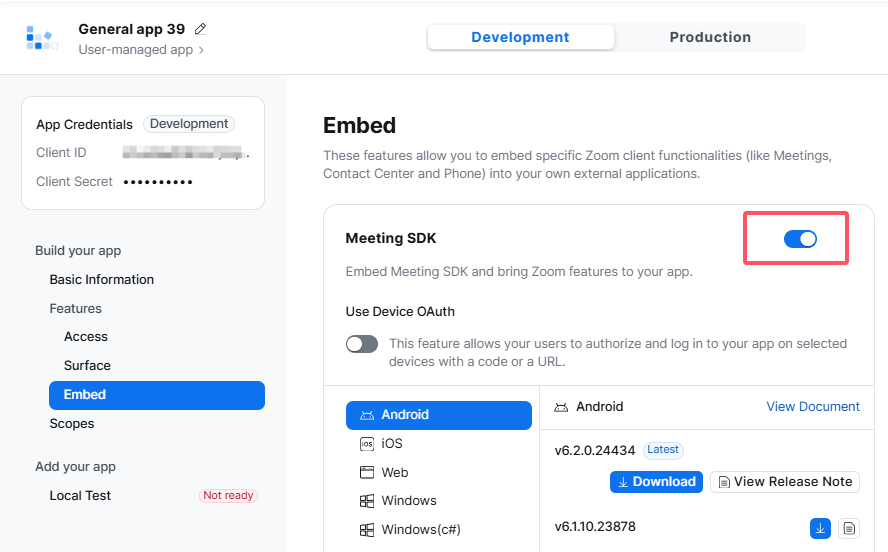
Zoom 회의 SDK 생성:
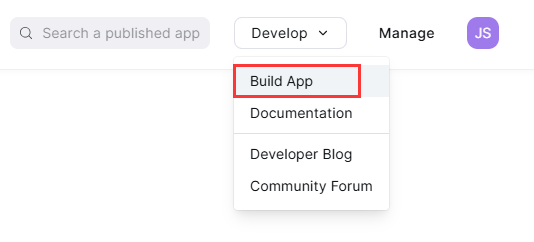
먼저 Zoom Pro 버전 계정을 구매하신 후 Zoom 계정에 로그인하여 다음 링크를 방문하세요. https://marketplace.zoom.us/user/build Zoom 회의 SDK를 생성합니다.

앱 자격 증명 구성:
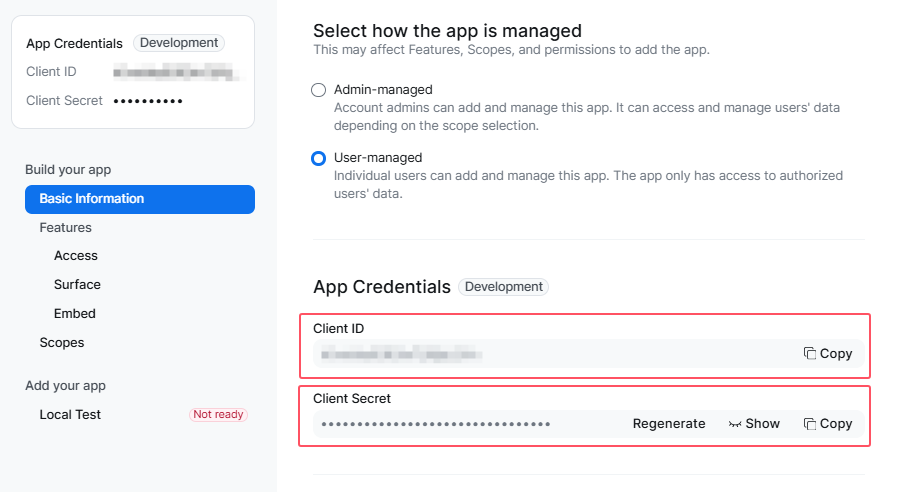
이전에 생성한 미팅 SDK에 접속하여 "기본 정보"를 클릭하면 클라이언트 ID와 클라이언트 시크릿을 확인할 수 있습니다.
다운로드한 파일을 업로드하세요 Zoom 회의 SDK 웹 폴더를 서버로 전송합니다. 파일에는 두 개의 하위 폴더가 있으며, 그중 하나는 " meetingsdk-web "는 HTML, CSS 및 JS를 사용하는 웹사이트입니다. 사용자는 해당 폴더의 index.html 파일에 접속하여 회의에 참여할 수 있습니다. 다른 폴더는 NodeJS 서비스를 사용하여 실행해야 하는 "meetingsdk-auth-endpoint"입니다. meetingsdk-web " Zoom Meeting SDK 서명을 생성하려면 "meetingsdk-auth-endpoint"를 요청해야 합니다.
먼저 "meetingsdk-auth-endpoint"를 구성하십시오(서버에 NodeJS가 설치되어 있는지 확인하십시오).
1. 터미널에서 "meetingsdk-auth-endpoint" 폴더로 이동합니다.
cd meetingsdk-auth-endpoint
2. 필요한 패키지를 설치하세요:
npm install
3. ".evn" 파일을 편집하고 SDK 매개변수를 설정합니다.
vim .evn
이 객체는 ZOOM_MEETING_SDK_KEY와 ZOOM_MEETING_SDK_SECRET라는 두 개의 매개변수를 포함하며, 이들은 앱 자격 증명의 클라이언트 ID와 클라이언트 시크릿에 해당합니다.
4. .env 파일을 저장하고 닫습니다.
5. 서버를 시작합니다. (서비스가 끊기지 않고 실행되도록 nohup 명령어를 사용하는 것이 좋습니다.)
nohup npm start &
meetingsdk-auth-endpoint는 서버의 4000번 포트에서 실행됩니다. 4000번 포트가 다른 프로그램에서 사용 중이 아닌지 확인하거나, index.js 파일의 포트 설정을 수정하여 4000을 원하는 포트 번호로 변경하십시오.
메모: HTTPS 프로토콜을 사용하여 이 서비스를 실행하려면 SSL 인증서를 설정해야 합니다. 디렉터리에 있는 "localhost.key" 및 "localhost.cer" 파일이 도메인 이름 서버에 맞는 올바른 SSL 인증서인지 확인하십시오. (index.js 파일에서 SSL 인증서 파일의 경로를 수정할 수도 있습니다.)
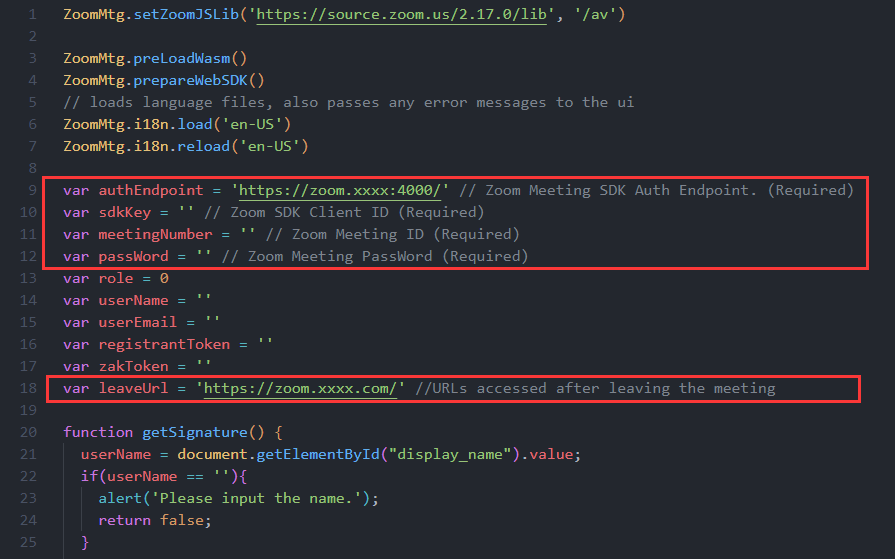
다음으로 meetingsdk-web/index.js 파일을 구성합니다. 요청에 대한 authEndpoint URL을 설정합니다. 즉, 이전에 배포한 "meetingsdk-auth-endpoint"의 URL입니다. 아래와 같이 Zoom 회의 ID, 회의 암호 및 leaveUrl을 입력하세요:
위 단계를 완료하면 서버에서 authEndpoint 서비스가 실행되어 요청을 수신합니다. 그런 다음 브라우저를 열고 설정한 Zoom Meeting SDK for Web의 도메인 이름 접속 URL에 접속하여 이름을 입력하고 '회의 참가'를 클릭하여 회의에 참여해 보세요. (회의 호스트는 공식 Zoom 클라이언트를 사용하여 회의를 시작할 수 있습니다.)
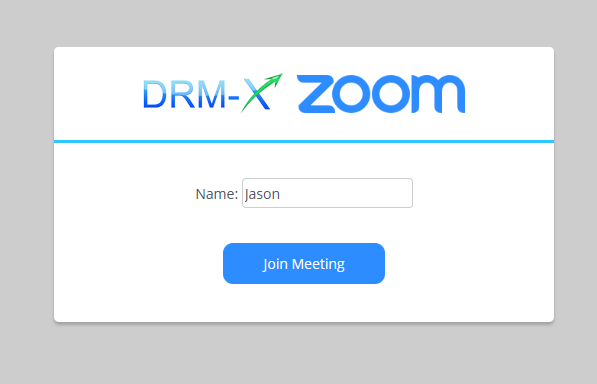
위 단계를 완료하면 서버에서 authEndpoint 서비스가 실행되어 요청을 수신합니다. 그런 다음 브라우저를 열고 설정한 Zoom Meeting SDK for Web의 도메인 이름 접속 URL에 접속하여 이름을 입력하고 '회의 참가'를 클릭하여 회의에 참여해 보세요. (회의 호스트는 공식 Zoom 클라이언트를 사용하여 회의를 시작할 수 있습니다.)
회의에 참가할 수 없는 경우 index.js 파일의 매개변수와 authEndpoint에 대한 .env SDK 설정을 확인하세요.
DRM-X 4.0 계정에 가입하고 로그인하세요:
방문하다 https://www.drm-x.com/Fees-Compare-4.0.aspx 90일 무료 체험 계정을 등록하려면 다음 단계를 따르세요.
등록이 완료되면 방문하세요. https://4.drm-x.com/ DRM-X 4.0 계정에 로그인하려면.
Zoom 웹 SDK 페이지를 암호화하세요:
DRM-X 4.0 계정에 로그인한 후 왼쪽 메뉴에서 "파일 보호"를 클릭하고 암호화 전 설정을 단계별로 완료하십시오. 4단계 "온라인 파일 보호"에서 Xvast Packager(zip 파일)를 다운로드하십시오. 다운로드가 완료되면 다운로드한 zip 파일의 압축을 풀고 그 안에 있는 두 파일을 Xvast 설치 디렉터리에 복사하십시오. 그런 다음 "파일 보호" 페이지로 돌아가서 "팝업 암호화 대화 상자" 버튼을 클릭하십시오.
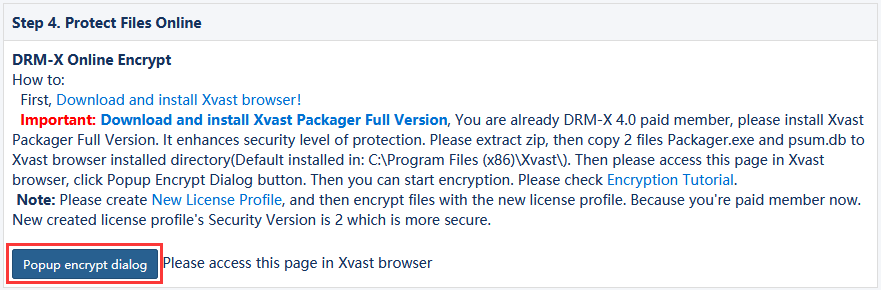
파일 암호화 인터페이스가 표시됩니다.
1단계: 출력 파일 드롭다운 상자에서 "새 출력 폴더 추가"를 선택하고 암호화된 웹 페이지가 있는 폴더를 선택합니다.
2단계: "암호화된 파일에 _P 추가"를 취소합니다. 아래 그림을 참조하십시오.
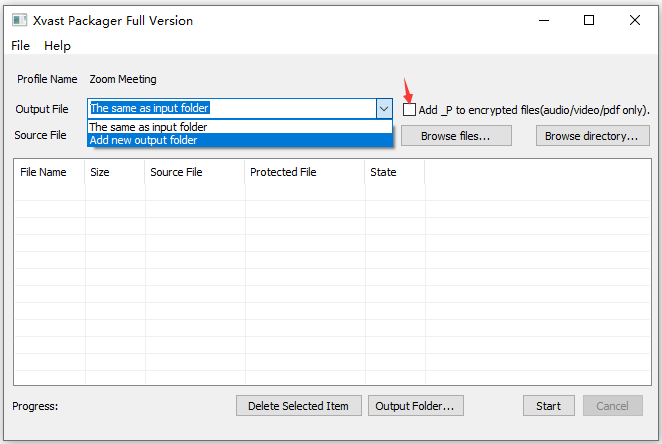
3단계: "파일 찾아보기..." 버튼을 클릭하고 파일 선택 인터페이스의 오른쪽 하단에 있는 "HTML 파일 및 웹 리소스"를 선택합니다.
4단계: 웹 클라이언트 SDK의 일부 페이지(index.html 및 index.js 포함)를 암호화해야 합니다. 아래 그림을 참조하십시오.
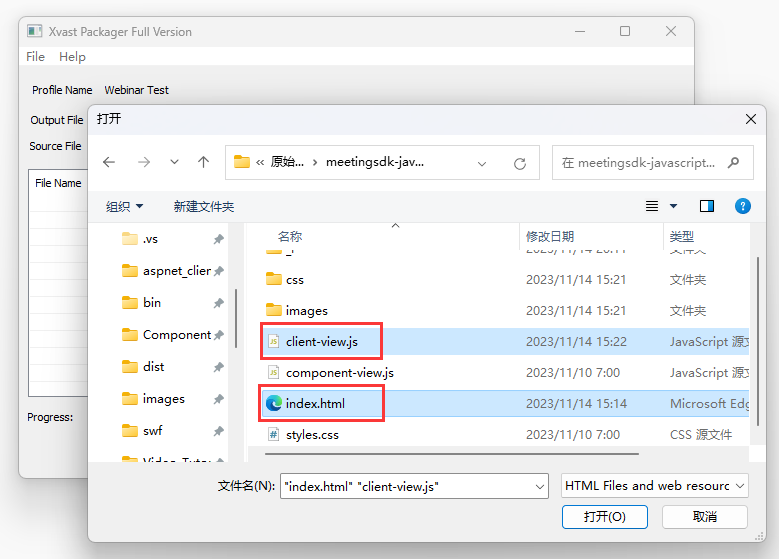
5단계: 암호화 인터페이스에서 "시작" 버튼을 클릭하여 위의 두 파일을 암호화합니다.
암호화 후에는 암호화된 파일을 교체해야 합니다. (파일을 교체하기 전에 원본 파일을 반드시 백업하십시오!)
암호화된 Zoom Meeting SDK 페이지에 접속하세요:
마지막으로 Xvast 브라우저를 사용하여 암호화된 웹페이지의 URL에 접속합니다. 라이선스를 얻기 위한 로그인 양식에 DRM-X 4.0에서 생성한 최종 사용자 계정과 비밀번호를 입력하여 라이선스를 획득합니다. (기본 사용자 이름: testuser, 비밀번호: 123456)
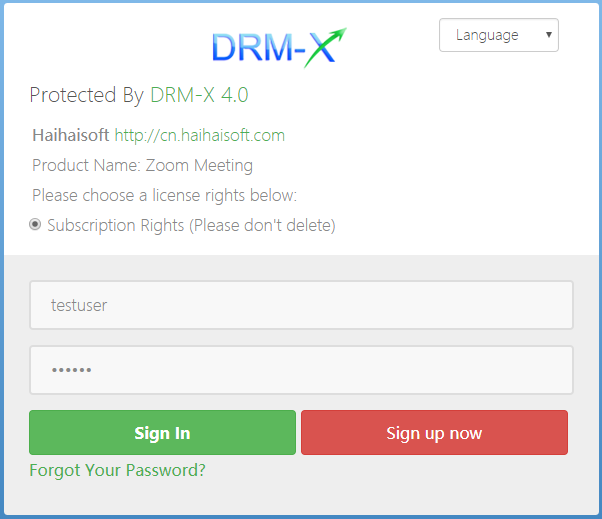
로그인 후 라이선스를 취득하면 회의 인터페이스로 이동합니다.
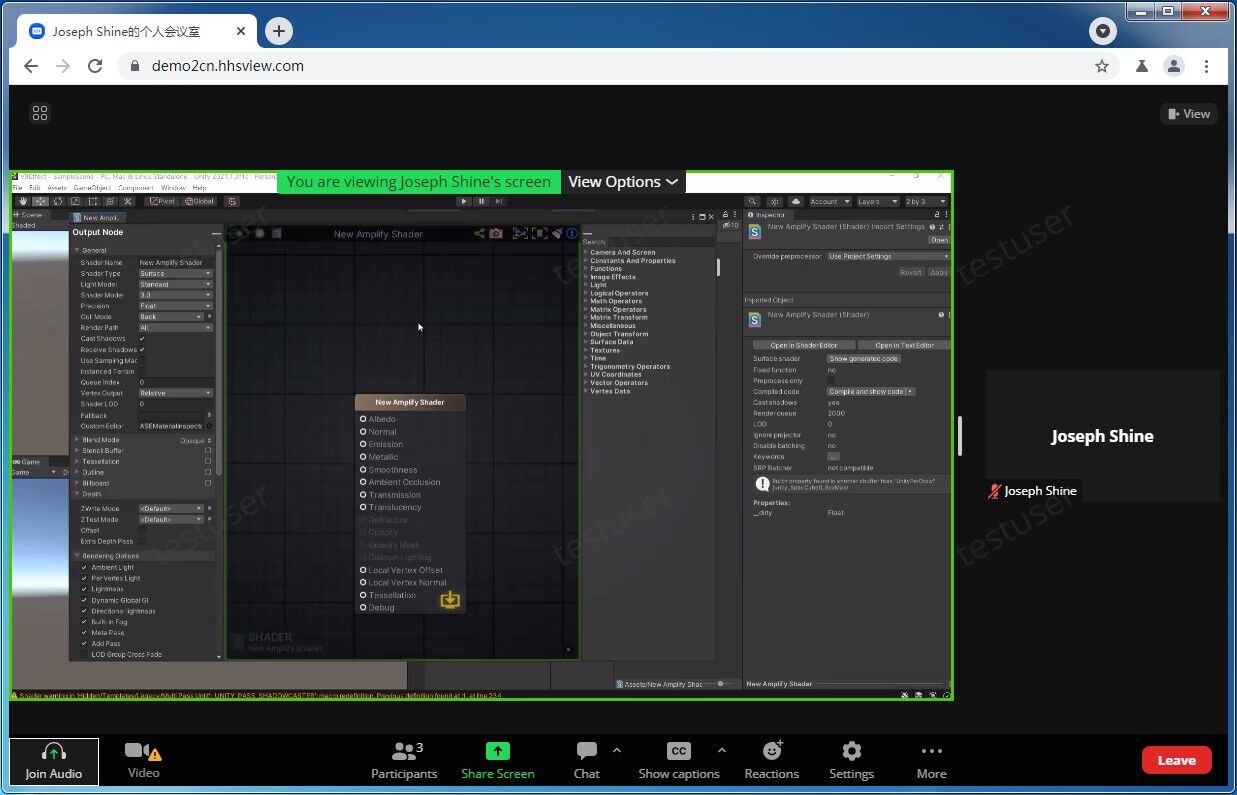
회의 주최자는 공식 Zoom 클라이언트를 사용하여 회의를 시작하는 것이 좋습니다.
암호화 보안 지침: DRM-X 4.0은 Zoom Meeting SDK의 웹 페이지만 암호화하므로 사용자는 Zoom 회의에 접속하려면 Xvast를 사용해야 합니다. 따라서 Xvast는 이를 지원합니다. DRM-X 4.0 화면 녹화 방지 워터마크 및 기타 기능을 포함합니다. 그러나 DRM-X 4.0은 화상 회의를 통해 전송되는 비디오 데이터를 암호화하지 않습니다. 화상 회의 자체의 보안은 Zoom의 책임입니다. 회의 ID와 비밀번호를 유출하지 마십시오.
Zoom Meeting SDK 업데이트 지침: Zoom 담당자는 매 분기마다 SDK에 필요한 최소 버전 제한을 시행할 예정입니다. 표시된 버전보다 낮은 SDK는 프로덕션 환경에서 작동하지 않아 고객이 회의에 참여할 수 없게 됩니다. 따라서 Zoom Meeting SDK for Web의 업데이트를 주기적으로 확인해 주시기 바랍니다. 또한 Meeting SDK의 수정된 버전도 수시로 업데이트할 예정입니다. 자세한 내용은 다음 링크를 참조하세요. 미팅 SDK - 최소 버전 (zoom.us)
설정 과정에서 문제가 발생하면 다음을 참조하십시오. 기술 지원팀에 문의하세요 .
기타 DRM-X 4.0 튜토리얼
 DRM-X 4.0 소개 영상
이 비디오를 통해 DRM-X 4.0 플랫폼 사용 방법, 암호화 전 설정 방법, 비디오 암호화 방법을 보여드리겠습니다. 또한 암호화된 비디오를 재생하는 방법도 안내해 드립니다.
지금 시청하세요 DRM-X 4.0 HTML 웹페이지 암호화 튜토리얼
DRM-X 4.0은 HTML, CSS, JavaScript 및 이미지를 포함한 웹 페이지를 암호화하고 웹 콘텐츠를 볼 수 있는 사용자를 제어합니다. 복사, 인쇄 및 스크린샷을 방지하고, 더 이상 볼 수 없어야 하는 콘텐츠는 만료 처리됩니다.
지금 시청하세요 Xvast Windows 비디오 튜토리얼
이 비디오를 통해 Xvast 브라우저를 다운로드, 설치 및 사용하는 방법, 암호화된 파일을 여는 방법, 그리고 사용 중 발생하는 문제를 해결하는 방법을 보여드리겠습니다.
지금 시청하세요 DRM-X 4.0 비디오 암호화 튜토리얼
이 비디오를 통해 DRM-X 4.0 플랫폼 사용 방법, 암호화 전 설정 방법, 비디오 암호화 방법을 보여드리겠습니다. 또한 암호화된 비디오를 재생하는 방법도 안내해 드립니다.
지금 시청하세요 DRM-X 4.0과 워드프레스의 통합
맞춤 로그인 페이지 통합은 고객이 웹사이트에서 보호된 콘텐츠를 주문했을 때, 해당 콘텐츠를 재생하면 웹사이트의 맞춤 로그인 페이지가 표시되고, 고객이 웹사이트 계정의 사용자 이름과 비밀번호를 입력하면 보호된 파일을 재생할 수 있는 라이선스를 즉시 발급받는 기능입니다. 이를 위해서는 새로운 DRM 로그인 페이지를 제작해야 합니다.
지금 시청하세요 DRM-X 4.0 보안 설정
DRM-X 4.0 플랫폼을 사용할 때 주의해야 할 사항이 있습니다. 더욱 안전한 보호를 위해 불법 복제 방지에 필요한 몇 가지 옵션을 선택해 주시기 바랍니다. 이러한 설정은 처음 사용 시에 반드시 완료해야 합니다.
지금 시청하세요