

Câu hỏi thường gặp về Xvast
Chào mừng bạn đến với Trung tâm Trợ giúp Trình duyệt Xvast. Tại đây, bạn sẽ tìm thấy các hướng dẫn sản phẩm chi tiết và các câu hỏi thường gặp (FAQ) để giúp bạn bắt đầu nhanh chóng và giải quyết mọi vấn đề. Nếu có thêm câu hỏi, vui lòng liên hệ với chúng tôi bất cứ lúc nào để được hỗ trợ.
1. Thông báo lỗi: Xvast sẽ không hoạt động nếu bạn bật Chế độ truy cập máy tính từ xa.
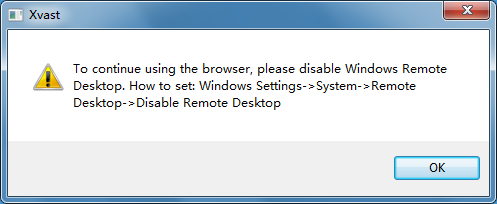
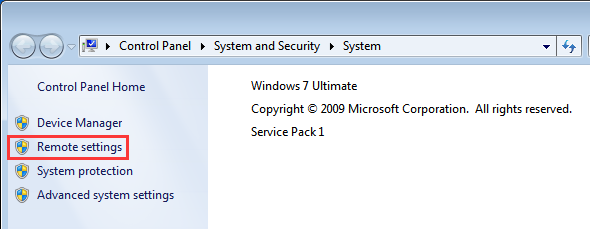
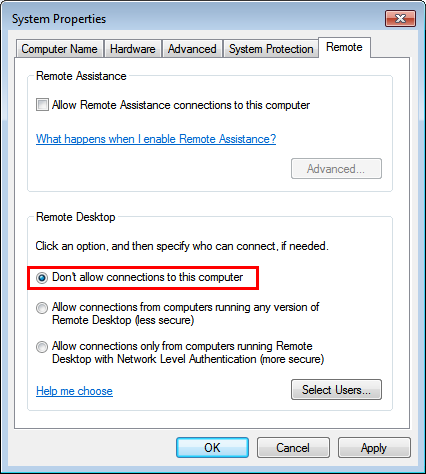
Vui lòng tắt tính năng điều khiển máy tính từ xa trên hệ thống của bạn.
2. Lấy giấy phép nhiều lần
Bạn có thể thử xóa giấy phép để giải quyết vấn đề. Làm thế nào để xóa giấy phép?
3. Phiên bản trình duyệt cũ không thể sử dụng giấy phép của phiên bản mới.
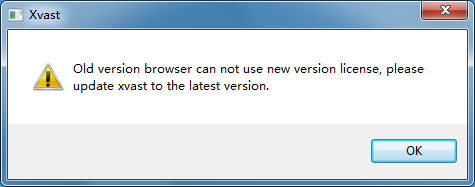
Xóa giấy phép và xin cấp phép lại. Làm thế nào để xóa giấy phép?
4. Không thể tải, không thể lấy giấy phép hoặc không thể phát nội dung trang web trực tuyến Xvast?
- Xóa toàn bộ bộ nhớ đệm của trình duyệt. Thực hiện theo các bước sau: Mở menu Xvast -- Cài đặt -- Quyền riêng tư và bảo mật -- Xóa dữ liệu duyệt web -- Nâng cao -- Phạm vi thời gian "Toàn bộ thời gian", sau đó chọn "Cookie và dữ liệu trang web khác", "Hình ảnh và tệp được lưu trong bộ nhớ đệm", rồi nhấp vào nút "Xóa dữ liệu".
- Nếu không thể giải quyết bước đầu tiên, vui lòng xóa giấy phép. Làm thế nào để xóa giấy phép?
- Hãy chuyển sang sử dụng mạng phát Wi-Fi di động và thử lại.
5. Thông báo lỗi: Nội dung máy chủ không chính xác
Vui lòng kiểm tra xem tài khoản đăng nhập của người dùng có tồn tại hay không. Nếu tên người dùng không tồn tại, lỗi này sẽ hiển thị.
Hãy giải theo trình tự sau, nếu giải được thì không cần bước tiếp theo.
- Vui lòng đóng Xvast và mở lại tệp để kiểm tra.
- Nếu sự cố tương tự xảy ra mỗi khi bạn mở chương trình, vui lòng xóa giấy phép. Thông thường, vấn đề sẽ được giải quyết bằng cách mua giấy phép mới. Làm thế nào để xóa giấy phép?
- Vui lòng kiểm tra tường lửa mạng và thêm "c.xvast.com" và "c.xvast.cn" để cho phép truy cập.
- Nếu vấn đề này nghiêm trọng, vui lòng liên hệ với nhà cung cấp nội dung và cân nhắc hủy bỏ tính năng Buộc truy cập Internet. Họ có thể hủy bỏ tính năng này trong cài đặt Hồ sơ Giấy phép DRM-X 4.0. Người dùng cần xóa giấy phép và lấy lại giấy phép để tính năng này có hiệu lực.
- Ngắt kết nối mạng và phát video ngoại tuyến.
- Thay đổi cài đặt DNS của máy tính.
6. Thông báo lỗi: Độ dài nội dung web là 0
Giải pháp 1: Vui lòng kiểm tra mạng hệ thống, tắt Windows Defender, thoát phần mềm diệt virus, khởi động lại máy tính, xóa giấy phép và mở lại tệp đã mã hóa để lấy lại giấy phép.
Giải pháp 2: Nhà cung cấp nội dung sửa đổi cài đặt Hồ sơ Giấy phép DRM-X 4.0 để hủy tùy chọn Buộc truy cập Internet. Sau đó, người dùng xóa giấy phép và mở lại tệp được mã hóa để lấy lại giấy phép.
Giải pháp 3: Vui lòng chuyển sang mạng khác, thử kết nối với điểm phát sóng di động trên điện thoại của bạn, sau đó thử mở tệp được mã hóa.
7. Thông báo lỗi: Bạn không thể in. Lỗi 1!
Khi số lượng cài đặt Quyền đang mở là 1, máy in sẽ báo lỗi.
Khi thời gian sử dụng giấy phép bằng 0, máy in sẽ báo lỗi.
Như vậy, số lần mở còn lại khi in một tập tin ít nhất là 1.
8. Trình duyệt Xvast hiện ra: Ôi, thật bất ngờ!
Giải pháp như sau:
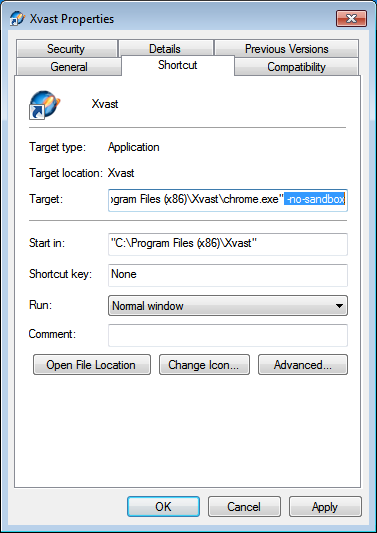
- Nhấp chuột phải vào biểu tượng Xvast trên màn hình nền - Chọn Thuộc tính
- Thêm " -no-sandbox" vào ô nhập liệu đích.
- Nhấn nút OK để lưu cài đặt của bạn.
- Nhấp đúp vào lối tắt Xvast đã được sửa đổi để chạy Xvast.
- Từ menu phía trên bên phải - Mở tệp - chọn tệp bạn muốn mở.
9. Thông báo lỗi: "Chỉ hỗ trợ Windows 7 (Home Premium trở lên) với giao diện Aero."
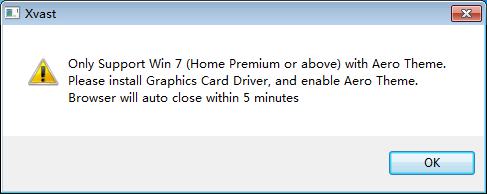
Sau khi chạy Xvast, nếu bạn nhận được thông báo lỗi như trên, vui lòng chỉnh sửa giao diện hệ thống.
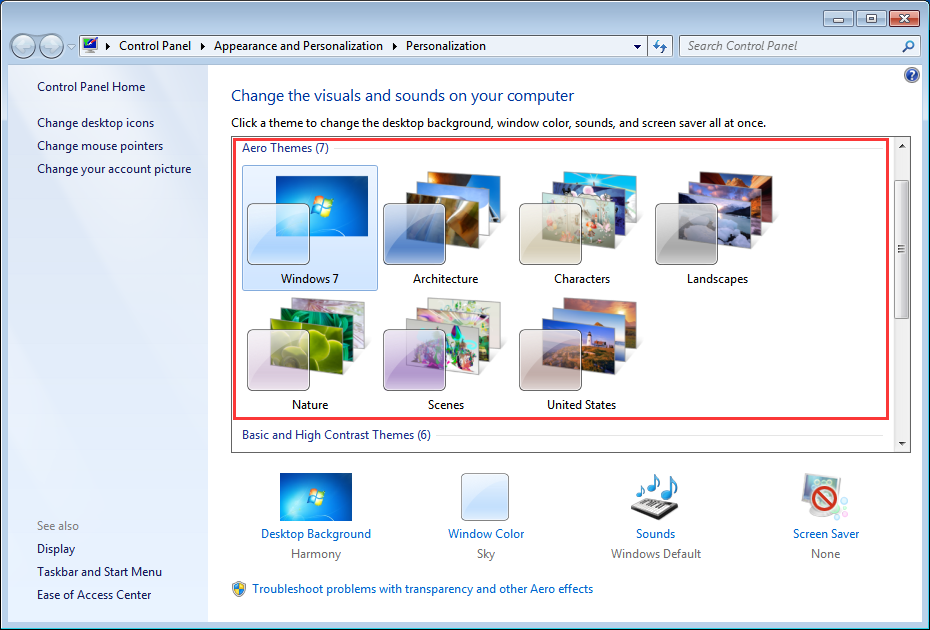
Nhấp chuột phải vào màn hình nền, chọn "Cá nhân hóa", trong mục "Chủ đề Aero", chọn một chủ đề.
Vui lòng không sử dụng các chủ đề khác ngoài chủ đề Aero.
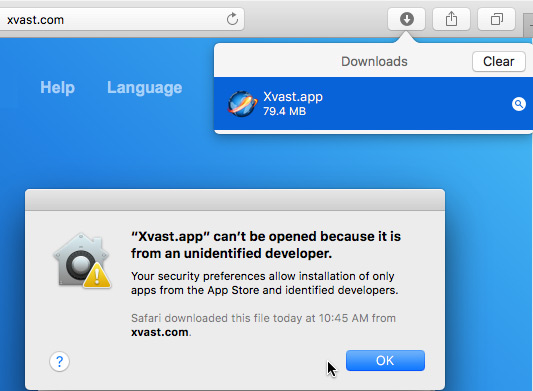
10. Không thể cài đặt Xvast cho Mac sau khi tải xuống.
Trước MacOS 15, ảnh chụp màn hình cảnh báo:
Ảnh chụp màn hình cảnh báo dành cho macOS 15 trở lên:
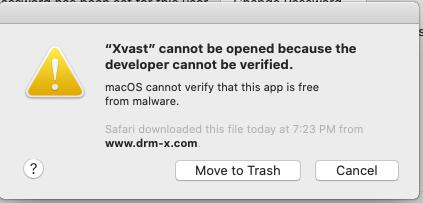
Vui lòng mở "Tùy chọn hệ thống" - "Bảo mật & Quyền riêng tư".
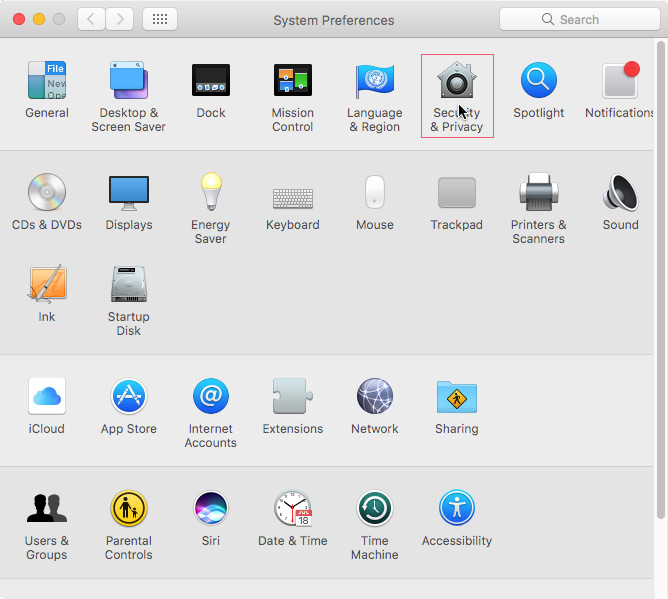
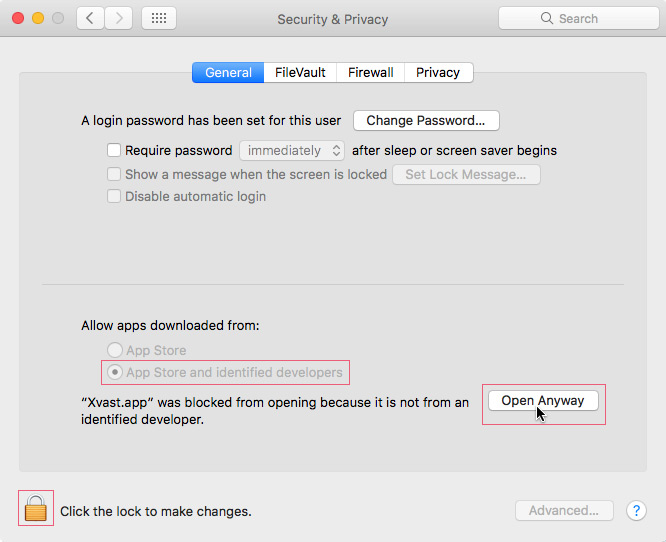
11. Đối với macOS: Khi bạn cài đặt phiên bản Xvast cũ hơn sau khi đã cài đặt phiên bản mới, nó sẽ trả về lỗi sau: "Hồ sơ của bạn không thể sử dụng được vì nó đến từ phiên bản Xvast mới hơn".
Như hình minh họa bên dưới:
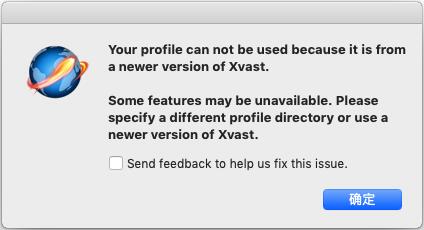
Vui lòng thoát khỏi trình duyệt Xvast, tìm đường dẫn này "/Users/{Tên của bạn}/Library/Application Support/" và xóa thư mục "Chromium".
12. Xvast cho iOS: Không thể phát video trực tuyến
Vui lòng thử tải xuống và phát video trước. Nếu video đã tải xuống có thể phát được, vui lòng mã hóa lại video gốc chưa mã hóa (AVC H.264) rồi mã hóa lại.
13. Không thể phát lại video trực tuyến trên Xvast dành cho iOS, video không thể tải được.
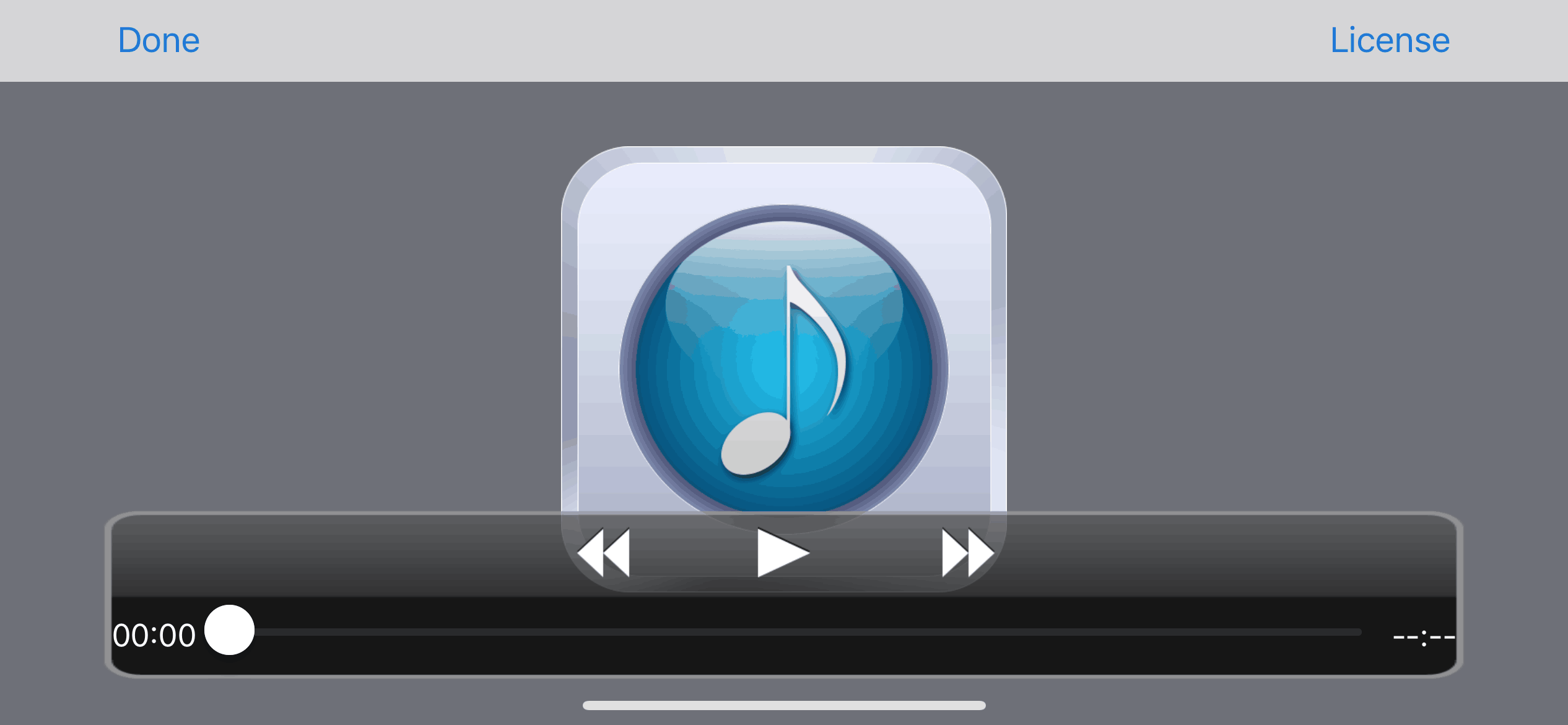
Vui lòng thử tải xuống và phát video trước. Nếu video đã tải xuống có thể phát được, vui lòng mã hóa lại video gốc chưa được mã hóa (AVC H.264) rồi mã hóa lại.
1. Thay đổi URL video https thành URL http.
2. Kiểm tra và chỉnh sửa URL của tệp video, URL video không được chứa khoảng trắng và các ký tự không phải tiếng Anh.
Các liên kết URL video tiêu chuẩn: http://www.drm-x.com/download/drmx4/JesusFilm_en_P.mp4
14. Thông báo lỗi Xvast dành cho Windows: Error henvje
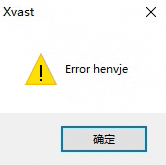
Lý do lỗi: Chương trình tự kiểm tra của Xvast dành cho Windows phát hiện rằng các tệp thực thi (exe) hoặc tệp DLL của Xvast đã bị can thiệp bởi các chương trình của bên thứ ba, hoặc phát hiện các tệp DLL có rủi ro cao khi khởi động. Vui lòng kiểm tra thư mục cài đặt trình duyệt Xvast để đảm bảo rằng các tệp exe và DLL không bị can thiệp hoặc thêm các tệp DLL mới.
Giải pháp:
1. Vui lòng không mở trình duyệt Xvast thông qua phần mềm máy tính để bàn của bên thứ ba.
2. Kiểm tra hệ điều hành, quét virus và gỡ bỏ các chương trình virus cài đặt ngầm trong hệ thống.
3. Cài đặt lại hệ thống Windows từ đầu.
15. Thông báo lỗi Xvast dành cho Windows 11: "Ứng dụng này không thể chạy trên máy tính của bạn"
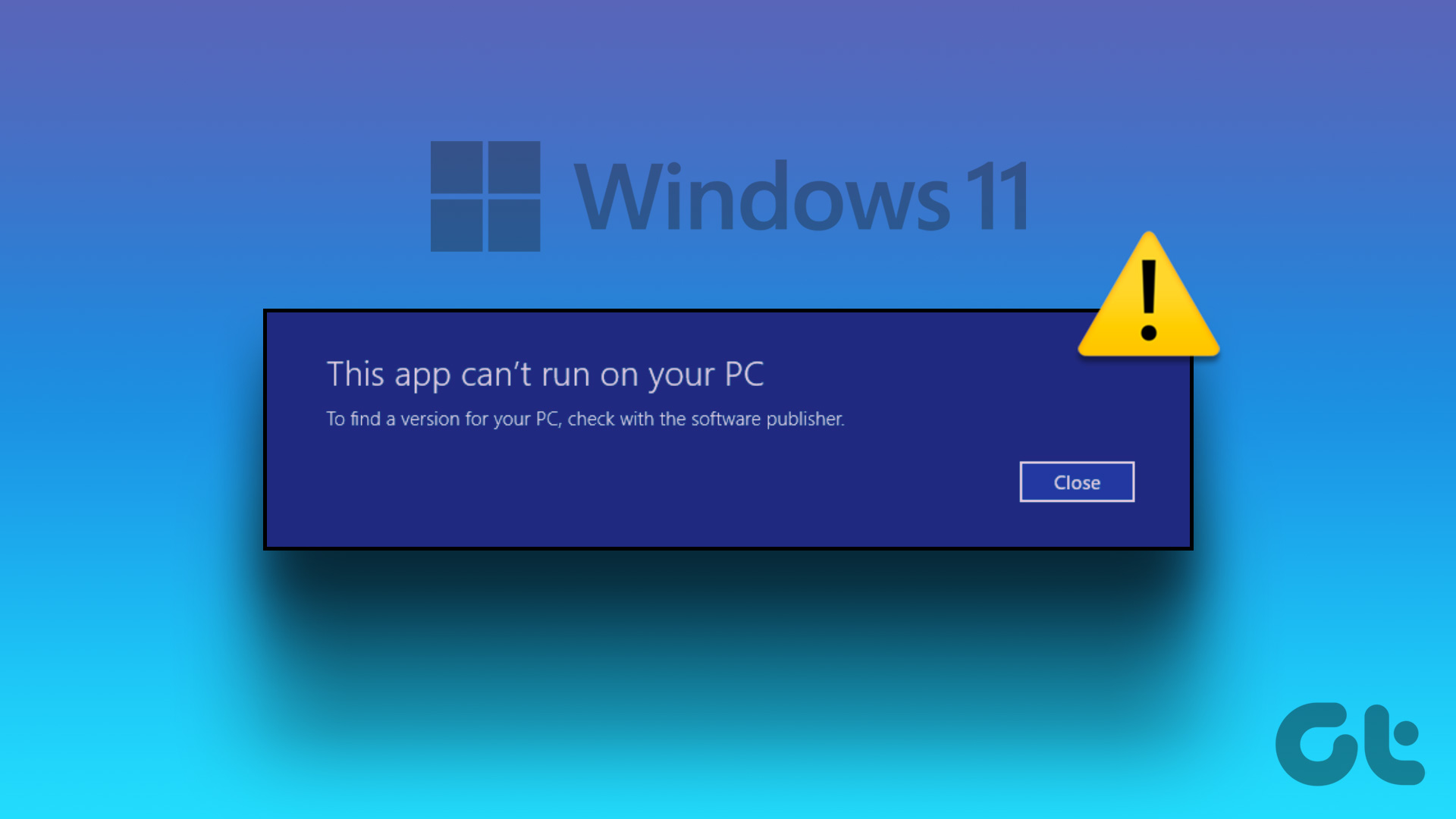
Bạn có thường xuyên gặp lỗi "Ứng dụng này không thể chạy trên PC của bạn" khi mở các ứng dụng và chương trình trên máy tính Windows 11 không? Nếu may mắn, bạn có thể khắc phục lỗi bằng cách khởi động lại máy tính. Tuy nhiên, nếu cách đó không hiệu quả, bạn cần tìm hiểu thông báo lỗi và thực hiện các bước cần thiết để giải quyết vấn đề.
Để xem giải pháp chi tiết, vui lòng truy cập các trang sau:
https://www.guidingtech.com/fix-this-app-cant-run-on-your-pc-error-in-windows-11/Các hướng dẫn khác về DRM-X 4.0
 Video giới thiệu DRM-X 4.0
Thông qua video này, chúng tôi sẽ hướng dẫn bạn cách sử dụng nền tảng DRM-X 4.0, cách thiết lập trước khi mã hóa và cách mã hóa video. Chúng tôi cũng sẽ hướng dẫn bạn cách phát video đã mã hóa.
XEM NGAY Hướng dẫn mã hóa trang web HTML bằng DRM-X 4.0
Với DRM-X 4.0, nó mã hóa các trang web bao gồm HTML, CSS, JavaScript và hình ảnh, đồng thời kiểm soát ai có thể xem nội dung web của bạn. Nó ngăn chặn việc sao chép, chặn in ấn và chụp màn hình, và tự động xóa nội dung khi không còn được phép xem nữa.
XEM NGAY Hướng dẫn video sử dụng Xvast trên Windows
Thông qua video này, chúng tôi sẽ hướng dẫn bạn cách tải xuống, cài đặt và sử dụng trình duyệt Xvast, cách mở tập tin được mã hóa và cách giải quyết các sự cố khi sử dụng.
XEM NGAY Hướng dẫn mã hóa video DRM-X 4.0
Thông qua video này, chúng tôi sẽ hướng dẫn bạn cách sử dụng nền tảng DRM-X 4.0, cách thiết lập trước khi mã hóa và cách mã hóa video. Chúng tôi cũng sẽ hướng dẫn bạn cách phát video đã mã hóa.
XEM NGAY Tích hợp DRM-X 4.0 với WordPress
Tích hợp trang đăng nhập tùy chỉnh là khi khách hàng đặt mua nội dung được bảo vệ từ trang web của bạn, khi khách hàng truy cập nội dung đó, trang đăng nhập tùy chỉnh của trang web bạn sẽ được hiển thị. Sau khi khách hàng nhập Tên người dùng và Mật khẩu của tài khoản trang web của bạn, họ sẽ nhận được giấy phép ngay lập tức để truy cập tệp được bảo vệ. Điều này yêu cầu bạn tạo một trang đăng nhập DRM mới.
XEM NGAY Cài đặt bảo mật DRM-X 4.0
Khi sử dụng nền tảng DRM-X 4.0, có một số điều cần lưu ý. Để tăng cường bảo mật, vui lòng chọn một loạt các tùy chọn cần thiết để ngăn chặn vi phạm bản quyền. Việc thực hiện các thiết lập này ngay từ đầu là rất quan trọng.
XEM NGAYCó câu hỏi gì không?
Các đại diện của chúng tôi có câu trả lời.
Hãy hỏi về các sản phẩm, giá cả, triển khai của Haihaisoft, hoặc bất cứ điều gì khác — các chuyên viên tư vấn được đào tạo bài bản của chúng tôi luôn sẵn sàng hỗ trợ bạn.
Điện thoại: +64 27 507 9959 (New Zealand)
QQ: 1279126286 / 994184623
Liên hệ với chúng tôi qua Microsoft Teams
service#haihaisoft.com (thay thế # bằng @)
Liên hệ