

Xvast 文本教程
欢迎访问 Xvast 浏览器帮助中心。在这里,您可以找到详细的产品指南和常见问题解答 (FAQ),帮助您快速上手并解决任何问题。如有其他疑问,欢迎随时联系我们获取支持。

Xvast 文本教程
1. 加入 Zoom 会议时显示“签名已过期”。
方法一:请重新访问会议链接。如果问题仍然存在,请尝试方法二。
方法二:检查系统时间设置并将其修改为正确的时间。
然后您可以看到 Xvast 界面,点击文件右下角的图标,您将在文件列表中看到刚刚同步的文件。
如何删除许可证?(Windows 和 Mac)
打开 Xvast 浏览器,在“菜单”->“设置”中,选择“隐私和安全”,然后点击“清除浏览数据...”:
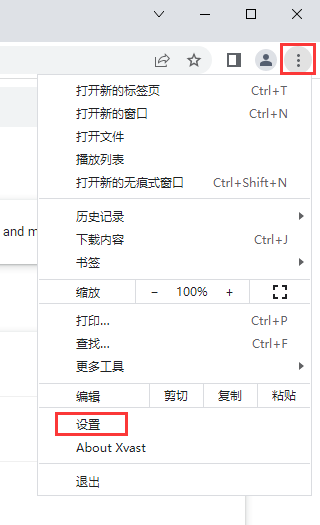
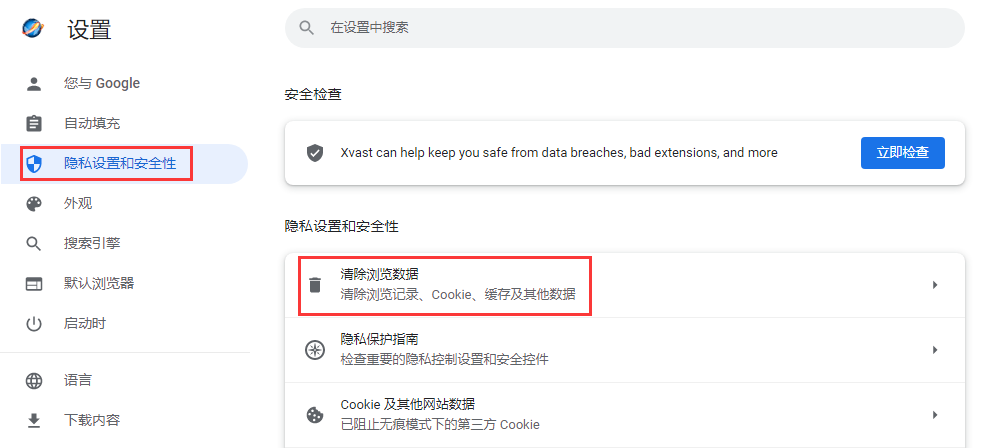
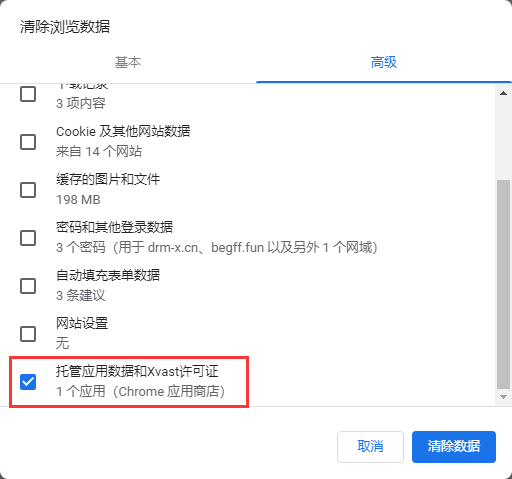
选择“托管应用程序数据和 Xvast许可证”,然后单击“清除数据”按钮。
如何删除许可证?(安卓系统)
打开 Xvast 浏览器,点击选项图标:
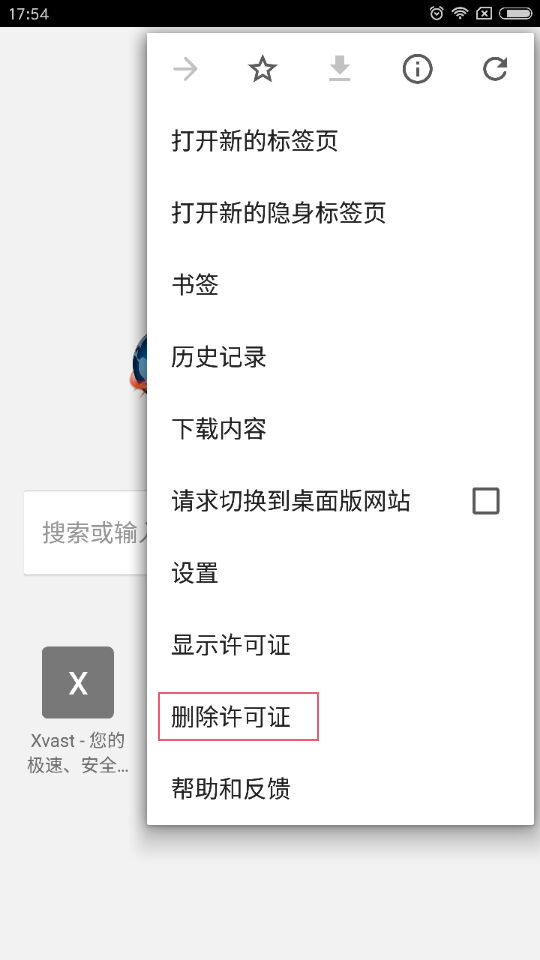
点击“删除许可证”,您将看到以下界面:
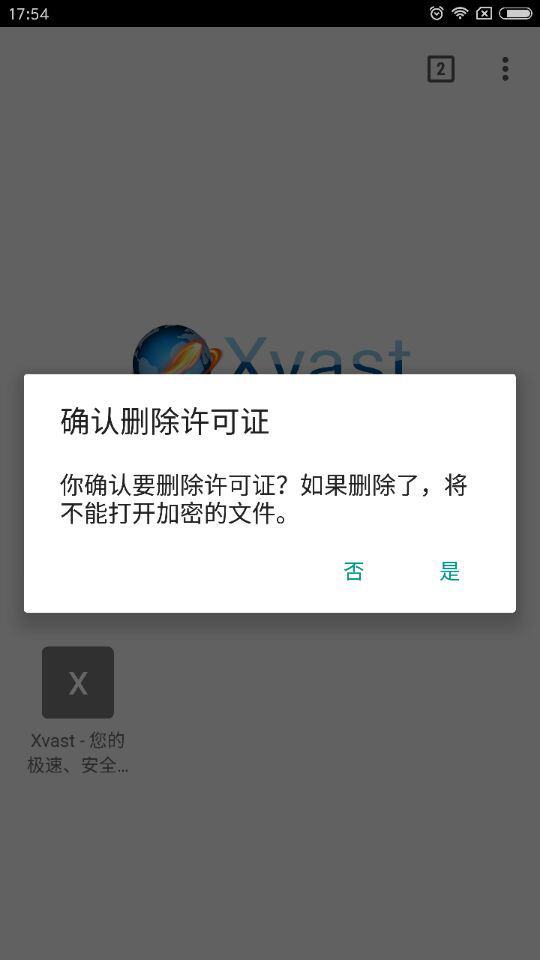
点击“是”删除许可证。
如何删除许可证?(iOS)
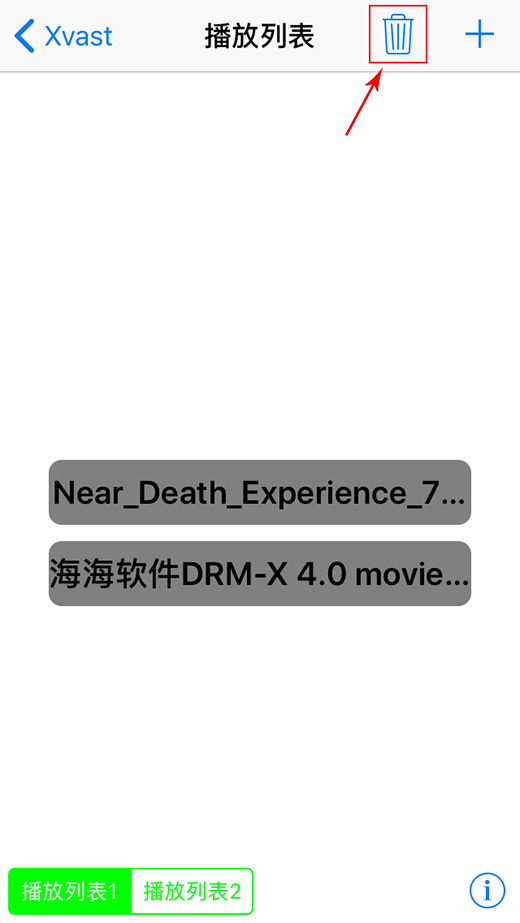
打开 Xvast 浏览器,点击删除图标:

如何在线播放音频/视频并获得许可证?
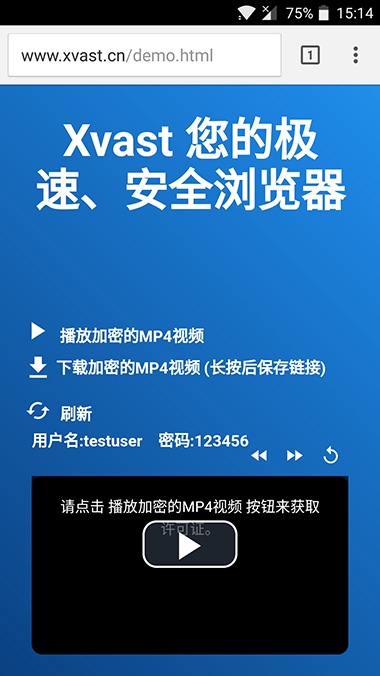
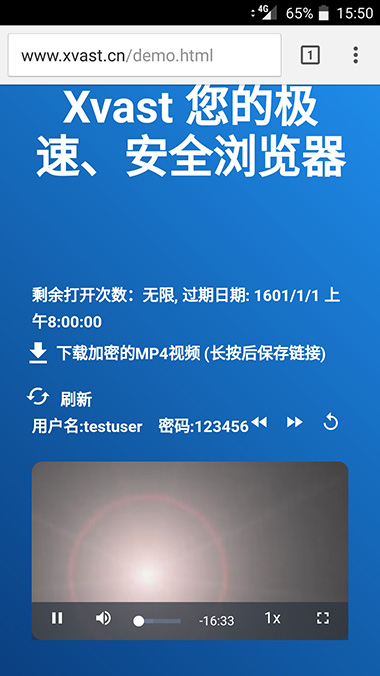
请打开在线音频/视频播放页面,如果您是第一次打开此视频,则需要点击播放按钮以获取许可证。
获得许可证后,系统会自动跳转回音频/视频播放页面。如果未跳转回播放页面,请稍后再试。
如何下载PDF文件或音频/视频文件,以及如何通过下载列表打开文件?
下载PDF:
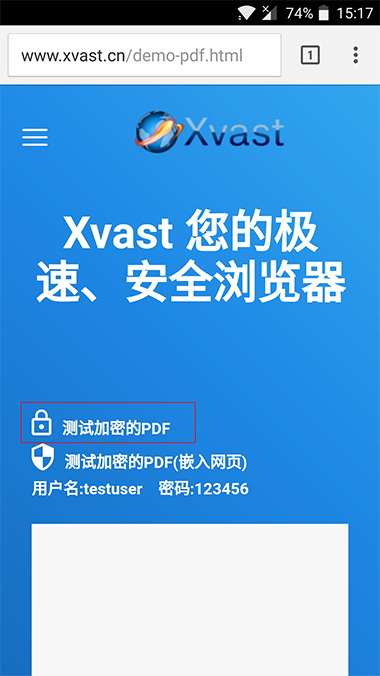
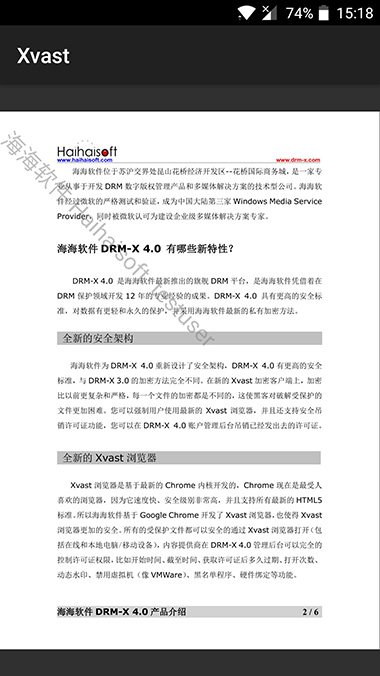
点击网页中的 PDF 下载链接,Xvast 将开始下载此 PDF 文件,下载完成后,如果您尚未获得许可证,它将自动重定向到获取许可证页面,获得许可证后,您就可以阅读加密的 PDF 文件。
如何下载音频/视频文件?
长按网页中的视频下载网址(网址后缀为.mp4或.mp3),您将看到以下窗口:
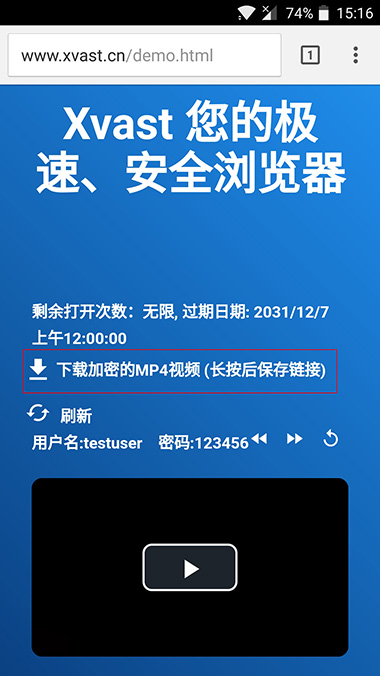
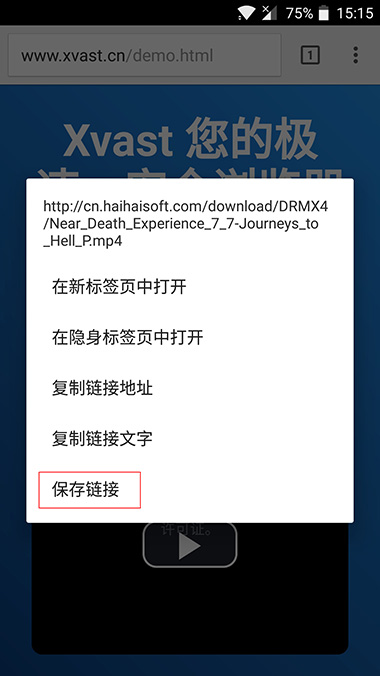
点击“保存”链接,Xvast 将开始下载音频/视频。下载完成后,视频将自动打开;如果您尚未获得许可证,则会跳转到获取许可证页面。获得许可证后,即可播放加密的媒体文件。
如何通过下载列表打开加密文件?
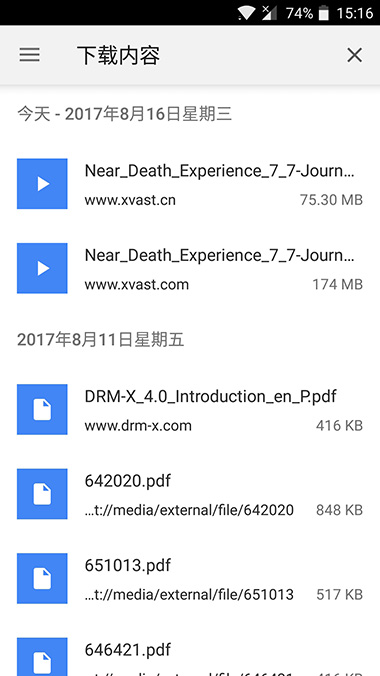
点击 Xvast 界面右上角的图标。这将弹出一个菜单:
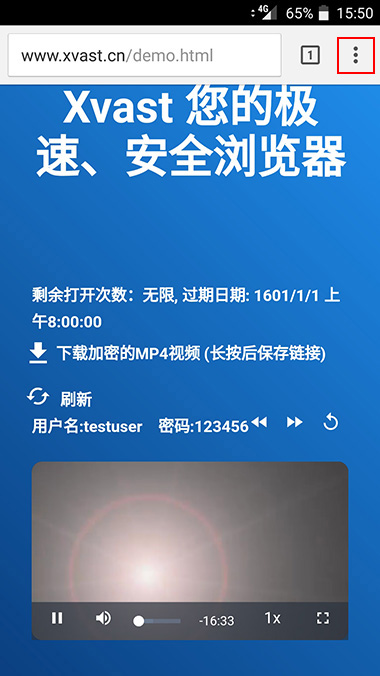
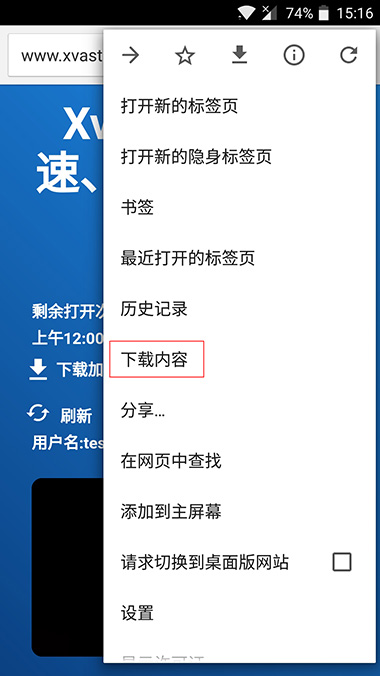
点击“下载”即可查看下载的PDF文件和音频/视频文件。您可以直接点击文件打开。
如何通过文件管理器打开加密文件(适用于大多数安卓设备)?
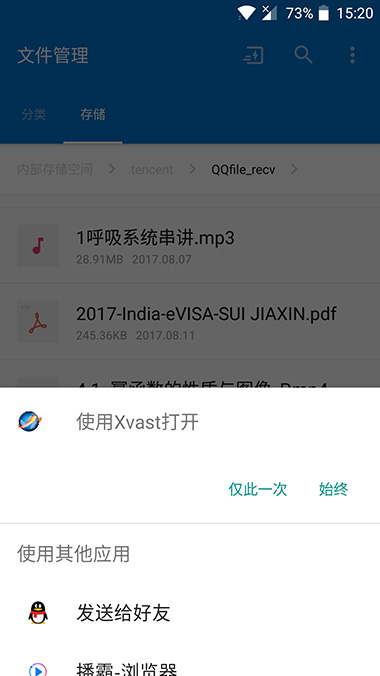
您可以使用系统文件管理器或第三方文件管理器应用程序来查找要打开的文件。
点击文件,会弹出一个选项(不同设备上的文件选项可能略有不同。某些设备需要长按文件,才会显示更多选项,选择“更多”),选择“使用 Xvast 打开”:
步骤 1:在 App Store 中搜索 Xvast 并安装它。
步骤二:运行 Xvast,你会看到一个空白页面,在顶部的 URL 输入框中输入音频/视频或 PDF 下载页面的 URL,然后点击文件 URL 进行下载。下载将自动开始。
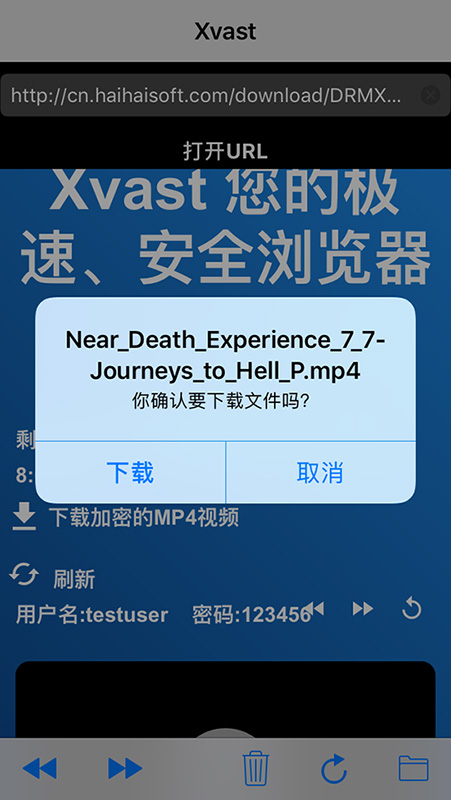
点击“下载”按钮后,您将看到下载进度。
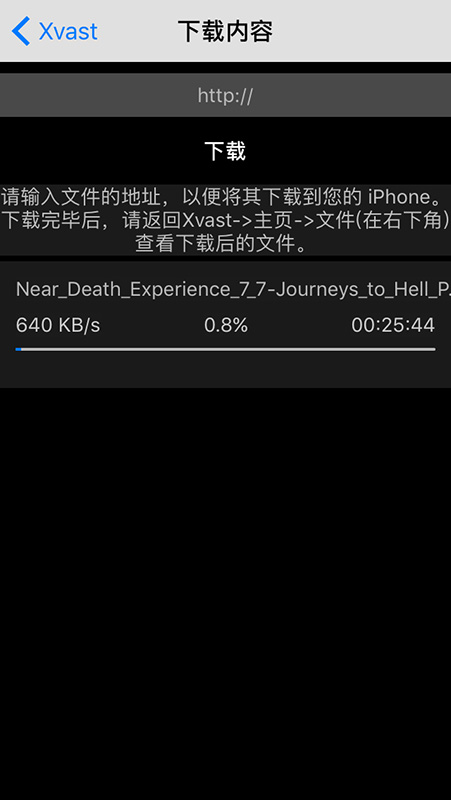
下载完成后,您可以返回 Xvast->主页->文件(右下角)查看下载的文件。
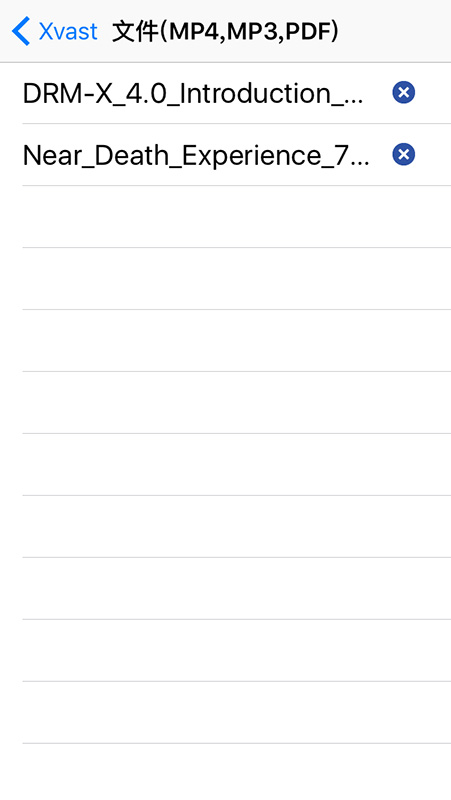
步骤 3:点击下载的文件,然后你会看到一个登录页面,你需要登录你的账户,然后点击“确认并获取许可证”按钮。
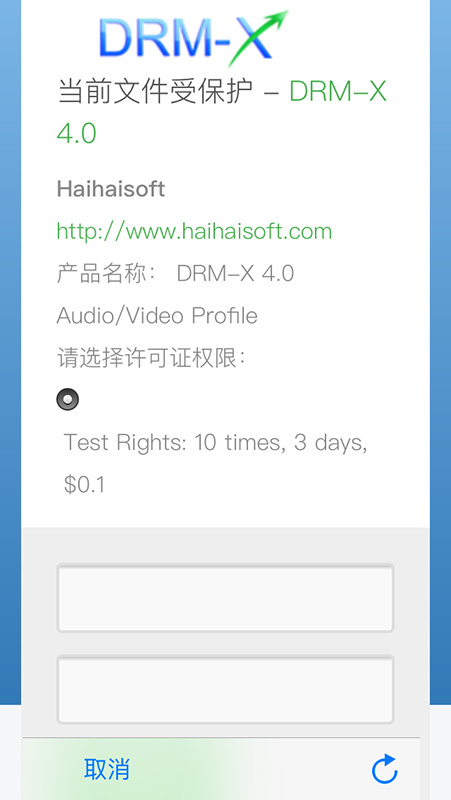
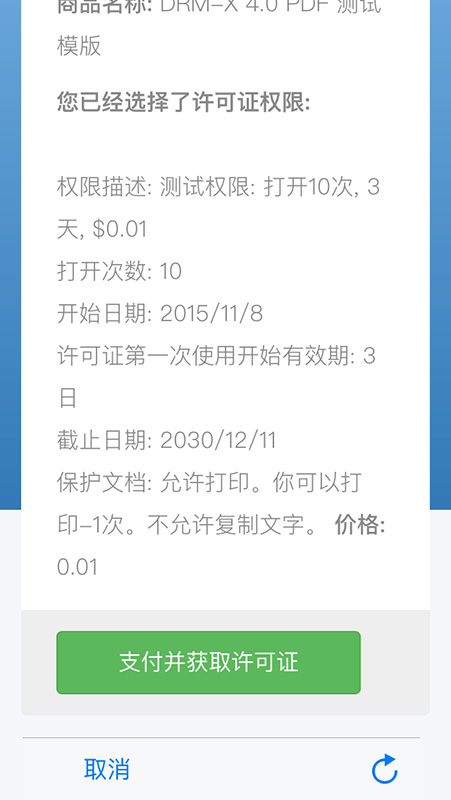
Xvast 获取许可证后将自动打开此文件。
通过第三方应用程序将文件复制到 Xvast
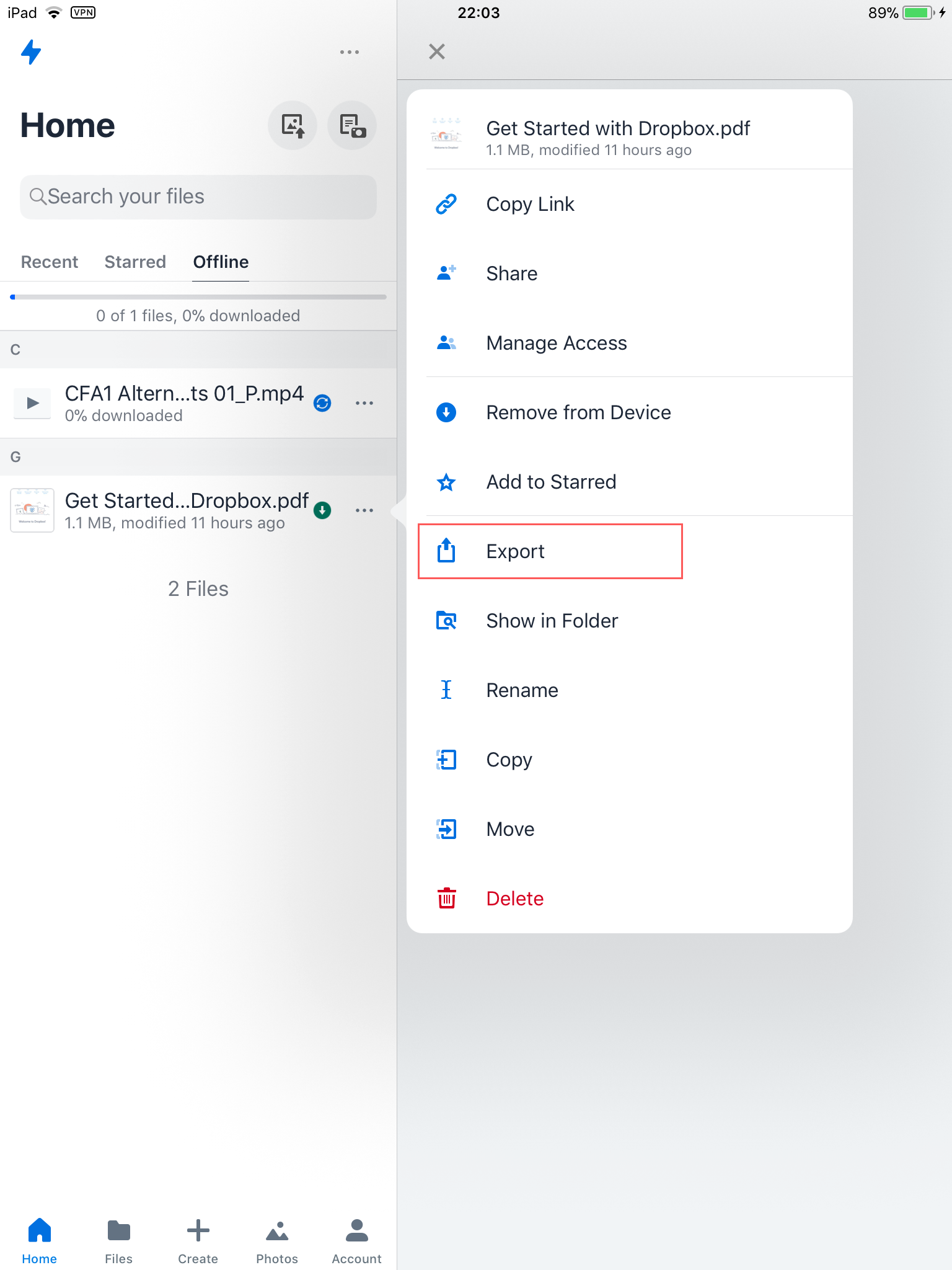
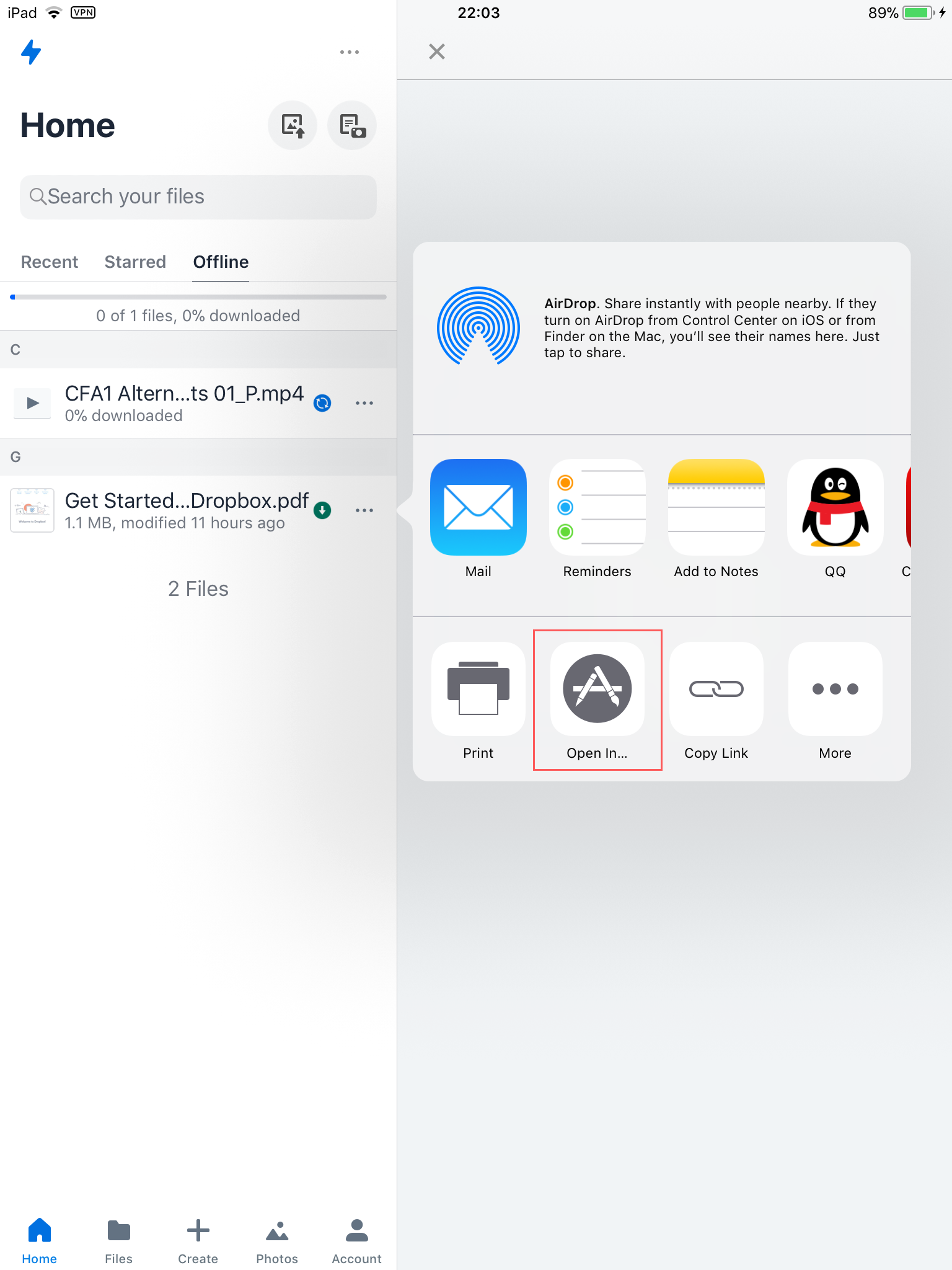
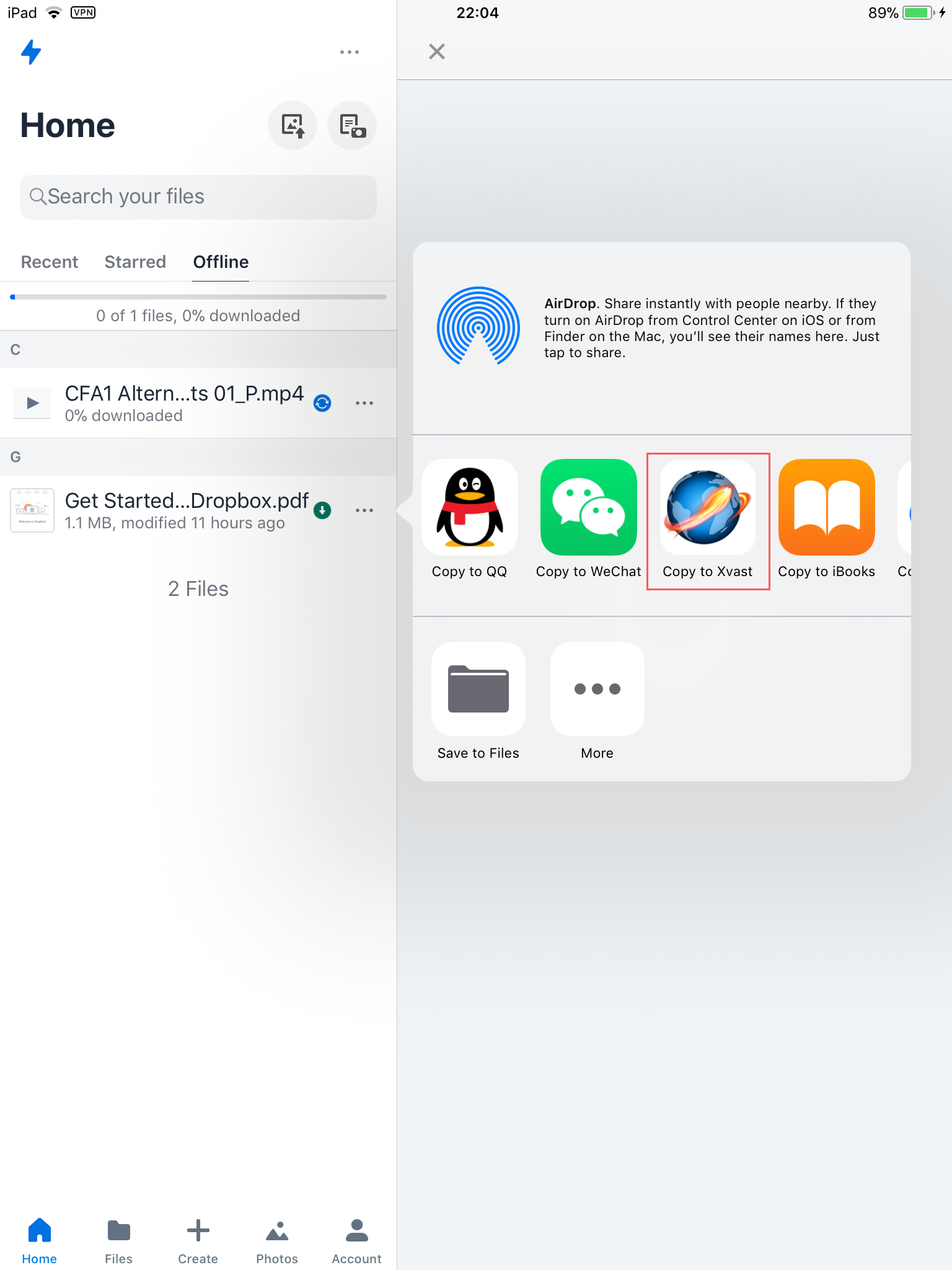
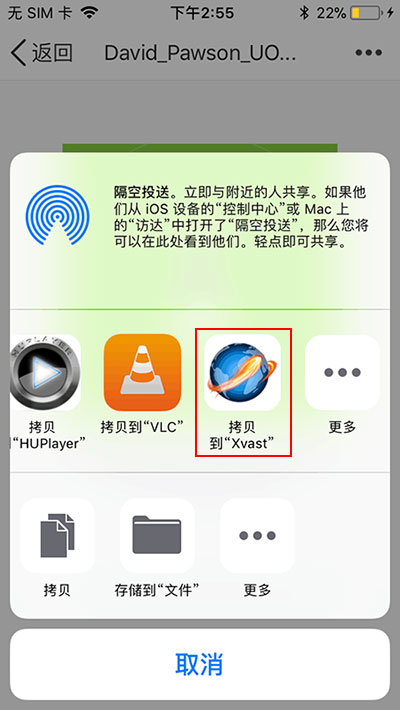
Xvast 支持从第三方应用复制文件到 Xvast。您可以使用 QQ 或 Web Disk 等第三方应用将文件传输或下载到您的 iPad 或 iPhone。在第三方应用中点击已下载的文件,点击右上角的“…”图标,然后点击“打开方式(其他应用)…”,再选择“复制到 Xvast”。
下图显示了 QQ 中复制到 Xvast 的操作。
如何将文件同步到 iOS 版 Xvast?
步骤 1:请用 USB 线将您的 iPhone/iPad 连接到 PC/Mac。
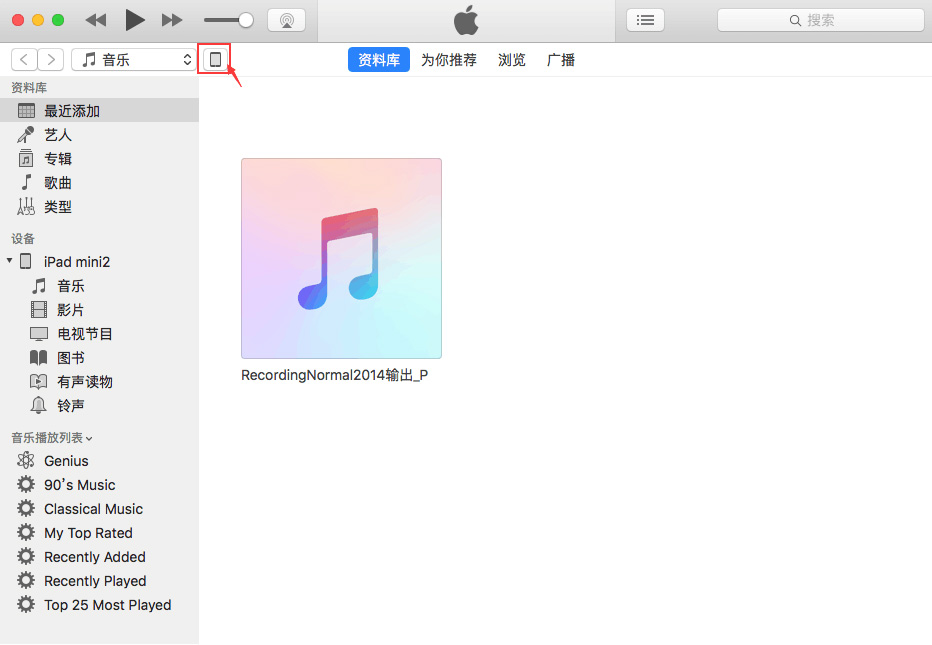
步骤 2:在 PC/Mac 上打开 iTunes,点击下图红色箭头所示的“设备”图标。
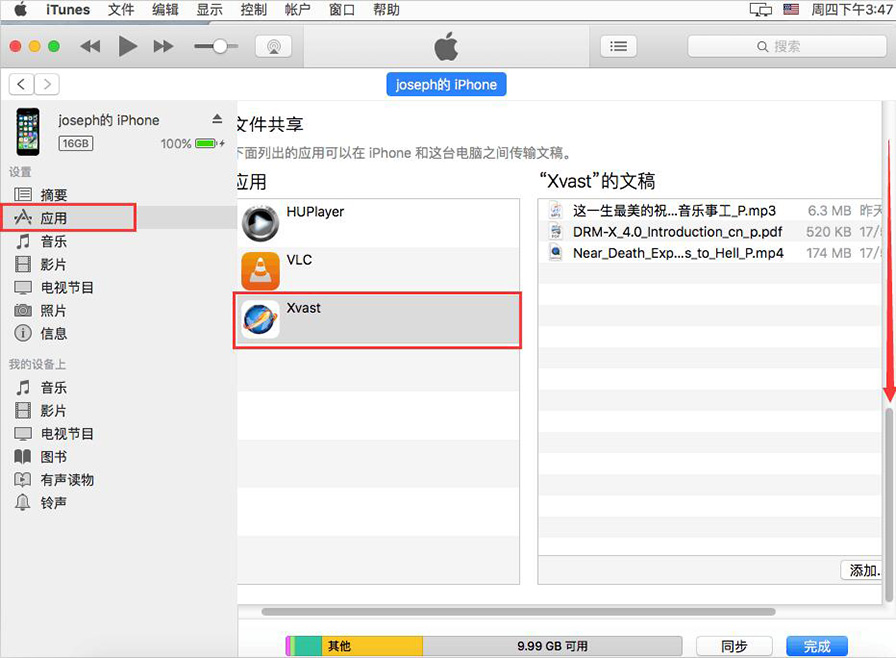
步骤 3:点击“应用”选项,在“应用”部分,向下滚动到页面底部,在“应用”中找到“文件共享”,然后在“文件共享”中找到“Xvast”。在窗口右下角,点击“添加…”按钮,即可添加 MP4 视频、MP3 音频或 PDF 文件。
同步完成后,您可以在 iPhone/iPad 上的 Xvast 中看到该文件。
如何将文件同步到 iOS 版 Xvast?
步骤 1:请用 USB 线将您的 iPhone/iPad 连接到 PC/Mac。
如何下载加密文件
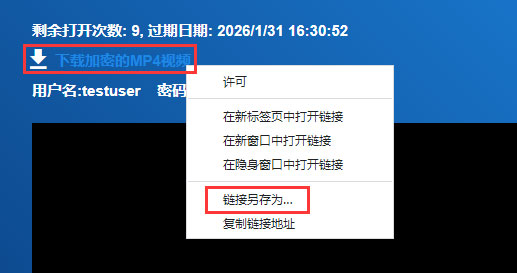
右键单击视频网址,然后选择“链接另存为...”
如何打开本地加密文件
1.右键单击打开本地加密文件:
Windows 系统(右键单击视频文件 - 选择“使用 Xvast 打开”):

Mac(右键单击视频文件 - 打开方式 - Xvast.app):

2.通过 Xvast“菜单” - “打开文件”打开本地文件:
视窗:
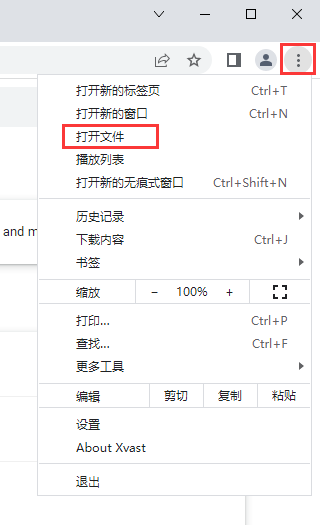
苹果:

如何使用播放列表
打开 Xvast 浏览器 – “菜单” — “播放列表”
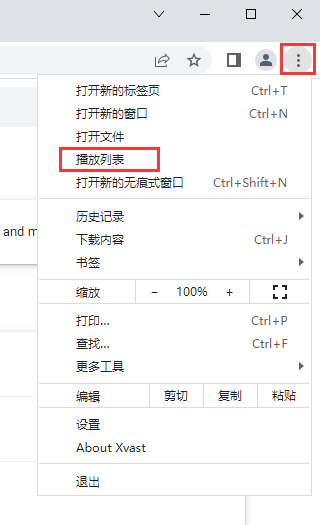
前往播放列表页面
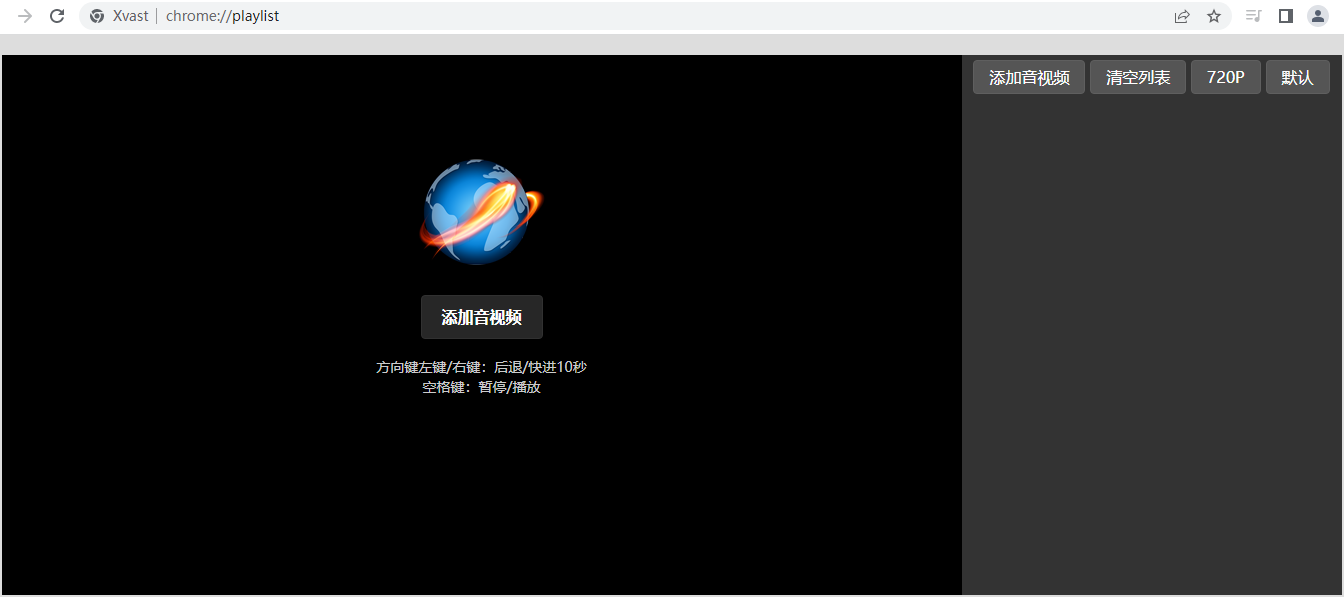
播放列表支持前进/后退、暂停/播放。
左箭头/右箭头:向前/向后搜索 10 秒。
空格键:暂停/播放
点击“添加媒体”按钮,将媒体文件添加到播放列表。
点击“清理”按钮,清理播放列表。
点击“720P”按钮,放大播放器画面。
点击“重置”按钮,重置播放器分辨率。
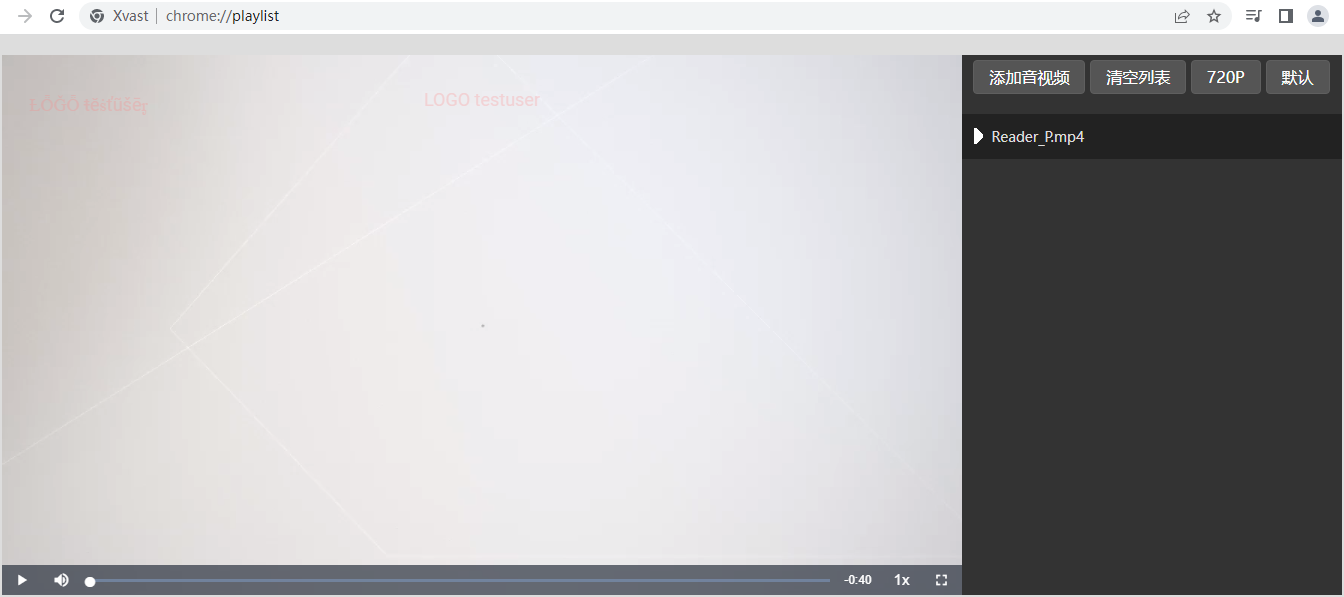
在播放列表中拖动媒体项可向上移动,拖动媒体项可向下移动以调整播放列表顺序。
打开 Xvast 浏览器。您可以在右下角看到播放列表图标。

在播放列表界面,请点击添加图标添加文件。
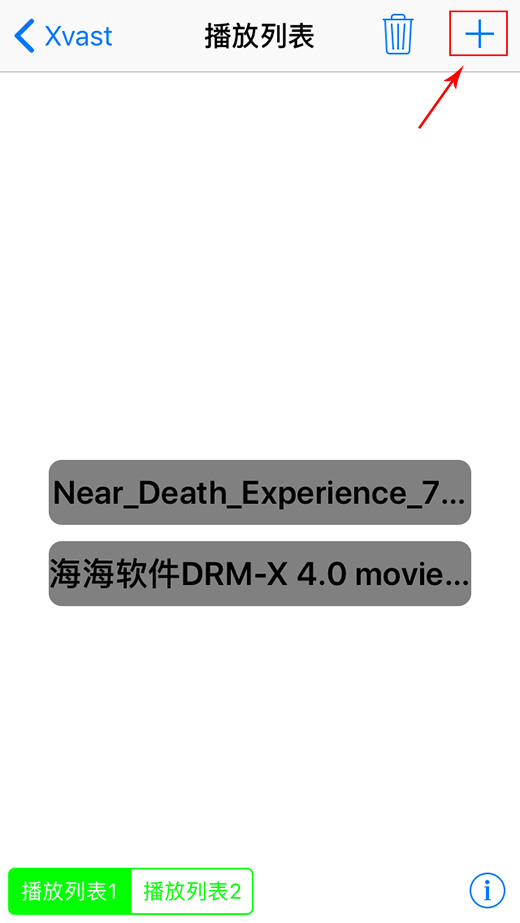
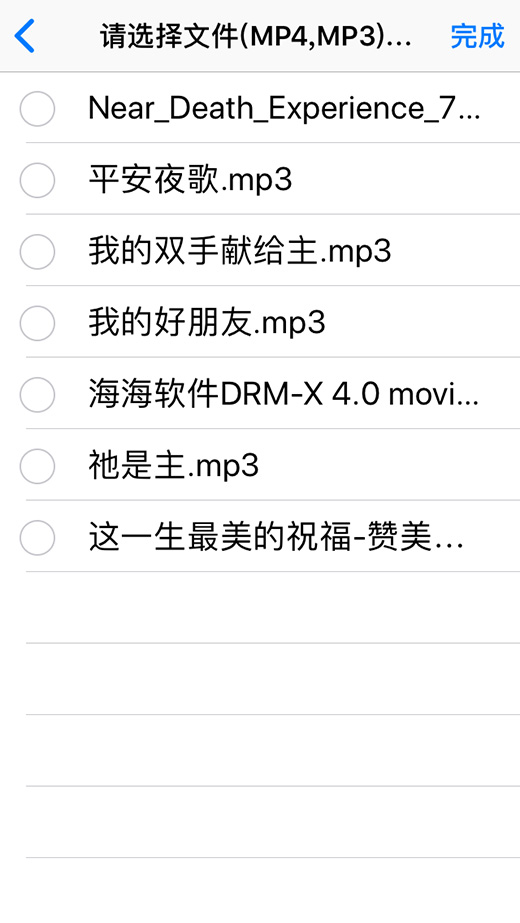
选择要添加的文件,然后点击“完成”。(您可以使用 iTunes 将文件同步到 Xvast,或者通过 Xvast 下载 MP3、MP4 文件。)
在播放列表界面,您可以点击删除图标删除播放列表项。


在播放列表界面中,您可以拖动项目来调整播放列表中的顺序。

点击播放列表即可开始播放。如果您没有许可证,首次播放时需要登录获取许可证,之后歌曲将继续播放,并按播放列表顺序播放。
首先,请下载适用于 Mac 的 Xvast:
警告截图:
macOS 15 之前的版本,警告截图:
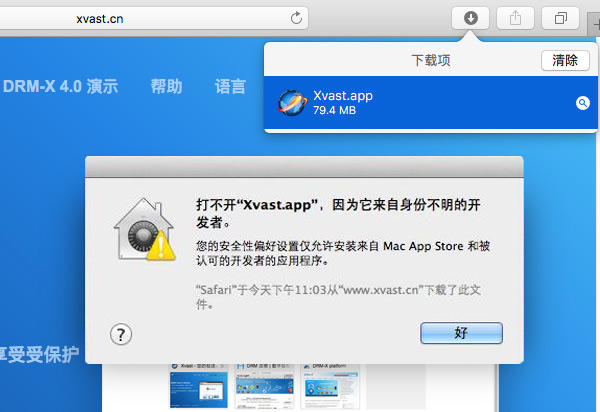
macOS 15,警告截图:


macOS 11.2,警告截图:

解决方案如下:
打开

在弹出的对话框中输入系统密码。然后选择任何地方。
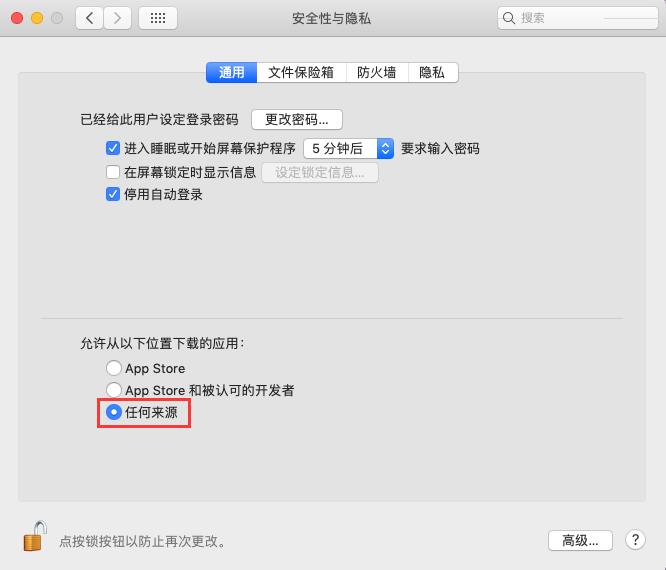
然后再次打开 Xvast,在提示框中输入密码,然后单击始终允许

MacOS 11.2 设置如下:


如果您没有上述设置,请打开 Mac 系统的终端应用程序,输入“ sudo spctl --master-disable然后按回车键。

然后输入您的系统密码,再按回车键。
请打开 Xvast 浏览器,在“菜单”->“设置”中,向下滚动并点击“显示高级设置”,找到“语言”选项。更改 Xvast 处理和显示语言的方式。
请添加您的语言,并将其移至顶部,然后选择以该语言显示 Xvast。
因为 Xvast 使用 Chrome 内核,所以可以提升浏览速度。但是它不支持老旧的 Windows XP 操作系统。因此,请将您的 Windows XP 系统升级到 Windows 7 或 Windows 10 来安装 Xvast 浏览器。升级后的操作系统更安全、更快速。
Mac 白名单保护的优势在于,内容提供商可以确保只有苹果系统常用的软件才能运行。所有其他未经授权的软件都会在受保护的数字内容打开时自动关闭。它能阻止所有屏幕截图软件启动,从而保护您的数字内容免受屏幕截图的侵害。
Mac 白名单保护功能默认只允许这些程序运行。如果您想添加更多程序,请联系我们。您需要选择定制客户端软件服务。
1. 文本编辑 2. Safari 3. iTunes 4. 系统偏好设置 5. 词典 6. iCal 7. 地址簿 8. Xcode 9. Finder 10. 仪表盘 11. 码头 12. 活动监视器 13. HUPlayer 14. 海海软件 Reader 15. Adobe After Effects 16. Adobe Photoshop 17. U3d 18. 数字 19. 页 20. Microsoft Word 21. 微软Excel 22. 微软 PowerPoint 23. Microsoft OneNote 24.邮件 25. Adobe Reader 26. OpenOffice 27. 预览 28. 航站楼 29. App Store
其他 DRM-X 4.0 教程

 DRM-X 4.0 HTML 网页加密教程
DRM-X 4.0 可加密网页(包括 HTML、CSS、JavaScript 和图像),并控制谁可以查看您的网页内容。它可以阻止复制、防止打印和屏幕截图,并在内容不再需要查看时使其过期。
立即观看

 DRM-X 4.0 与 WordPress 集成
自定义登录页面集成是指当客户从您的网站订购受保护的内容时,播放该内容时会弹出您网站自定义的登录页面。客户输入您网站帐户的用户名和密码后,即可立即获得播放受保护文件的许可证。这需要您创建一个新的DRM登录页面。
立即观看