

DRM-X 4.0 暗号化を使用して画面録画を防止し、Zoom Meeting Web SDK を保護するにはどうすればよいでしょうか?
DRM-X 4.0 HTMLウェブページ暗号化技術を使用してZoom Web SDKを保護することで、Zoomミーティングを効果的に保護できます。画面録画とスクリーンショットを禁止するDRM-X 4.0は、ユーザー情報を表示するための透かしとハードウェアバインディング機能もサポートしています。複数の保護手段を組み合わせることで、Zoomミーティングのセキュリティを包括的に保護します。数行のコードを変更し、いくつかのファイルを暗号化するだけで、この設定が完了します。Zoomミーティングの暗号化を段階的に完了するには、こちらのチュートリアルをご覧ください。
このプロジェクトは、Zoom Meeting SDKを使用してZoomミーティングやウェビナーを開始・参加するためのHTML、CSS、JavaScriptウェブサイトです。このチュートリアルに含まれるコードはすべて、Zoom Meeting SDK for Webに基づいて変更されています。会議 SDK JavaScript サンプルそして会議 SDK 認証エンドポイントのサンプル。
ヒント:会議SDK認証エンドポイントはNode.jsを使用して実行する必要があります。まずサーバーにNode.jsをインストールしてください。
Zoom ミーティング SDK を作成する:
まず、Zoom Pro バージョンのアカウントを購入し、Zoom アカウントにログインして次のサイトにアクセスする必要があります。 https://marketplace.zoom.us/user/build Zoom ミーティング SDK を作成します。
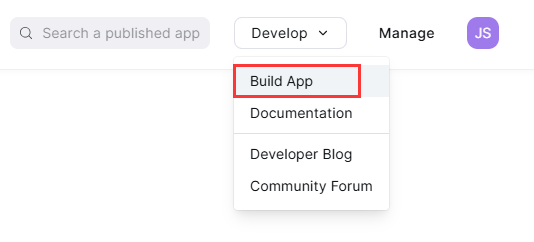

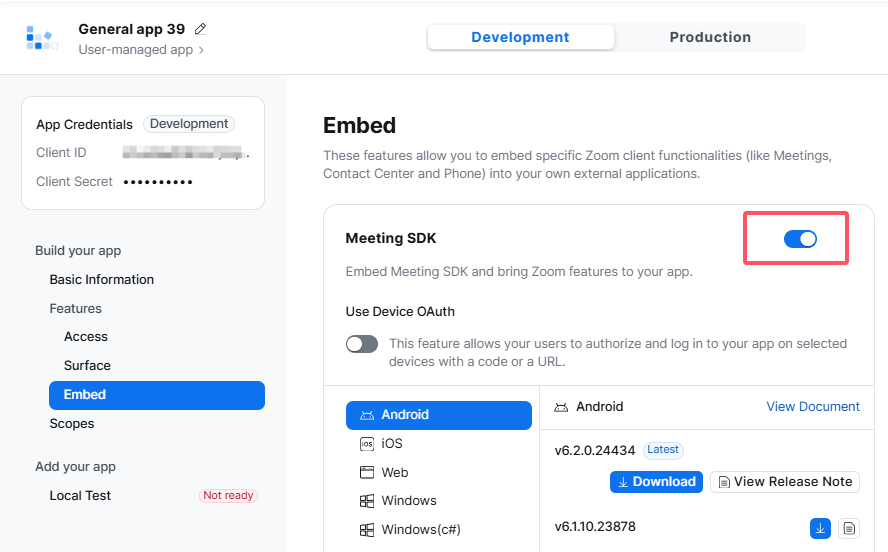
アプリの資格情報を構成する:
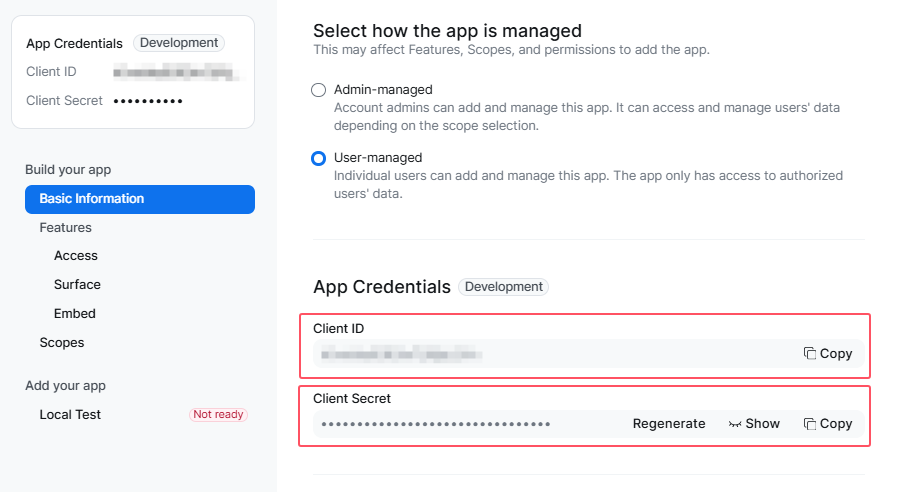
先ほど作成したミーティング SDK にアクセスし、「基本情報」をクリックしてクライアント ID とクライアント シークレットを表示します。
ダウンロードしたものをアップロードするZoomミーティングSDK Webフォルダをサーバーにアップロードします。ファイルには2つのサブフォルダがあり、1つは「 meetingsdk-web 「」はHTML、CSS、JSを使用したウェブサイトです。ユーザーはこのフォルダ内のindex.htmlファイルにアクセスして会議に参加します。もう1つのフォルダは「meetingsdk-auth-endpoint」で、NodeJSサービスを使用して実行する必要があります。 meetingsdk-web 「Zoom Meeting SDK 署名を生成するには、「meetingsdk-auth-endpoint」を要求する必要があります。
まず、「meetingsdk-auth-endpoint」を設定します (サーバーに NodeJS がインストールされていることを確認してください)。
1. ターミナルで、「meetingsdk-auth-endpoint」フォルダに移動します。
cd meetingsdk-auth-endpoint
2. 依存関係をインストールします。
npm install
3. 「.evn」ファイルを編集し、SDKパラメータを設定する
vim .evn
これには、ZOOM_MEETING_SDK_KEY と ZOOM_MEETING_SDK_SECRET の 2 つのパラメーターが含まれており、これらはアプリ資格情報のクライアント ID とクライアント シークレットに相当します。
4. .env を保存して閉じます。
5. サーバーを起動します。(ハングアップせずにサービスを実行するには、nohup コマンドを使用することをお勧めします)
nohup npm start &
meetingdk-auth-endpoint はサーバーのポート 4000 で実行されます。ポート 4000 が他のプログラムによって使用されていないことを確認するか、index.js のポート設定を変更して 4000 を設定したいポート番号に変更してください。
注記:このサービスをhttpsプロトコルで実行するには、SSL証明書を設定する必要があります。ディレクトリ内の「localhost.key」および「localhost.cer」ファイルが、ドメインネームサーバーの正しいSSL証明書であることを確認してください。(index.jsでSSL証明書ファイルへのパスを変更することもできます。)
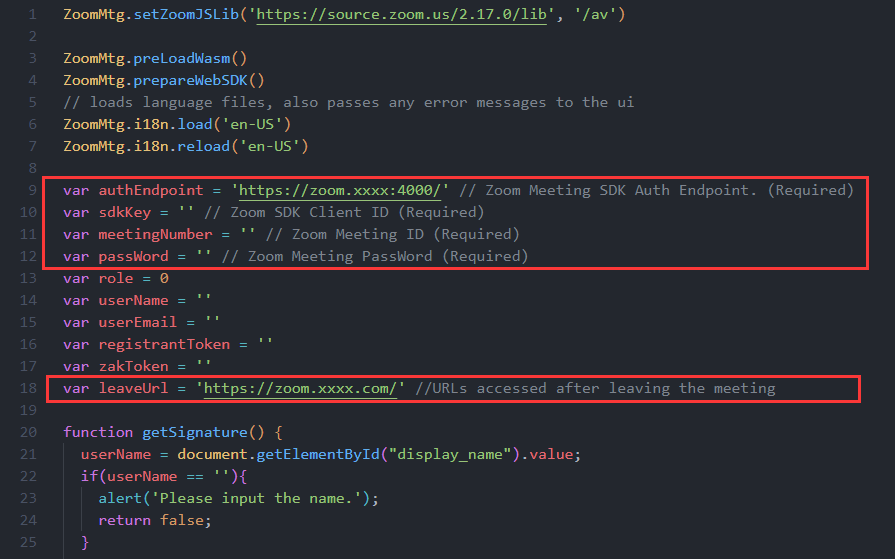
次に、meetingsdk-web/index.js ファイルを設定します。リクエストの authEndpoint URL を設定します。これは、以前にデプロイした "meetingsdk-auth-endpoint" の URL です。以下のように、Zoom ミーティング ID、ミーティングパスワード、leaveUrl を入力します:
上記の手順を完了すると、authEndpointサービスがサーバー上で実行され、リクエストをリッスンします。その後、ブラウザを開いて、設定したZoom Meeting SDK for Webのドメイン名アクセスURLにアクセスし、名前を入力して「ミーティングに参加」をクリックしてミーティングへの参加を試みます。(ミーティング主催者は公式Zoomクライアントを使用してミーティングを開始できます。)
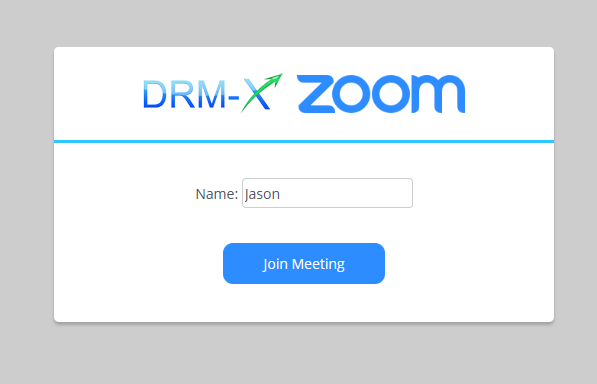
上記の手順を完了すると、authEndpointサービスがサーバー上で実行され、リクエストをリッスンします。その後、ブラウザを開いて、設定したZoom Meeting SDK for Webのドメイン名アクセスURLにアクセスし、名前を入力して「ミーティングに参加」をクリックしてミーティングへの参加を試みます。(ミーティング主催者は公式Zoomクライアントを使用してミーティングを開始できます。)
ミーティングに参加できない場合は、index.jsファイルのパラメータとauthEndpointの.env SDK設定を確認してください。
DRM-X 4.0 アカウントを登録してログインします。
訪問https://www.drm-x.com/Fees-Compare-4.0.aspx 90 日間の無料トライアルアカウントに登録します。
登録が完了したら、 https://4.drm-x.com/ DRM-X 4.0 アカウントにログインします。
Zoom Web SDK ページを暗号化します。
DRM-X 4.0アカウントにログイン後、左側のメニューにある「ファイルの保護」をクリックし、必要に応じて暗号化前の設定を段階的に完了してください。「ステップ4:オンラインでのファイルの保護」では、Xvast Packager(zipファイル)をダウンロードします。ダウンロードが完了したら、ダウンロードしたzipファイルを解凍し、中の2つのファイルをXvastインストールディレクトリにコピーします。「ファイルの保護」ページに戻り、「暗号化ダイアログをポップアップ表示」ボタンをクリックします。
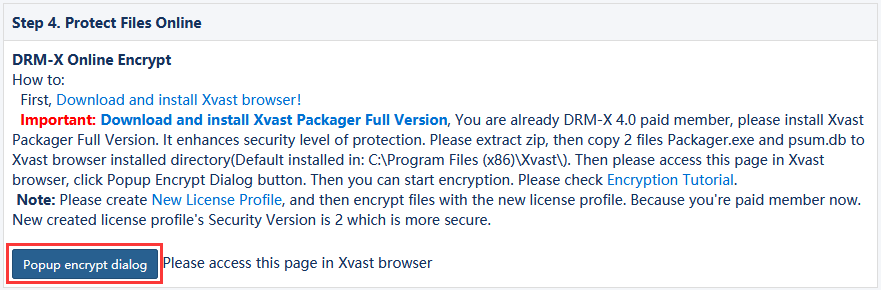
ファイルを暗号化するためのインターフェースが表示されます。
ステップ 1: 出力ファイルのドロップダウン ボックスで「新しい出力フォルダーを追加」を選択し、暗号化された Web ページのフォルダーを選択します。
ステップ2:「暗号化されたファイルに_Pを追加する」をキャンセルします。下図のようになります。
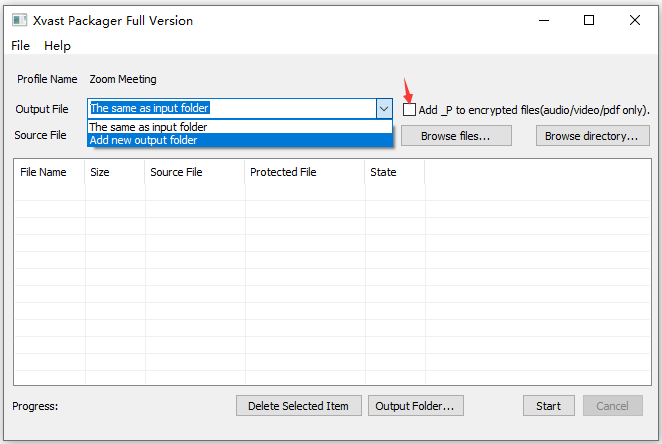
ステップ 3: 「ファイルを参照...」ボタンをクリックし、ファイル選択インターフェイスの右下隅にある「HTML ファイルと Web リソース」を選択します。
ステップ4:WebクライアントSDKの一部のページ(index.htmlとindex.jsを含む)を暗号化する必要があります。下の図を参照してください。
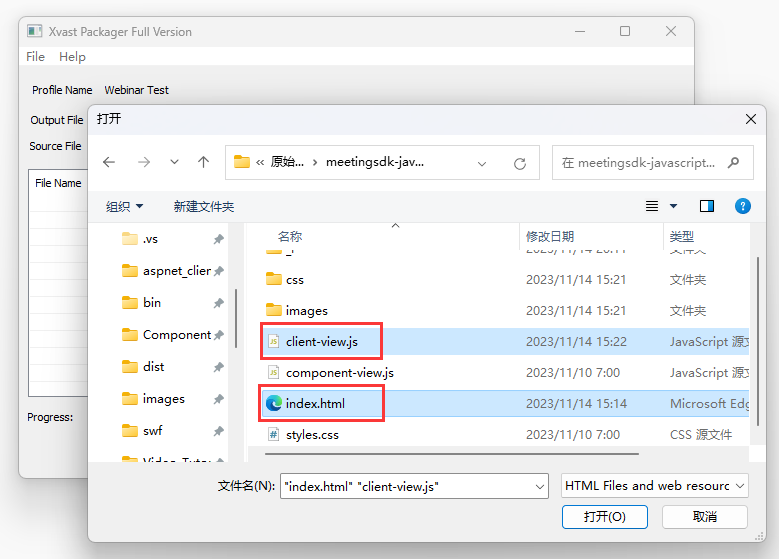
ステップ 5: 暗号化インターフェイスの「開始」ボタンをクリックして、上記の 2 つのファイルを暗号化します。
暗号化後、暗号化されたファイルを置き換える必要があります。 (置き換える前に必ずソースファイルをバックアップしてください!)
暗号化された Zoom ミーティング SDK ページにアクセスします。
最後に、Xvastブラウザを使用して暗号化されたウェブページのURLにアクセスします。ライセンスを取得するためのログインフォームに、DRM-X 4.0によって作成されたエンドユーザーアカウントとパスワードを入力してライセンスを取得します。(デフォルトのユーザー名:testuser、パスワード:123456)。
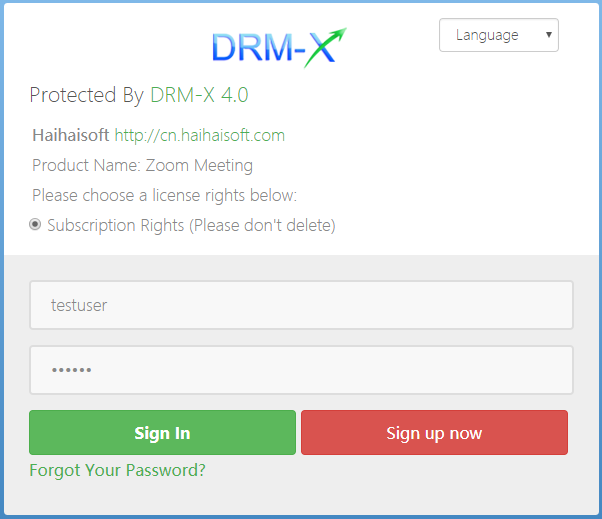
ログインしてライセンスを取得すると、会議インターフェイスにリダイレクトされます。
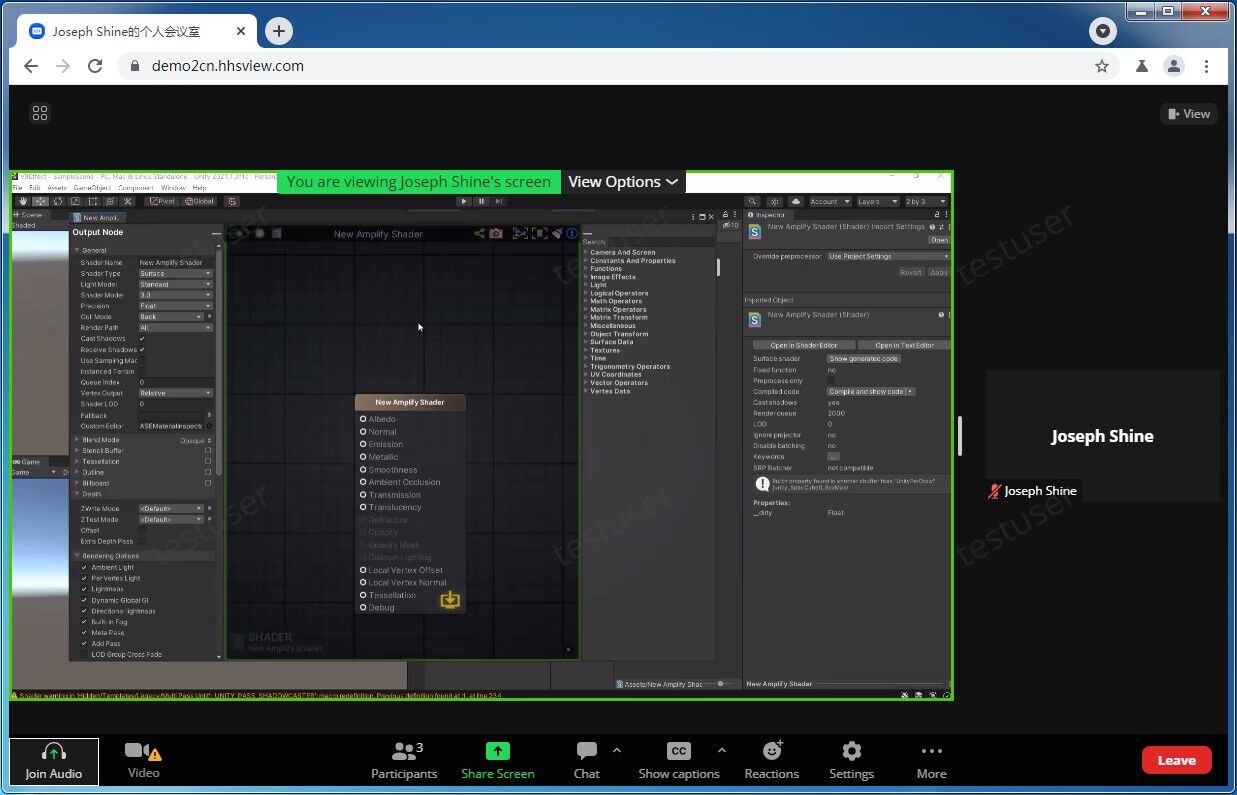
会議の主催者は、公式の Zoom クライアントを使用して会議を開始することをお勧めします。
暗号化セキュリティ手順: DRM-X 4.0はZoomミーティングSDKのウェブページのみを暗号化するため、ユーザーはZoomミーティングにアクセスするにはXvastを使用する必要があります。そのため、 DRM-X 4.0 画面録画を防止、透かしなどの機能があります。ただし、DRM-X 4.0はビデオ会議で送信されるビデオデータを暗号化するものではありません。ビデオ会議自体のセキュリティはZoomの責任です。会議IDと会議パスワードを漏洩しないでください。
Zoom ミーティング SDK の更新手順: Zoomは四半期ごとにSDKの最小バージョン制限を実施します。記載されているバージョンよりも低いSDKは本番環境で動作しなくなり、お客様がミーティングに参加できなくなります。Zoom Meeting SDK for Webのアップデートにご注目ください。また、ミーティングSDKの修正バージョンも随時アップデートいたします。詳細は以下をご覧ください。ミーティング SDK - 最小バージョン (zoom.us)
設定プロセス中に問題が発生した場合は、テクニカルサポートにお問い合わせください。
その他のDRM-X 4.0チュートリアル
 DRM-X 4.0 紹介ビデオ
このビデオでは、DRM-X 4.0プラットフォームの使い方、暗号化前の設定方法、そしてビデオの暗号化方法をデモでご紹介します。暗号化されたビデオの再生方法もご紹介します。
今すぐ見る DRM-X 4.0 HTML ウェブページ暗号化チュートリアル
DRM-X 4.0は、HTML、CSS、JavaScript、画像を含むWebページを暗号化し、Webコンテンツを閲覧できるユーザーを制御します。コピーを阻止し、印刷やプリントスクリーンを防止し、閲覧できなくなったコンテンツを期限切れにします。
今すぐ見る Xvast Windows ビデオチュートリアル
ビデオでは、Xvast ブラウザのダウンロード、インストール、使用方法、暗号化されたファイルを開く方法、使用時の問題を解決する方法のデモを紹介します。
今すぐ見る DRM-X 4.0 ビデオ暗号化チュートリアル
このビデオでは、DRM-X 4.0プラットフォームの使い方、暗号化前の設定方法、そしてビデオの暗号化方法をデモでご紹介します。暗号化されたビデオの再生方法もご紹介します。
今すぐ見る DRM-X 4.0とWordPressの統合
カスタムログインページの統合とは、お客様がウェブサイトから保護されたコンテンツを注文し、コンテンツを再生する際に、ウェブサイトのカスタマイズされたログインページが表示されることです。お客様がウェブサイトのアカウントのユーザー名とパスワードを入力すると、保護されたファイルを再生するためのライセンスが即座に取得されます。このためには、新しいDRMログインページを作成する必要があります。
今すぐ見る DRM-X 4.0 セキュリティ設定
DRM-X 4.0プラットフォームをご利用になる際は、ご注意ください。保護をより安全にするために、著作権侵害を防止するために必要な一連のオプションを選択してください。これらの設定は、最初に行うことが非常に重要です。
今すぐ見る