

Xvast よくある質問
Xvastブラウザヘルプセンターへようこそ。ここでは、詳細な製品ガイドとよくある質問(FAQ)をご用意しており、すぐに使い始め、問題解決に役立てていただけます。ご不明な点がございましたら、いつでもお気軽にお問い合わせください。
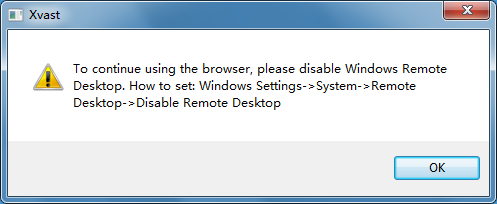
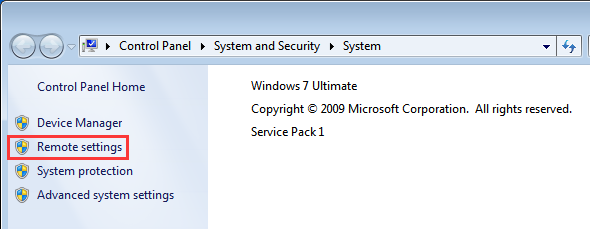
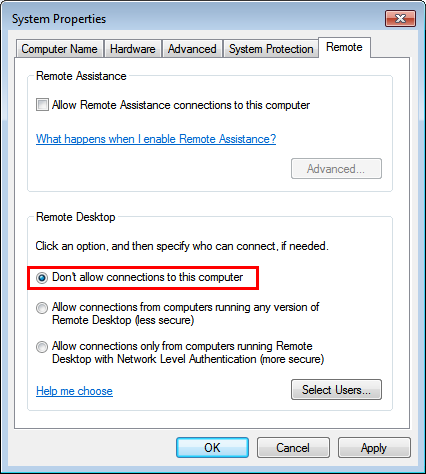
2. ライセンスを繰り返し取得する
問題を解決するには、ライセンスを削除してみることができます。ライセンスを削除するにはどうすればいいですか?
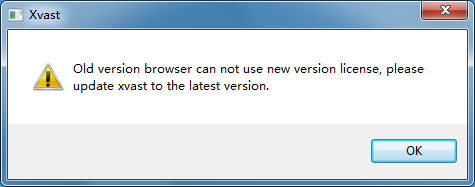
4. Xvast オンライン Web ページの再生または暗号化された Web ページへのアクセスが読み込まれない、ライセンスを取得できない、または再生できない?
- ブラウザのすべてのキャッシュを削除します。以下の手順に従ってください:Xvastメニューを開き、「設定」-「プライバシーとセキュリティ」-「閲覧履歴データの消去」-「詳細設定」-「期間(全期間)」を選択し、「Cookieと他のサイトデータ」、「キャッシュされた画像とファイル」を選択して、「データを消去」ボタンをクリックします。
- 最初の手順で問題が解決しない場合は、ライセンスを削除してください。ライセンスを削除するにはどうすればいいですか?
- 携帯電話のホットスポット ネットワークに切り替えて、もう一度お試しください。
5. エラーメッセージ: サーバーコンテンツが正しくありません
まずユーザーのログイン アカウントが存在するかどうかを確認してください。ユーザー名が存在しない場合は、このエラーが表示されます。
以下の順番で解いて下さい。解けた場合は次のステップに進む必要はありません。
- テストするには、Xvast を閉じてファイルを再度開いてください。
- 毎回同じ問題が発生する場合は、ライセンスを削除してください。通常は、新しいライセンスを取得することで問題は解決します。ライセンスを削除するにはどうすればいいですか?
- ネットワークファイアウォールを確認し、「c.xvast.com」と「c.xvast.cn」を追加してアクセスを許可してください。
- この問題が深刻な場合は、コンテンツプロバイダに連絡し、Force Internetのキャンセルをご検討ください。コンテンツプロバイダはDRM-X 4.0ライセンスプロファイル設定でForce Internetをキャンセルできます。有効にするには、ユーザーはライセンスを削除し、再度ライセンスを取得する必要があります。
- ネットワークを切断し、ビデオをオフラインで再生します。
- コンピュータの DNS 設定を変更します。
6. エラーメッセージ: Webコンテンツの長さが0です
解決策1:システム ネットワークを確認し、Windows Defender を閉じ、ウイルス対策ソフトウェアを終了し、コンピューターを再起動し、ライセンスを削除して暗号化されたファイルを再度開き、ライセンスを取得してください。
解決策2:コンテンツプロバイダーはDRM-X 4.0ライセンスプロファイルの設定を変更し、「インターネットを強制」オプションを無効にします。その後、ユーザーはライセンスを削除し、暗号化されたファイルを再度開いてライセンスを取得します。
解決策3:ネットワークを切り替えて、携帯電話のモバイル ネットワーク ホットスポットに接続し、暗号化されたファイルを開いてみてください。
7. エラーメッセージ: 印刷できません。エラー 1!
権限設定のオープンカウントが 1 の場合、印刷時にエラーが報告されます。
ライセンスのオープン回数が 0 の場合、印刷時にエラーが報告されます。
したがって、ファイルを印刷するときに残りのオープン回数は少なくとも 1 になります。
8. Open Xvast ブラウザが表示されます: ああ、やられた!
解決策は次のとおりです。
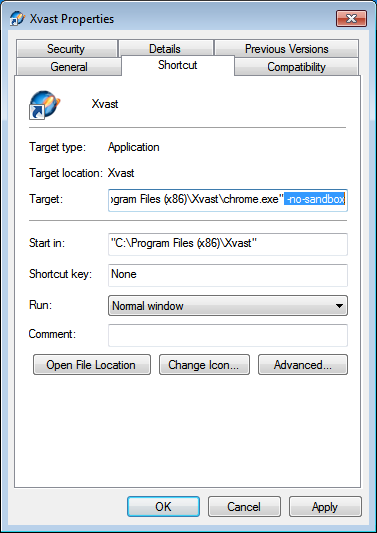
- デスクトップのXvastショートカットを右クリック - プロパティ
- ターゲット入力ボックスに「 -no-sandbox」を追加します
- 設定を保存するには、「OK」ボタンをクリックします。
- 変更したXvastショートカットをダブルクリックしてXvastを実行します。
- 右上のメニューから「ファイルを開く」を選択し、開きたいファイルを選択します。
9. エラー メッセージ:「Aero テーマでは Win 7 (Home Premium 以上) のみをサポートします。」
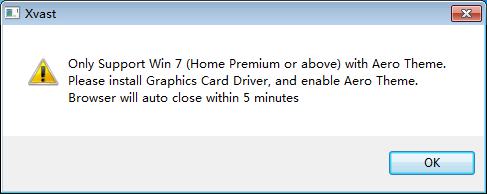
Xvast を実行した後、上記のエラー メッセージが表示される場合は、システム テーマを変更してください。
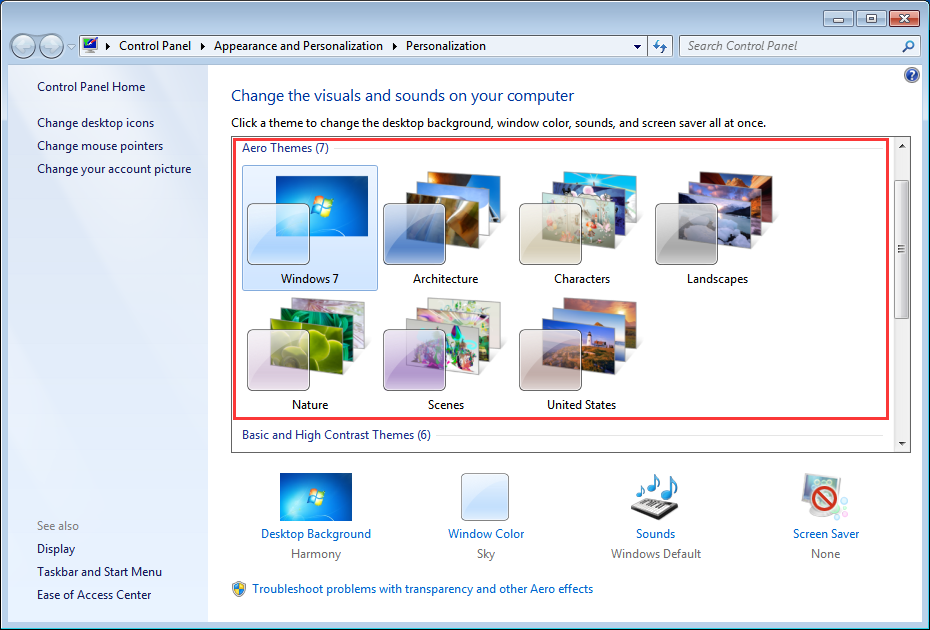
デスクトップを右クリックし、「個人設定」の「Aero テーマ」でテーマを選択します。
Aero テーマ以外のトピックは使用しないでください。
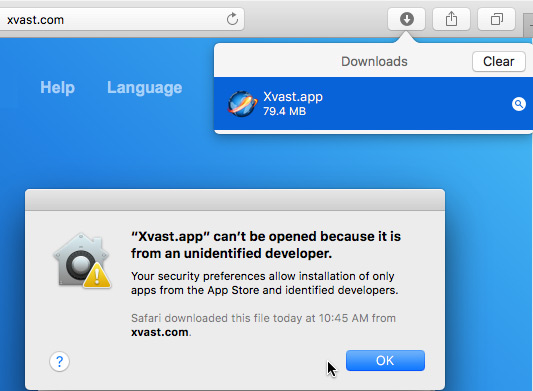
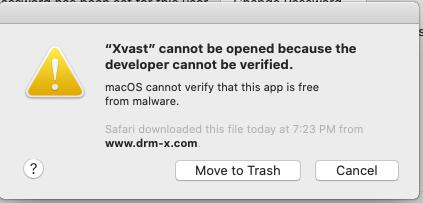
10. Xvast for Mac はダウンロード後にインストールできません。
MacOS 15 より前の警告のスクリーンショット:
MacOS 15以降、警告のスクリーンショット:
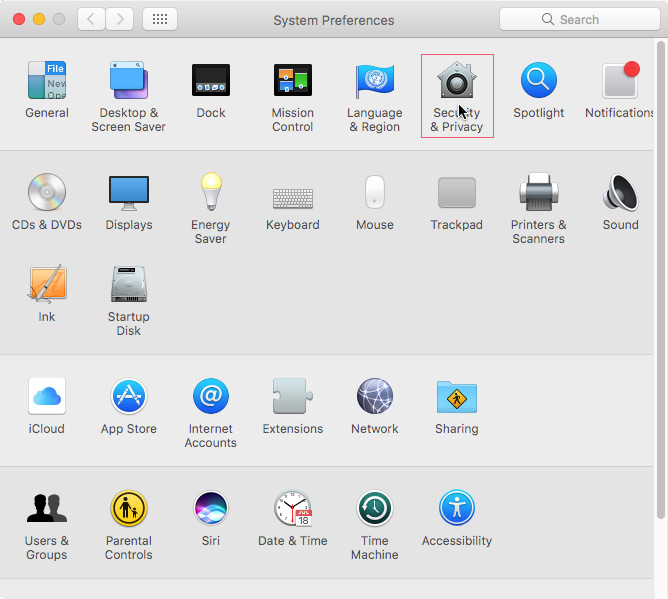
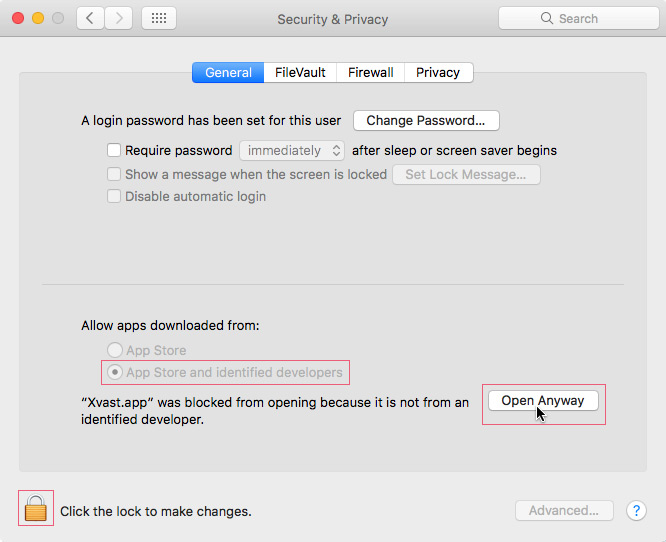
「システム環境設定」-「セキュリティとプライバシー」を開いてください。
11. macOS の場合: 新しいバージョンの後に Xvast の古いバージョンをインストールすると、次のエラーが返されます: 「このプロファイルは、Xvast の新しいバージョンのものであるため、使用できません」。
下記の通りです。
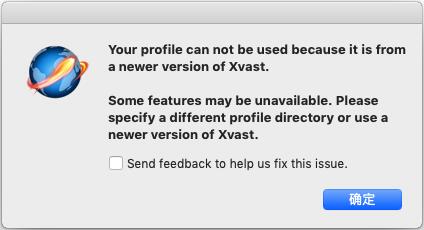
Xvast ブラウザを終了し、パス「/Users/{YourName}/Library/Application Support/」を見つけて、「Chromium」フォルダを削除してください。
12. iOS版Xvast:ビデオをオンラインで再生できない
まずは動画をダウンロードして再生してみてください。ダウンロードした動画が再生できる場合は、元の暗号化されていない動画(AVC H.264)を再エンコードし、再度暗号化してください。
13. iOS版Xvastのオンライン再生ができず、ビデオを読み込むことができない
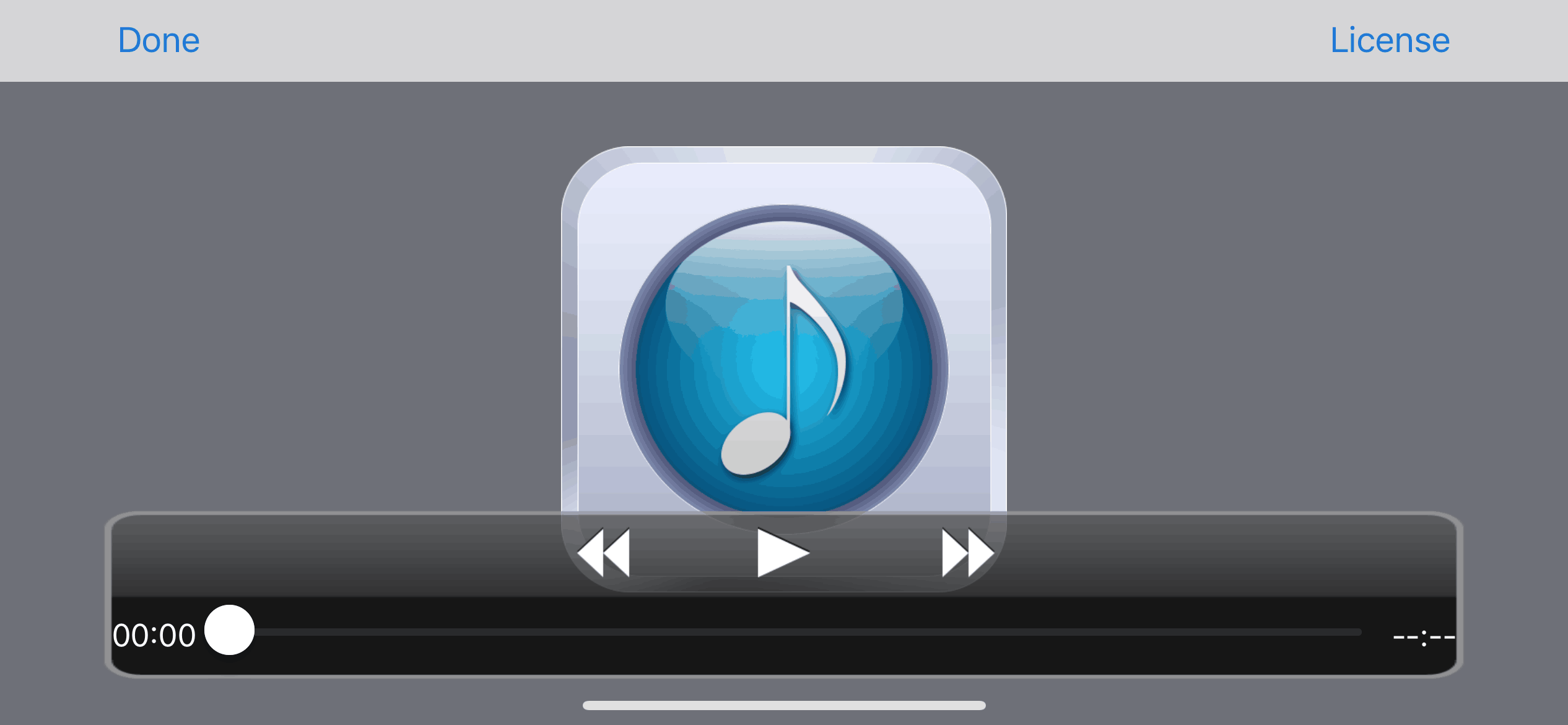
まずは動画をダウンロードして再生してみてください。ダウンロードした動画が再生できる場合は、元の暗号化されていない動画(AVC H.264)を再エンコードし、再度暗号化してください。
1. https ビデオ URL を http URL に変更します。
2. ビデオ ファイルの URL を確認して変更します。ビデオ URL にはスペースや英語以外の文字を含めることはできません。
標準ビデオ URL 参照: http://www.drm-x.com/download/drmx4/JesusFilm_en_P.mp4
14. Xvast for Windowsのエラーメッセージ: エラー henvje
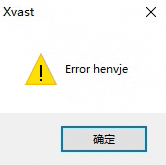
エラーの理由: Xvast For Windows のセルフテスト プログラムにより、Xvast exe または dll がサードパーティ プログラムによって改ざんされたことが検出されるか、起動時に非常にリスクの高い dll が検出されました。Xvast ブラウザーのインストール ディレクトリをチェックして、exe および dll が改ざんされていないことを確認するか、新しい dll を追加してください。
解決:
1. サードパーティのデスクトップ ソフトウェアを使用して Xvast ブラウザを開かないでください。
2. オペレーティング システムをチェックし、ウイルスをチェックし、システム バックドア ウイルス プログラムをアンインストールします。
3. クリーンな Windows システムを再インストールします。
15. Windows 11 用の Xvast のエラー メッセージ:「このアプリはお使いの PC では実行できません」
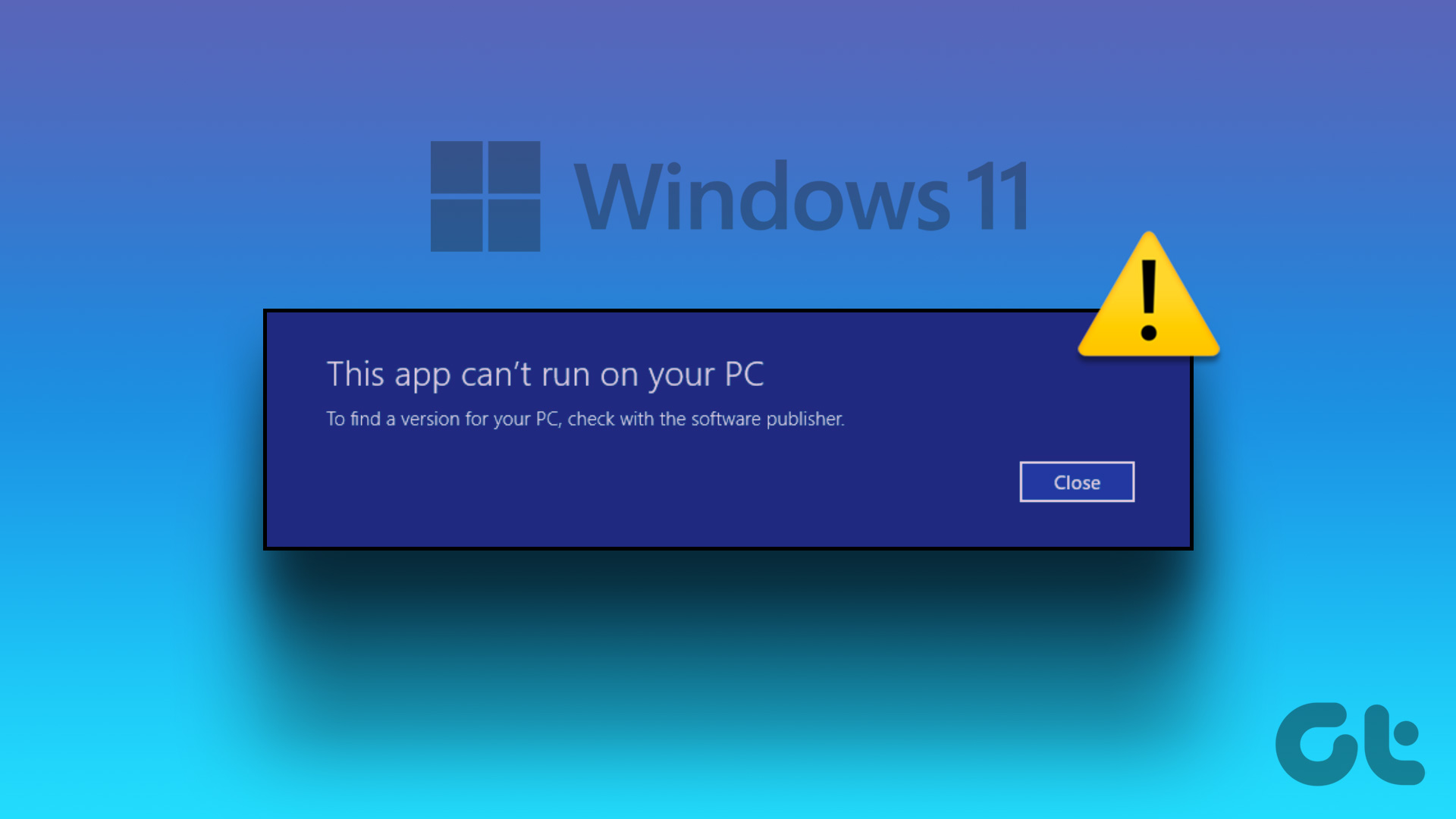
Windows 11 パソコンでアプリやプログラムを開くと、「このアプリはお使いの PC では実行できません」というエラーが頻繁に表示されますか?運が良ければ、パソコンを再起動するだけでエラーが修正されるかもしれません。それでも解決しない場合は、エラーメッセージの内容を確認し、必要な手順を踏んで解決する必要があります。
詳細な解決策については、次のページをご覧ください。
https://www.guidingtech.com/fix-this-app-cant-run-on-your-pc-error-in-windows-11/その他のDRM-X 4.0チュートリアル
 DRM-X 4.0 紹介ビデオ
このビデオでは、DRM-X 4.0プラットフォームの使い方、暗号化前の設定方法、そしてビデオの暗号化方法をデモでご紹介します。暗号化されたビデオの再生方法もご紹介します。
今すぐ見る DRM-X 4.0 HTML ウェブページ暗号化チュートリアル
DRM-X 4.0は、HTML、CSS、JavaScript、画像を含むWebページを暗号化し、Webコンテンツを閲覧できるユーザーを制御します。コピーを阻止し、印刷やプリントスクリーンを防止し、閲覧できなくなったコンテンツを期限切れにします。
今すぐ見る Xvast Windows ビデオチュートリアル
ビデオでは、Xvast ブラウザのダウンロード、インストール、使用方法、暗号化されたファイルを開く方法、使用時の問題を解決する方法のデモを紹介します。
今すぐ見る DRM-X 4.0 ビデオ暗号化チュートリアル
このビデオでは、DRM-X 4.0プラットフォームの使い方、暗号化前の設定方法、そしてビデオの暗号化方法をデモでご紹介します。暗号化されたビデオの再生方法もご紹介します。
今すぐ見る DRM-X 4.0とWordPressの統合
カスタムログインページの統合とは、お客様がウェブサイトから保護されたコンテンツを注文し、コンテンツを再生する際に、ウェブサイトのカスタマイズされたログインページが表示されることです。お客様がウェブサイトのアカウントのユーザー名とパスワードを入力すると、保護されたファイルを再生するためのライセンスが即座に取得されます。このためには、新しいDRMログインページを作成する必要があります。
今すぐ見る DRM-X 4.0 セキュリティ設定
DRM-X 4.0プラットフォームをご利用になる際は、ご注意ください。保護をより安全にするために、著作権侵害を防止するために必要な一連のオプションを選択してください。これらの設定は、最初に行うことが非常に重要です。
今すぐ見る