

DRM-X 4.0 LearnPress (WordPress) プラグイン
DRM-X 4.0はサポートしています暗号化されたビデオ、音声、PDF。DRM-X 4.0で保護されたコースは画面録画を禁止するユーザー情報を表示する透かし、ユーザーデバイスをバインドするアカウントの共有を防ぐこのプラグインを使えば、DRM-X 4.0システムをWordPress LearnPressシステムにシームレスに統合できます。WordPressコースを著作権侵害から保護し、LearnPressコースの録画を防止します。
ファイルの説明
DRM-X 4.0 統合コアファイル
• drmx_index.php DRM-X 4.0 統合インデックス ファイルでは、DRM-X 4.0 暗号化パラメータが取得されます。 • drmx_login.phpユーザーのログイン情報とコースの注文を確認し、DRM-X 4.0 統合インターフェイスを呼び出してユーザーを追加し、権限を更新し、ライセンスを取得します。 • drmx_licError.phpライセンスの取得時に発生したエラーを表示します。 • licstore.php取得したライセンスの保管。 • include/drm_nusoap.php DRM-X 4.0 XML Web サービス インターフェイスを呼び出すサードパーティの nusoap クラス ファイル。 • public/css/ログインスタイル.cssページの DRM-X 4.0 統合スタイル ファイル。 • パブリック/画像/ DRM-X 4.0 統合ライセンス ページのイメージ フォルダーを取得します。
プラグインコアファイル
• drmx-integration-learnpress.phpプラグイン登録ファイル。 • drmx-integration-learnpress-settings.phpプラグイン設定ページ。
プラグインの使い方は?
I. プラグインでDRM-X 4.0パラメータを設定する
1. プラグインをインストールして有効化する
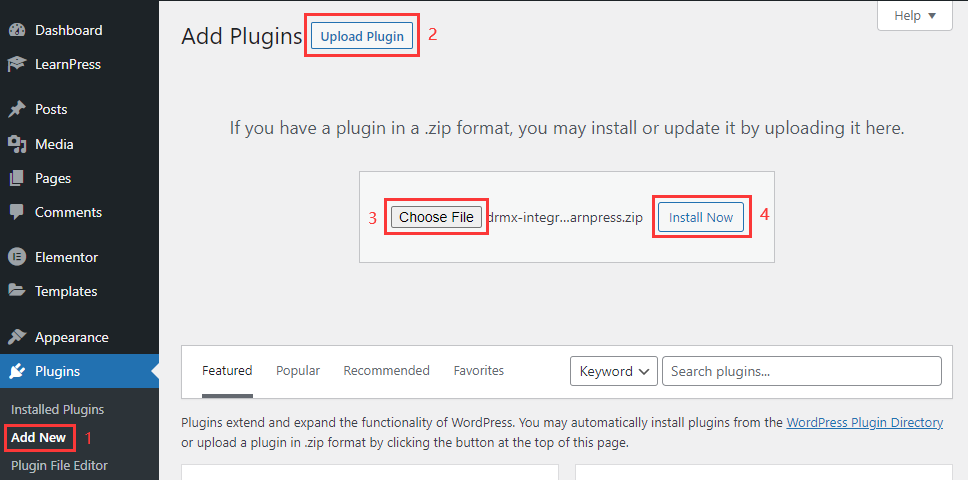
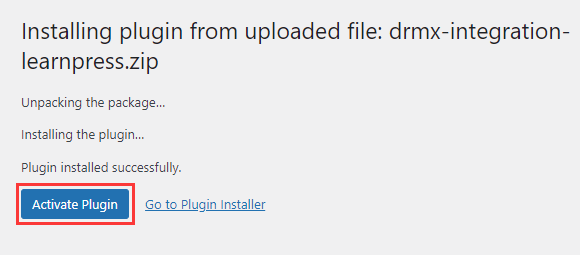
2. プラグインの設定ページにアクセスします
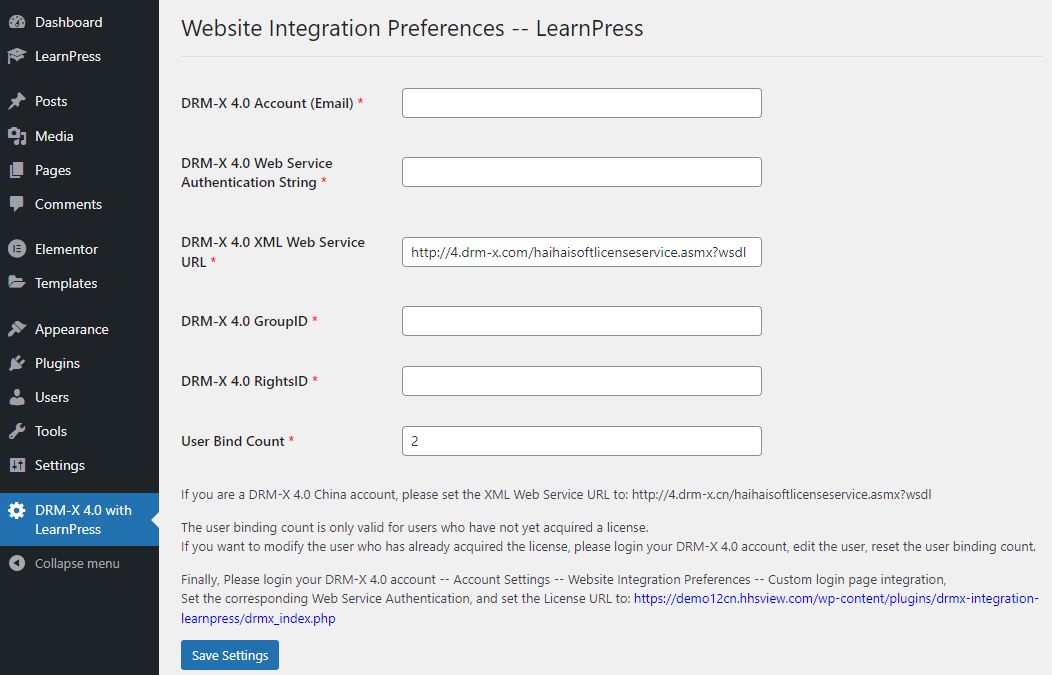
3. DRM-X 4.0パラメータを設定する
DRM-X 4.0パラメータの説明:
• DRM-X 4.0 アカウント: DRM-X 4.0 アカウントを登録したときに入力した電子メール アドレス。 • DRM-X 4.0 Web サービス認証文字列:訪問DRM-X 4.0 ウェブサイト統合設定カスタムログインページ統合を選択し、DRM-Xウェブサービスのウェブサービス認証文字列を設定します。次に、「DRM-X 4.0 with learnpress」プラグイン設定ページに同じ認証文字列を入力します。
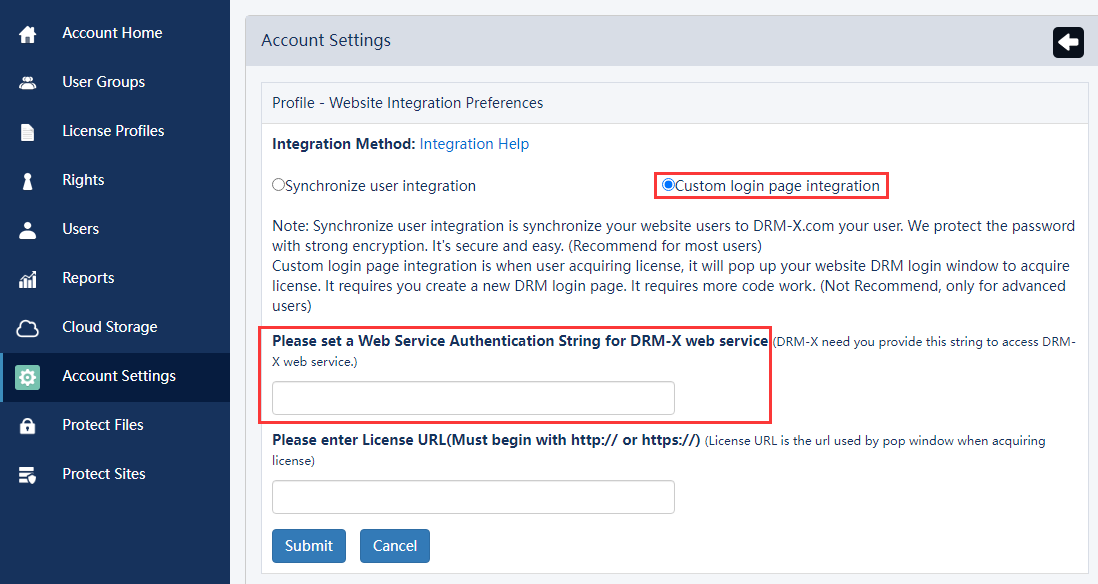
• DRM-X 4.0 XML Web サービス URL: DRM-X 4.0 システム XML Web サービス インターフェイス URL。 • DRM-X 4.0 グループID: DRM-X 4.0アカウントのユーザーグループIDは、DRM-X 4.0アカウントにログインし、「ユーザーグループ」ページでご確認ください。作成するユーザーグループは1つだけです。設定後は、DRM-X 4.0アカウント内のユーザーグループを削除しないでください。 • DRM-X 4.0 権利ID: DRM-X 4.0アカウントの権利IDは、DRM-X 4.0アカウントにログインし、「権利」ページでご確認ください。権利は1つだけ作成してください。設定後はDRM-X 4.0アカウントの権利を削除しないでください。ユーザーはライセンスを取得すると自動的に権利を更新し、更新された権利を取得します。 • ユーザーバインド数:学生ログインアカウントのハードウェアバインディング制限。ユーザーバインディング数は、ライセンスをまだ取得していないユーザーに対してのみ有効です。ライセンスを既に取得しているユーザーを変更する場合は、DRM-X 4.0アカウントにログインし、ユーザーを編集して、ユーザーバインディング数をリセットしてください。
II. LearnpressコースをDRM-X 4.0ライセンスプロファイルに関連付ける
1. Learnpressコースを作成または編集する
ブラウザのアドレスバーの URL「post」パラメータを通じてコース ID を取得します。「post」の値がコース ID です。
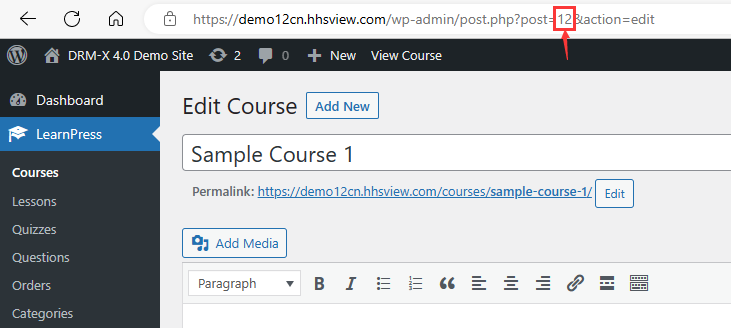
2. コースに対応するDRM-X 4.0ライセンスプロファイルを作成します。
DRM-X 4.0 アカウントにログインし、ライセンス プロファイル ページにアクセスして、コースに属するライセンス プロファイルを作成します。
• プロフィール名:ライセンス プロファイル名はコース名と同じにすることをお勧めします。 • デフォルトの権利:いずれかの権利を選択します。 • システム内の製品ID(オプション):ここで、対応するコースの ID を設定します。これは、最初のステップで表示された投稿 ID です。
最後に、下の「ライセンスは取り消し可能」を選択し、「送信」ボタンをクリックします。
3. コースビデオを保護する
DRM-X 4.0 ファイル保護ページにアクセスし、保護するビデオのライセンス プロファイル (コース) を選択して、保護を完了します。
ビデオファイルや PDF ファイルを暗号化するにはどうすればいいですか?
4. 保護されたビデオをアップロードする
保護された動画は、WordPressウェブサーバーまたは別の動画ストレージサーバーにアップロードできます。ただし、Xvastオンラインプレーヤーに埋め込むには、絶対URLが必要です。例:https://www.domainname.com/videos/xxxxx_P.mp4
5. 保護されたビデオを埋め込む
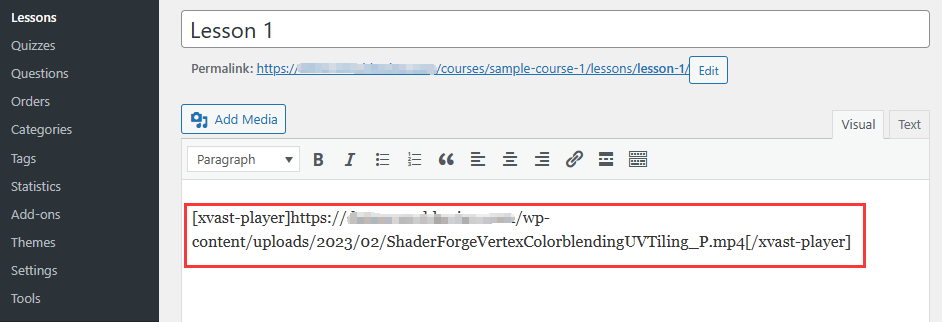
保護されたビデオをLearnPressコースに埋め込みます。LearnPressコースのレッスンを作成または編集します。以下のショートコードを使用して、暗号化されたビデオを埋め込みます。 [xvast-player]https://www.domainname.com/videos/xxxxx_P.mp4[/xvast-player]
III. DRM-X 4.0ライセンス取得URLを設定する
DRM-X 4.0をご覧ください「アカウント設定」-「サイト統合設定」 - 選択「カスタムログインページの統合」
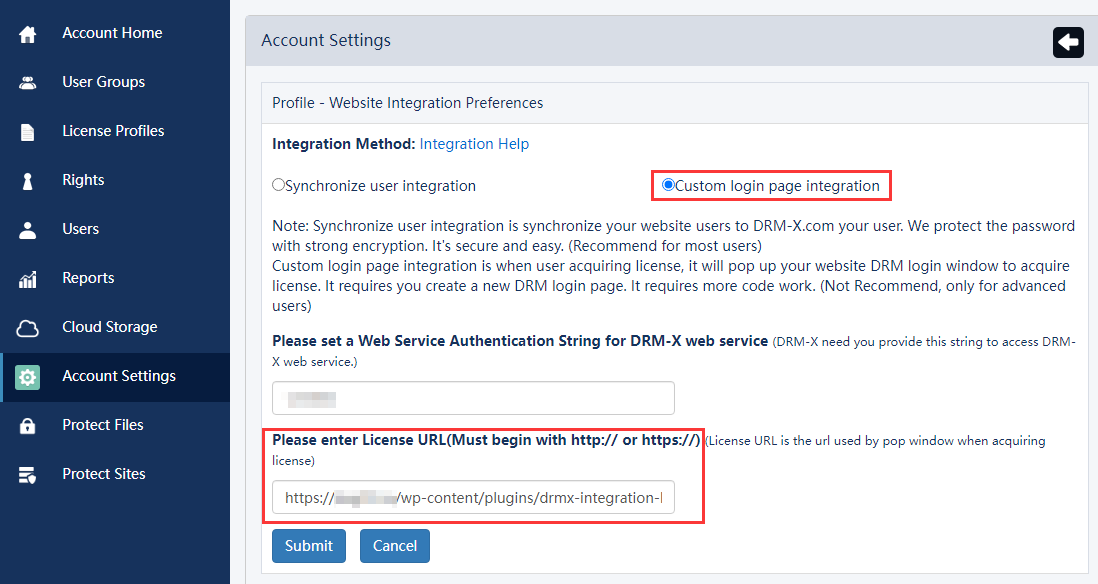
ライセンス URL を設定します。URL は WordPress サイトのドメイン名で始まります。例: https://www.domain.com/wp-content/plugins/drmx-integration-learnpress/drmx_index.php
また、DRM-X 4.0 with learnpress プラグイン ページで青い URL の行を確認することもできます。これは、ライセンスを取得するための Web サイトの URL です。
統合についてご質問がございましたら、お気軽にお問い合わせください。
Haihaisoft(DRMプロバイダー)公式サイト: https://www.haihaisoft.com/jp
DRM-X デジタル著作権管理プラットフォーム: https://www.drm-x.com
DRM-X無料トライアル: https://www.drm-x.com/Fees-Compare-4.0.aspx
その他のDRM-X 4.0チュートリアル
 DRM-X 4.0 紹介ビデオ
このビデオでは、DRM-X 4.0プラットフォームの使い方、暗号化前の設定方法、そしてビデオの暗号化方法をデモでご紹介します。暗号化されたビデオの再生方法もご紹介します。
今すぐ見る DRM-X 4.0 HTML ウェブページ暗号化チュートリアル
DRM-X 4.0は、HTML、CSS、JavaScript、画像を含むWebページを暗号化し、Webコンテンツを閲覧できるユーザーを制御します。コピーを阻止し、印刷やプリントスクリーンを防止し、閲覧できなくなったコンテンツを期限切れにします。
今すぐ見る Xvast Windows ビデオチュートリアル
ビデオでは、Xvast ブラウザのダウンロード、インストール、使用方法、暗号化されたファイルを開く方法、使用時の問題を解決する方法のデモを紹介します。
今すぐ見る DRM-X 4.0 ビデオ暗号化チュートリアル
このビデオでは、DRM-X 4.0プラットフォームの使い方、暗号化前の設定方法、そしてビデオの暗号化方法をデモでご紹介します。暗号化されたビデオの再生方法もご紹介します。
今すぐ見る DRM-X 4.0とWordPressの統合
カスタムログインページの統合とは、お客様がウェブサイトから保護されたコンテンツを注文し、コンテンツを再生する際に、ウェブサイトのカスタマイズされたログインページが表示されることです。お客様がウェブサイトのアカウントのユーザー名とパスワードを入力すると、保護されたファイルを再生するためのライセンスが即座に取得されます。このためには、新しいDRMログインページを作成する必要があります。
今すぐ見る DRM-X 4.0 セキュリティ設定
DRM-X 4.0プラットフォームをご利用になる際は、ご注意ください。保護をより安全にするために、著作権侵害を防止するために必要な一連のオプションを選択してください。これらの設定は、最初に行うことが非常に重要です。
今すぐ見る