

Como configurar as definições de segurança do DRM-X 5.0
Este guia explica as definições de segurança recomendadas para DRM-X 5.0. Ao seguir estas melhores práticas, pode proteger melhor os seus vídeos, documentos e conteúdo web contra acessos não autorizados, gravação de ecrã e pirataria antes de os distribuir aos utilizadores finais.
Recomendamos uma conta Business Windows ou superior para proteger ficheiros destinados a venda comercial.
1. Configurações do Perfil de Licença.
Certifique-se de escolher a opção "License is Revocable" (Licença Revogável). Se seus usuários sempre puderem estar online, selecione a opção "Force Internet" (Forçar Internet).
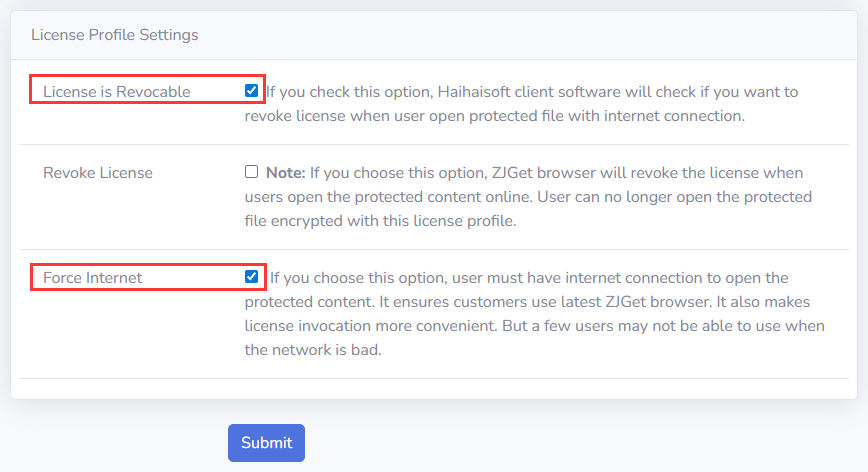
2. Para arquivos diferentes, você pode usar perfis de licença diferentes para aumentar a segurança.
Pelo menos, use perfis de licença diferentes para proteger diferentes tipos de conteúdo. Se você usar o mesmo Perfil de Licença para proteger seus arquivos, eles podem ser abertos com a mesma licença. Se precisar de um nível de segurança mais alto, recomendamos que você criptografe cada arquivo com perfis de licença diferentes. É mais seguro, mas seus usuários terão que adquirir licenças para cada arquivo.
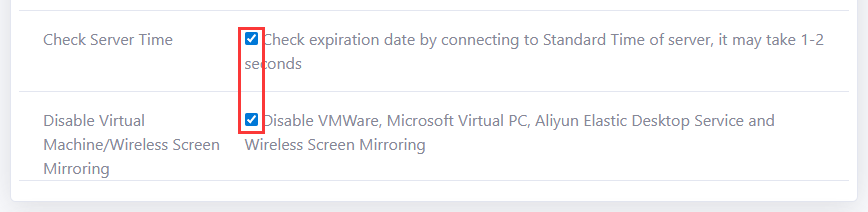
3. Configurações de Direitos Básicos: Selecione as opções "Check Server Time" (Verificar Hora do Servidor) e "Disable Virtual Machine" (Desabilitar Máquina Virtual).
O sistema se conecta ao servidor para verificar a validade da licença usando o horário padrão; essa verificação online leva aproximadamente 1-2 segundos.
A operação em ambientes virtuais como VMware, Microsoft Virtual PC e Wuying Cloud PC da Alibaba Cloud é proibida. Além disso, a espelhamento de tela sem fio está desabilitado para evitar que o conteúdo seja gravado e vazado.
Configurações de Direitos de Licença:
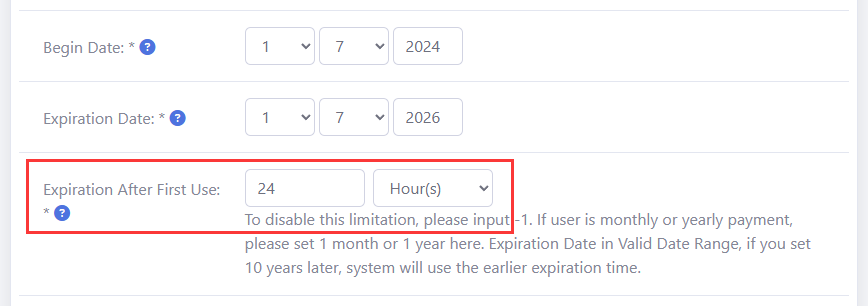
4. Opções de Tempo de Expiração: Opção "Expiration Date" (Data de Expiração) e opção "Expiration after First Use" (Expiração após Primeiro Uso).
Não devem ser mais de meio ano. Data de expiração mais longa causará problemas ao revogar a Licença e redefinir os Direitos. Data de expiração mais curta é mais segura.
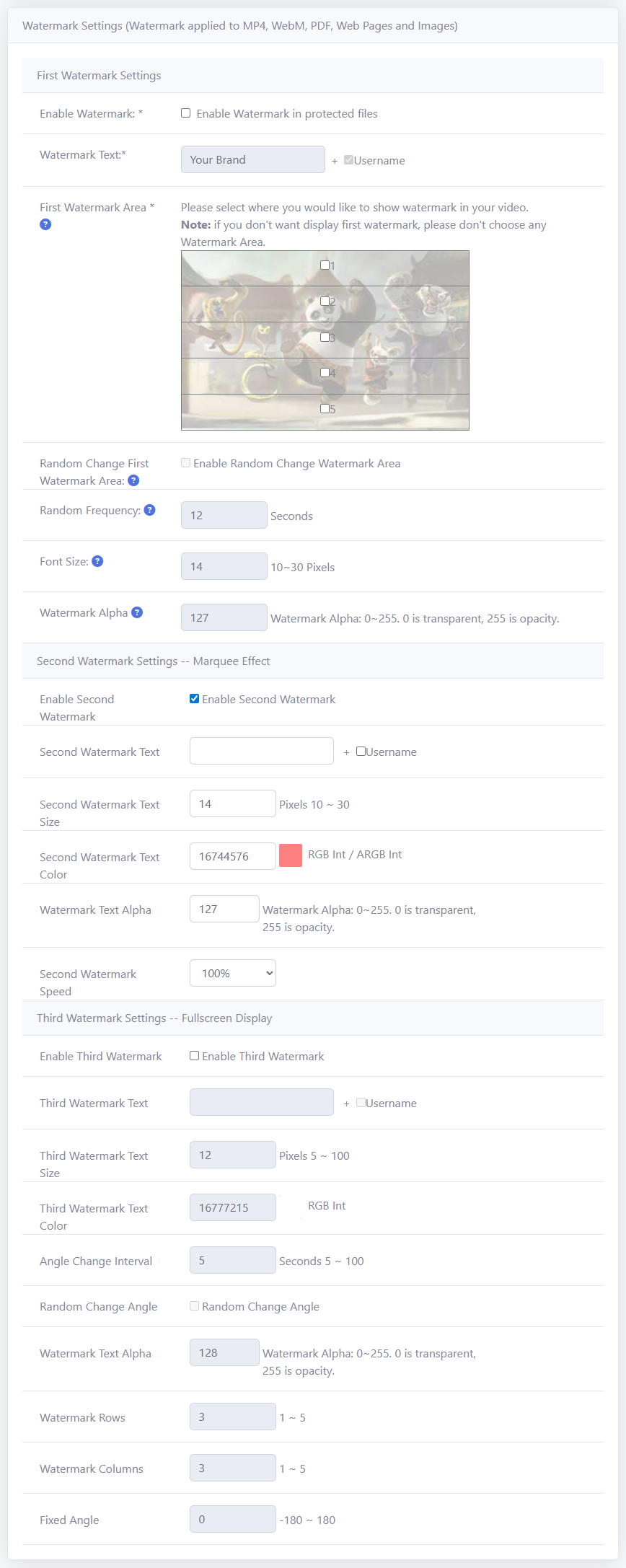
5. Configurações de Marca d'Água. Recomendamos fortemente que você ative a Marca d'Água.
A Marca d'Água Dinâmica pode exibir informações pessoais dos usuários. Por exemplo, número de telefone móvel do usuário, número de passaporte, ID do usuário, etc. Não é para exibir o logotipo da sua empresa. O logotipo da sua empresa pode ser diretamente codificado em vídeos. A Marca d'Água Dinâmica pode ser usada para fins de evidência legal. As pessoas não gravarão o vídeo quando verem seu número de telefone móvel ou número de passaporte sendo exibido. Para as configurações de marca d'água, selecione "Username" (Nome de Usuário). Quando você criar um usuário na Conta DRM-X 5.0, pode usar o número de telefone móvel do usuário como Nome de Usuário. Você também pode integrar com seu site e personalizar o texto da marca d'água. Recomendamos que você ative a Segunda Marca d'Água. Clique no bloco de cor para abrir a janela de seleção de cor, onde você pode escolher livremente a cor da marca d'água usando a paleta de cores e o controle deslizante de matiz para aumentar a segurança da marca d'água. Ele suporta tanto Windows quanto macOS. A terceira marca d'água é uma marca d'água de sobreposição em tela cheia que pode ser combinada com informações do usuário para aumentar ainda mais a proteção contra gravações não autorizadas.
Configurações de Direitos de Licença:
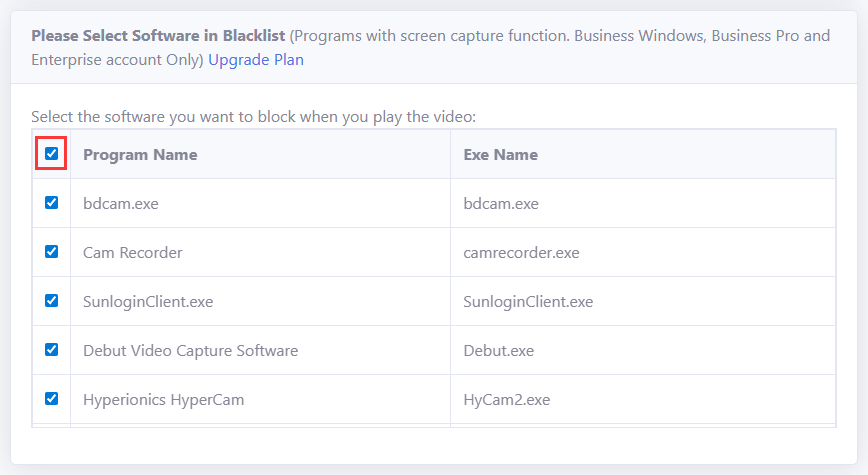
6. Para a Lista Negra, selecione todas as opções.
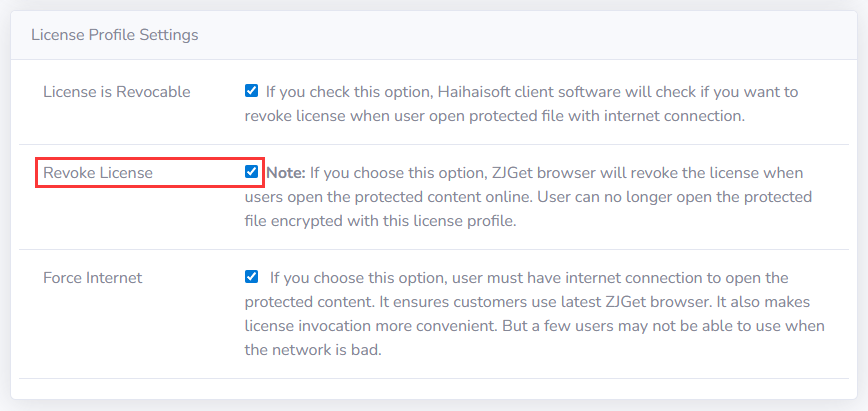
7. Revogar Licença.
Se seu conteúdo for quebrado, você pode selecionar a opção "Revoke License" (Revogar Licença) no Perfil de Licença. Ele revogará a licença quando o usuário abrir seu conteúdo com Conexão com a Internet. Em seguida, você pode forçar os usuários a atualizarem para o software cliente mais recente e reenviar a licença. Se você descobrir que alguém grava seu vídeo (pelo texto da marca d'água, você pode saber qual usuário) ou alguém solicita reembolso, você pode revogar sua licença. Você também pode revogar a licença de alguém em "Users Revoke" (Revogar Usuários). Apenas a Conta Enterprise pode usar essa função.
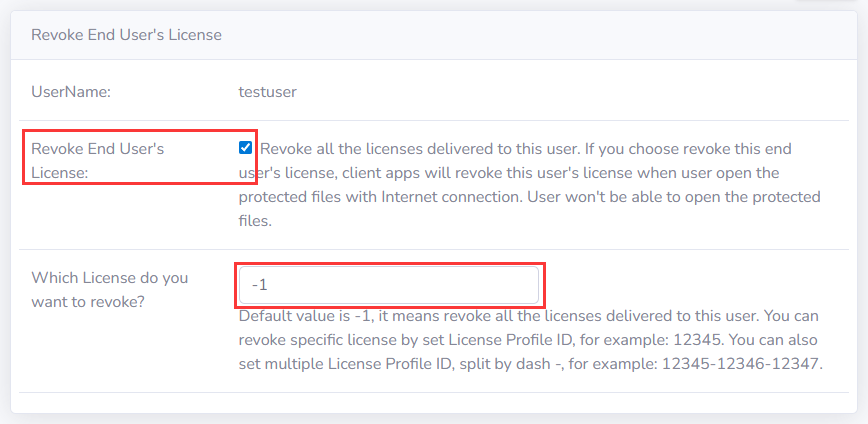
Revogar Licença:
Revogar Licença do Usuário Final: Acesse a página de gerenciamento "user", clique em "Revoke" (Revogar) para acessar a página de revogação da licença do usuário.
8. Ativar Smart Prevent Screen Recording (Prevenção Inteligente de Gravação de Tela).
Configurações de Segurança (apenas contas Enterprise)
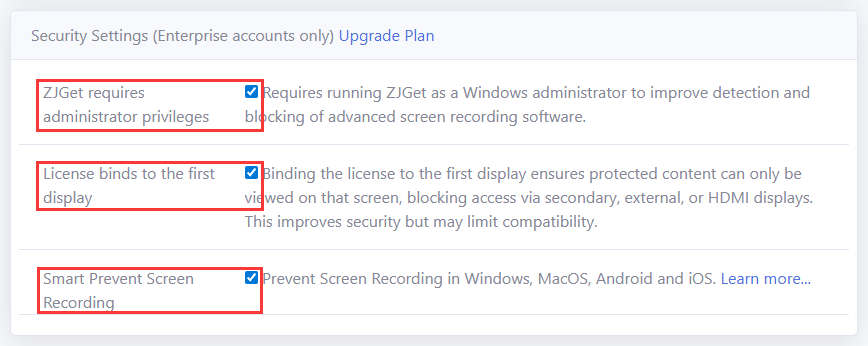
No DRM-X 5.0, a Tecnologia Smart Prevent Screen Recording da Haihaisoft pode detectar automaticamente e eficazmente o software de Gravação de Tela. Ajuda os provedores de conteúdo a controlar melhor os Direitos de seu conteúdo protegido pelo DRM-X 5.0.
A Tecnologia Smart Prevent Screen Recording da Haihaisoft é uma grande melhoria em comparação com a anterior funcionalidade de Lista Negra da Haihaisoft. A Lista Negra só pode evitar software de gravação ou captura de tela na Lista Negra, atualmente cerca de 200 software comuns de gravação e captura de tela. Mas a Tecnologia Smart Prevent Screen Recording é muito mais inteligente que a Lista Negra, detecta todos os principais software de gravação de tela atuais e até mesmo software de gravação de tela futuro.
Para ativar a Tecnologia Smart Prevent Screen Recording da Haihaisoft, você deve comprar uma conta DRM-X 5.0 Enterprise e, em Rights->Edit Rights, escolher Enable Haihaisoft Smart Prevent Screen Recording Technology.
9. Documento PDF.
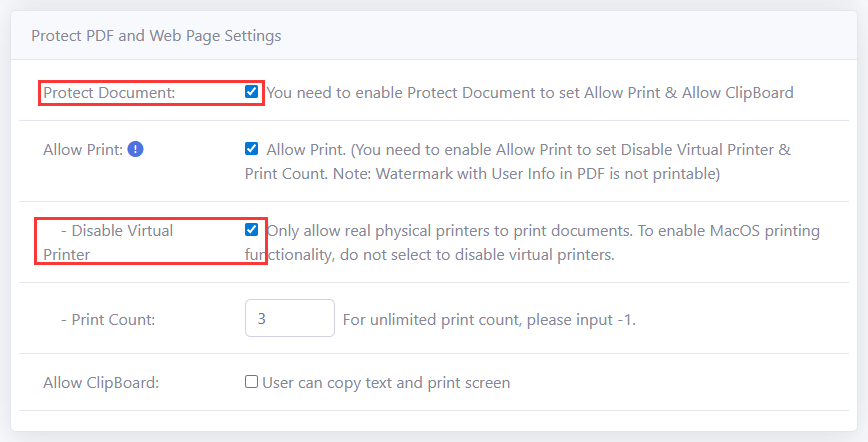
Selecione a opção "Protect Document" (Proteger Documento). Se você permitir que seus clientes imprimam PDF, recomendamos fortemente que selecione a opção "Disable Virtual Printer" (Desabilitar Impressora Virtual) e defina um "Print Count" (Contagem de Impressões) limitado. Não selecione a opção "Allow Clipboard" (Permitir Área de Transferência).
10. Forçar Uso do Navegador ZJGet Mais Recente.
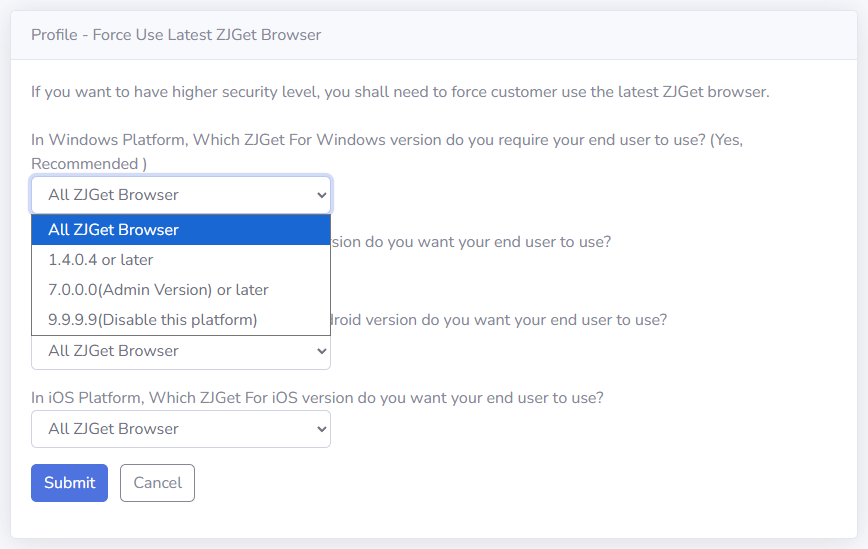
Você pode aumentar o nível de segurança usando o ZJGet mais recente. Se você não souber se é necessário atualizar para o ZJGet mais recente, pode entrar em contato com o Atendimento ao Cliente da Haihaisoft. Você pode configurá-lo em sua Conta DRM-X 5.0: "Account Settings" (Configurações da Conta) -> "Force Use Latest ZJGet" (Forçar Uso do ZJGet Mais Recente).
11. Se você não integrou o DRM-X com seu site, não defina o preço dos Direitos como 0.
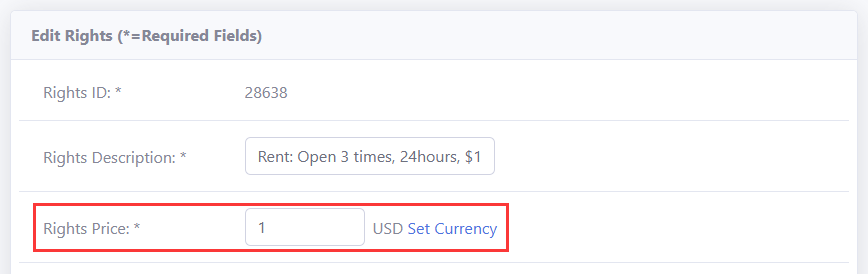
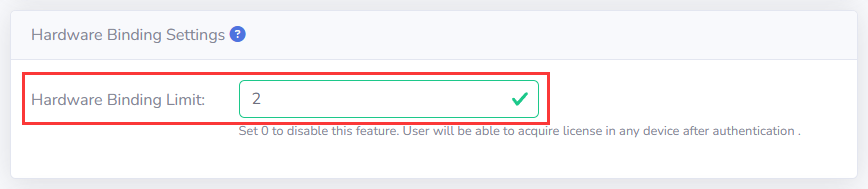
Se você não se integrar com seu site e usar o Admin DRM-X padrão. Não defina o preço dos Direitos como 0, isso impede que os usuários obtenham licença por um número ilimitado de vezes. Recomendamos que você defina o número de vinculações de hardware para o usuário final. Quando a vinculação de hardware estiver habilitada, o usuário só poderá obter a licença para o número especificado de dispositivos.
Se você integrou o DRM-X com seu site, recomendamos que habilite a vinculação de hardware para os usuários finais para que a segurança seja otimizada. Se a vinculação de hardware não estiver habilitada, você deve limitar o número de vezes que o usuário pode adquirir uma licença (através da integração), o que melhora a segurança.
Outros Tutoriais DRM-X 5.0
 Vídeo de introdução ao DRM-X 5.0
O DRM-X 5.0 é uma nova geração de plataforma de software de criptografia. A Haihaisoft fornece tutoriais de demonstração em vídeo DRM-X 5.0 comuns, incluindo introdução ao DRM-X 5.0, tutorial de criptografia de vídeo, tutorial de criptografia de página web e como incorporar reprodutor de vídeo HTML5.
ASSISTIR AGORA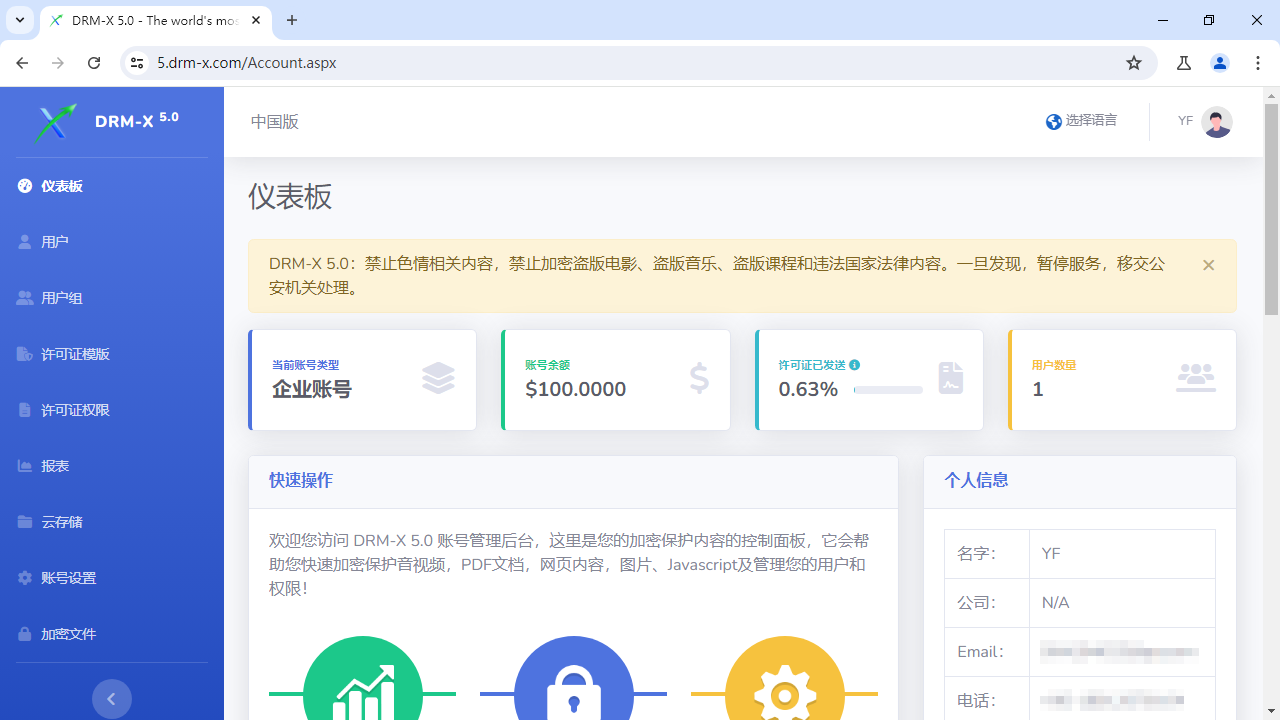 Como proteger vídeos com DRM-X 5.0 ZJGet para Windows
Este vídeo demonstra como criptografar arquivos no Windows usando o navegador ZJGet.
ASSISTIR AGORA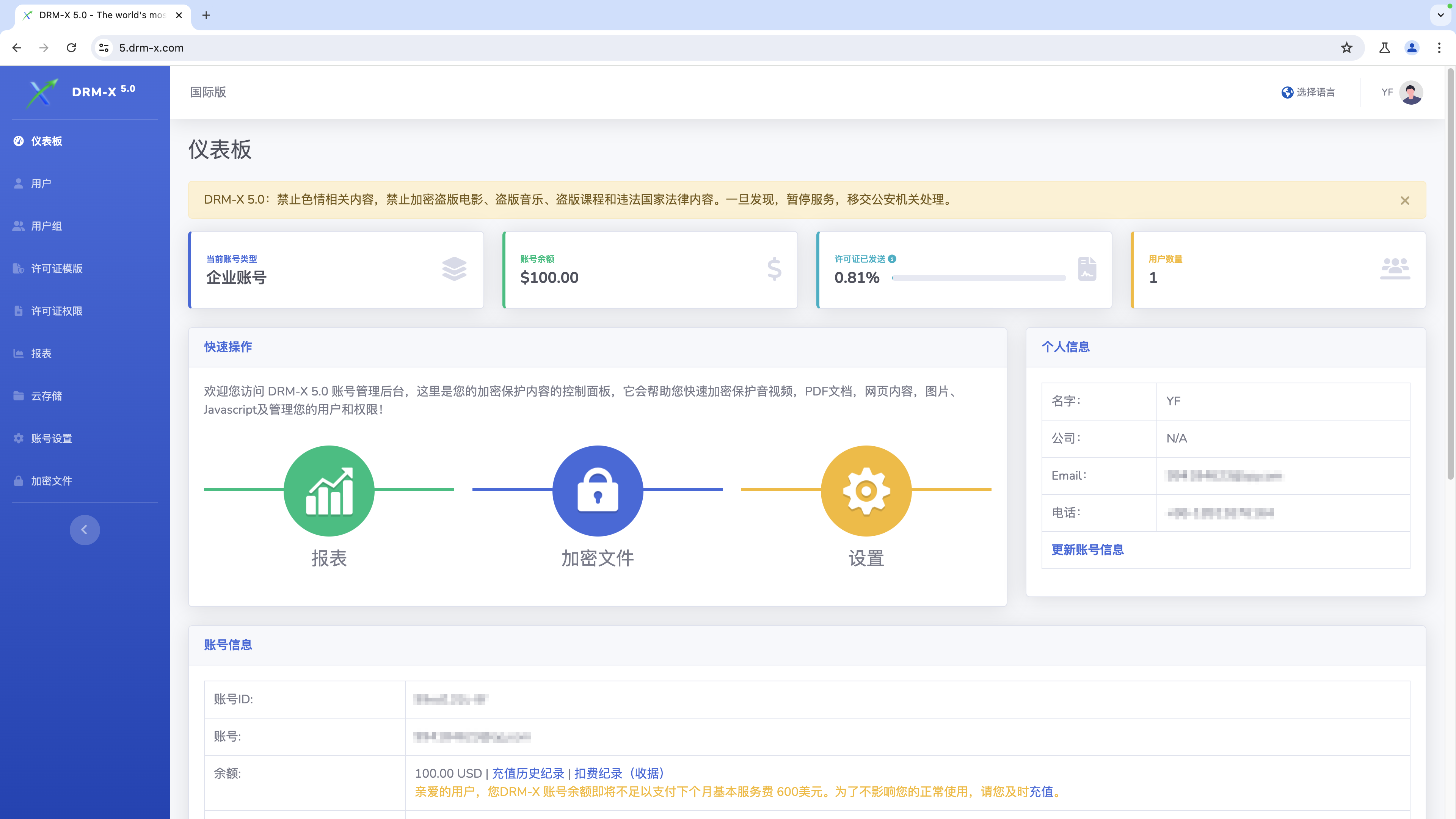 Como proteger vídeos com DRM-X 5.0 ZJGet para macOS
Este vídeo demonstra como criptografar arquivos no macOS usando o navegador ZJGet.
ASSISTIR AGORA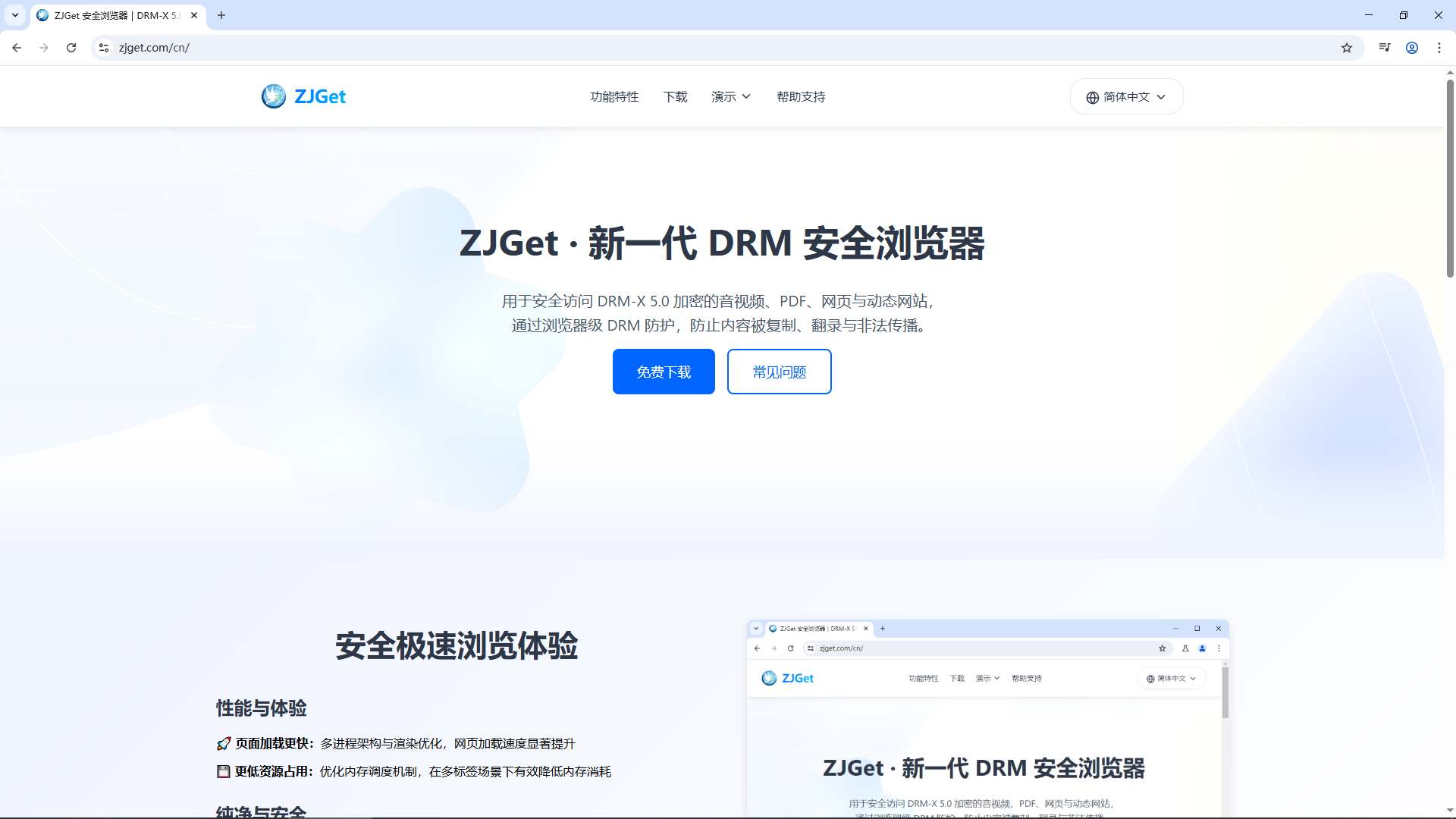 Primeiros passos com DRM-X 5.0 ZJGet para Windows
Este vídeo mostrará como baixar, instalar e abrir arquivos criptografados no Windows usando o navegador ZJGet.
ASSISTIR AGORA Guia do usuário do DRM-X 5.0 ZJGet
Guia do usuário do navegador ZJGet. Este tutorial ajudará você a dominar facilmente os recursos principais e as dicas práticas do navegador ZJGet.
ASSISTIR AGORAPerguntas Frequentes (FAQ) do DRM-X 5.0 ZJGetPerguntas frequentes (FAQ) sobre o uso do navegador ZJGet. Esta seção compila as perguntas e respostas mais úteis para ajudá-lo a superar quaisquer obstáculos que possa encontrar.
ASSISTIR AGORAQuestões?
Nossos representantes têm as respostas.
Pergunte sobre os produtos, preços, implementação ou qualquer outro assunto relacionado à Haihaisoft — nossos representantes altamente treinados estão à disposição para ajudar.
Telefone: +64 27 507 9959 (Nova Zelândia)
QQ: 1279126286 / 994184623
Entre em contato conosco em Microsoft Teams
serviço#haihaisoft.com (substitua # por @)
Contato