


Proteja vídeos no macOS com DRM-X 5.0 ZJGet
Aprenda a proteger arquivos MP4, WebM, MP3 e outros arquivos de mídia no macOS usando o DRM-X 5.0 ZJGet. Este guia passo a passo abrange a criação de Perfis de Licença, a configuração de direitos de segurança, a encriptação local de arquivos de mídia e a verificação da proteção DRM.
Neste tutorial
Pré-requisitos
Ambiente: Deve ser executado em sistema Windows / macOS.Ferramentas: Deve instalar e usar oNavegador ZJGet para fazer login e criptografar arquivos.Segurança: A criptografia é executada localmente e os arquivos não são enviados para o servidor, garantindo a segurança dos dados.
Passo 1: Criar Perfil de Licença (License Profile)
- Faça login no backend, navegue para o menu
"Protect Files" e clique em"New Profile" . Nome: Insira o nome do produto ou curso.Direitos e Grupos de Usuários: Verifique os direitos de licença correspondentes e permita acesso aos grupos de usuários (o padrão é recomendado para uso inicial).Configurações de Integração: Se não for necessário integrar com o site, deixe o campo "Product ID" vazio.Configurações Avançadas: Recomenda-se habilitar "License is Revocable" para maior segurança.- Clique em
"OK" para salvar.
Passo 2: Configurar os direitos de licença
- Clique em
"New Rights" para definir itens básicos (preço, contagem de aberturas, data de expiração). Segurança Básica: Marque"Disable Virtual Machine" e"ZJGet requires administrator privileges" (prevenção aprimorada de gravação de tela).Controle de Exibição: Habilite"License binds to the first display" para evitar gravação de tela estendida.Sistema de Marca d'Água: Habilite marca d'água tripla (posição estática, letreiro dinâmico, matriz em tela cheia) conforme necessário.Lista Negra e Proteção: Verifique a lista negra de software de gravação de tela e habilite"Haihaisoft Smart Prevent Screen Recording" para maior segurança.- Clique em
"OK" para salvar.
Passo 3: Especificar Grupos de Usuários Autorizados (User Groups)
- Volte para a página de guia
"Protect Files" . - Em
"Step 3" , marque os grupos de usuários que têm permissão para obter a licença (por exemplo, Basic Group). - Clique em
"Apply" para salvar.
Passo 4: Executar Criptografia Local (Encryption)
- Em
"Step 4" , selecione o tipo de criptografia (por exemplo, criptografar arquivos de vídeo/audio). Configurações de Saída: Especifique o caminho de salvamento e recomenda-se marcar"Add _P Suffix" para fácil identificação.Adicionar Arquivos: Clique em"Select Files" para adicionar arquivos originais locais.Iniciar Criptografia: Clique em"Start Encrypt Video Files" .
Como Verificar o Efeito de Criptografia?
- Após a criptografia, encontre os arquivos gerados com sufixo _P.
- Use o
Navegador ZJGet para abrir o arquivo. - No pop-up de login, insira a conta pertencente ao "User Group" especificado.
- Após obter a licença, você pode assistir e testar normalmente os efeitos de marca d'água e prevenção de gravação de tela.
Outros Tutoriais DRM-X 5.0
 Vídeo de introdução ao DRM-X 5.0
O DRM-X 5.0 é uma nova geração de plataforma de software de criptografia. A Haihaisoft fornece tutoriais de demonstração em vídeo DRM-X 5.0 comuns, incluindo introdução ao DRM-X 5.0, tutorial de criptografia de vídeo, tutorial de criptografia de página web e como incorporar reprodutor de vídeo HTML5.
ASSISTIR AGORA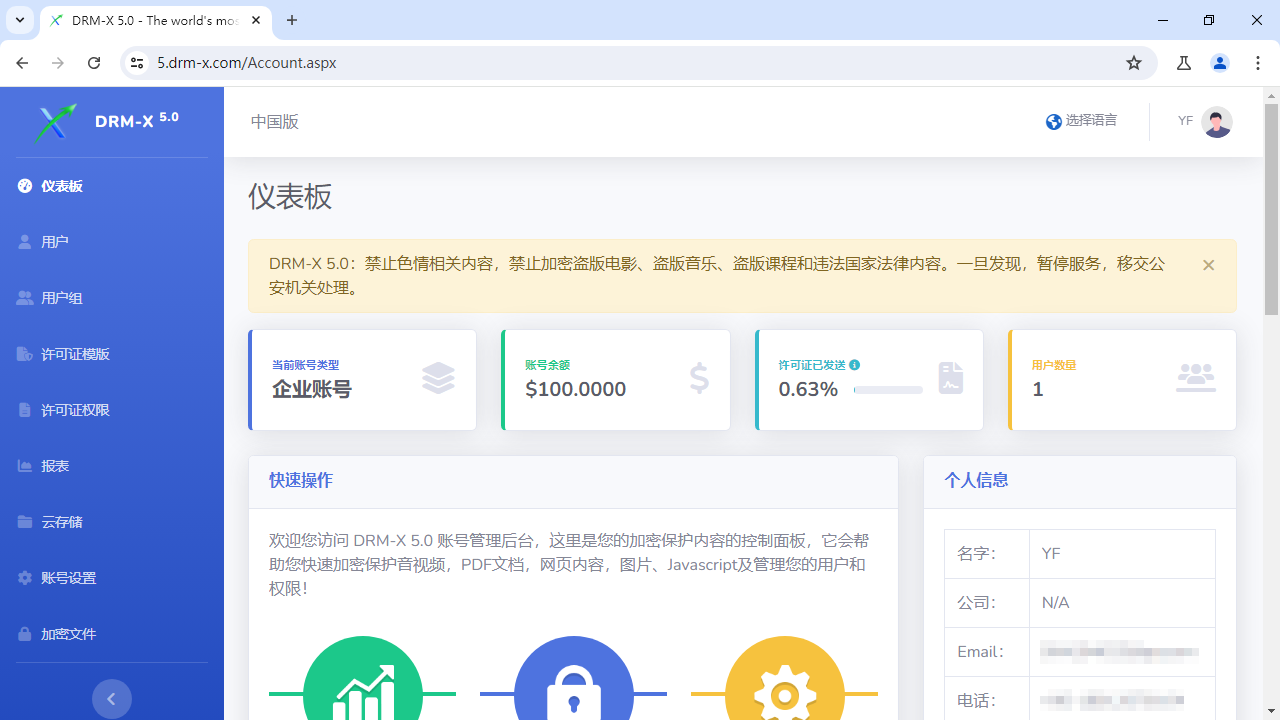 Como proteger vídeos com DRM-X 5.0 ZJGet para Windows
Este vídeo demonstra como criptografar arquivos no Windows usando o navegador ZJGet.
ASSISTIR AGORA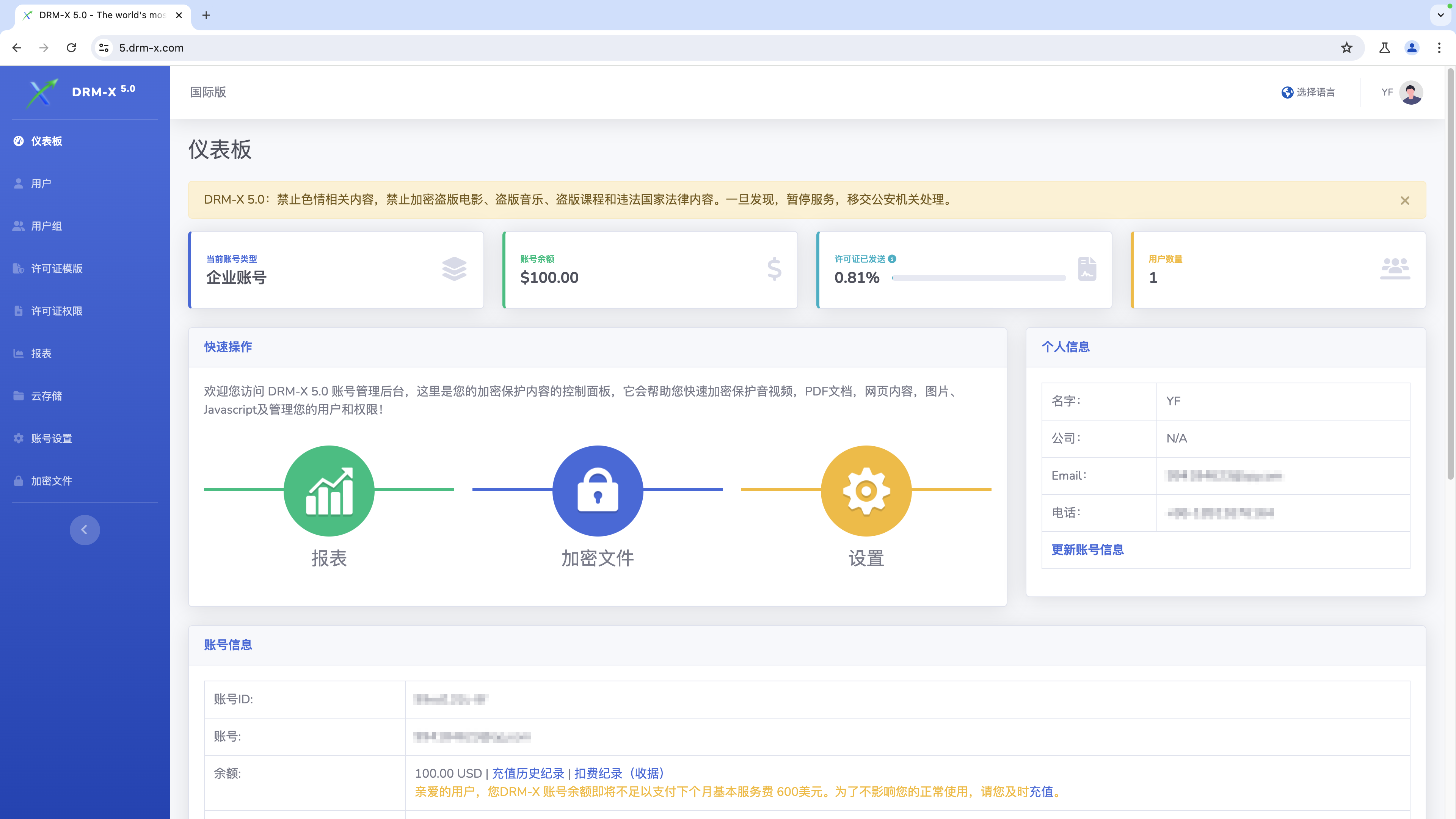 Como proteger vídeos com DRM-X 5.0 ZJGet para macOS
Este vídeo demonstra como criptografar arquivos no macOS usando o navegador ZJGet.
ASSISTIR AGORA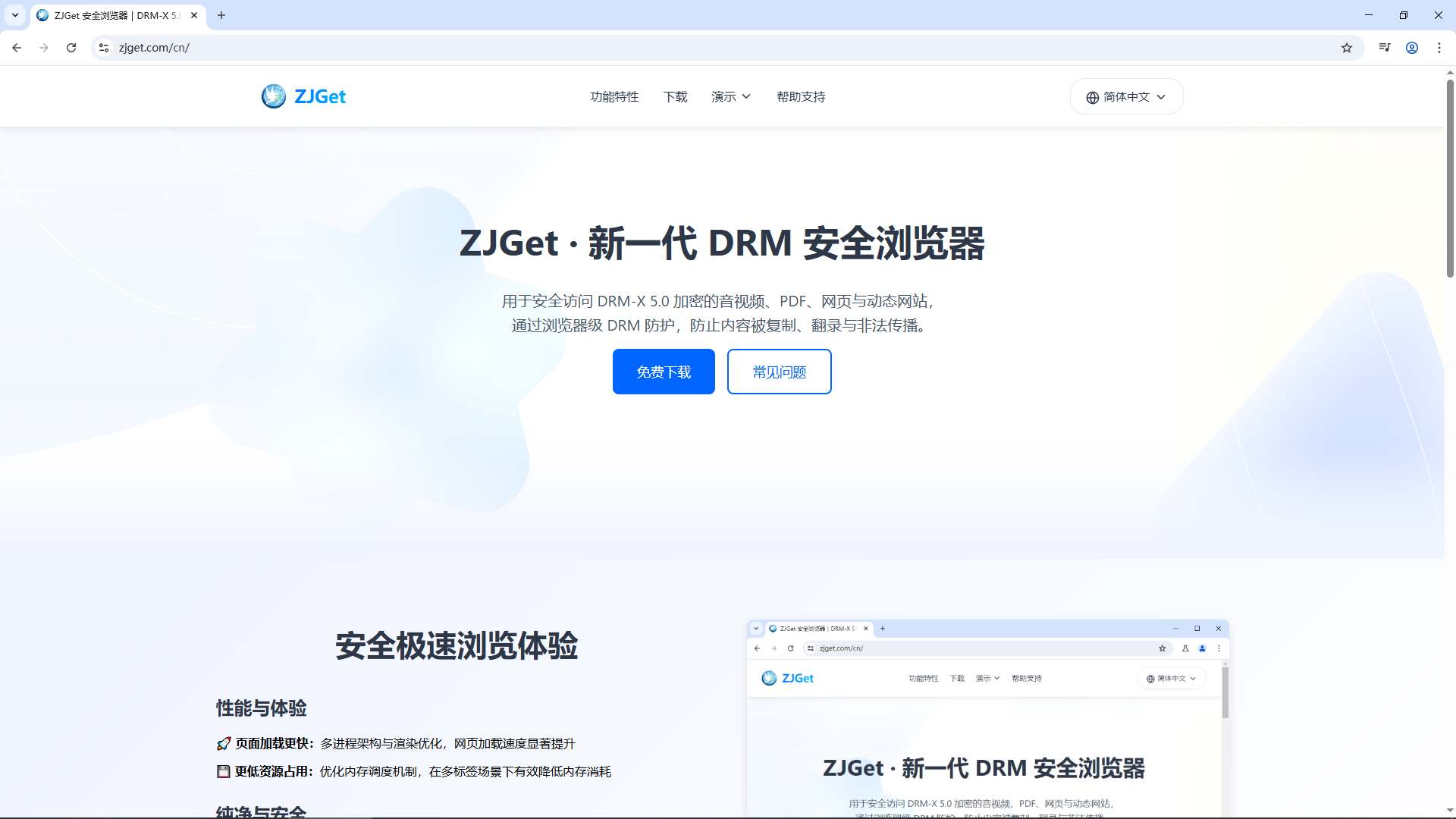 Primeiros passos com DRM-X 5.0 ZJGet para Windows
Este vídeo mostrará como baixar, instalar e abrir arquivos criptografados no Windows usando o navegador ZJGet.
ASSISTIR AGORA Guia do usuário do DRM-X 5.0 ZJGet
Guia do usuário do navegador ZJGet. Este tutorial ajudará você a dominar facilmente os recursos principais e as dicas práticas do navegador ZJGet.
ASSISTIR AGORAPerguntas Frequentes (FAQ) do DRM-X 5.0 ZJGetPerguntas frequentes (FAQ) sobre o uso do navegador ZJGet. Esta seção compila as perguntas e respostas mais úteis para ajudá-lo a superar quaisquer obstáculos que possa encontrar.
ASSISTIR AGORAQuestões?
Nossos representantes têm as respostas.
Pergunte sobre os produtos, preços, implementação ou qualquer outro assunto relacionado à Haihaisoft — nossos representantes altamente treinados estão à disposição para ajudar.
Telefone: +64 27 507 9959 (Nova Zelândia)
QQ: 1279126286 / 994184623
Entre em contato conosco em Microsoft Teams
serviço#haihaisoft.com (substitua # por @)
Contato