

Xvast 常见问题解答
欢迎访问 Xvast 浏览器帮助中心。在这里,您可以找到详细的产品指南和常见问题解答 (FAQ),帮助您快速上手并解决任何问题。如有其他疑问,欢迎随时联系我们获取支持。

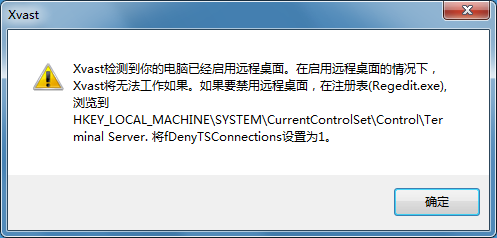
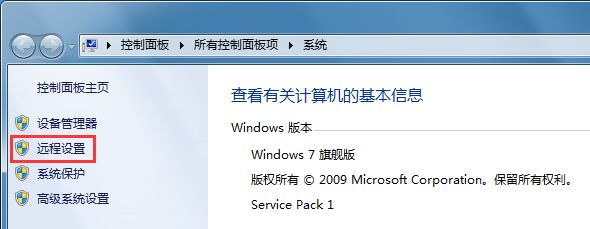
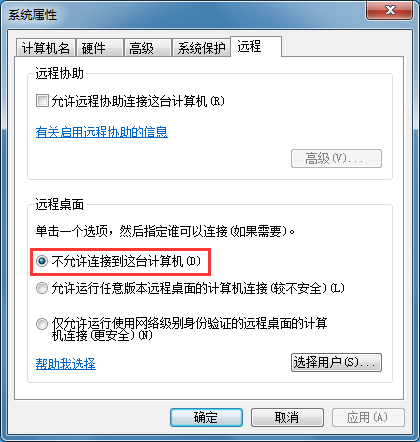
2. 反复取得许可证
您可以尝试删除许可证来解决这个问题。如何删除许可证?
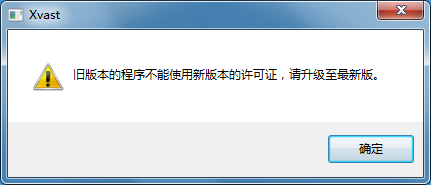
4. Xvast 在线网页播放或访问加密网页无法加载、无法获得许可证或无法播放?
- 清除浏览器所有缓存。操作步骤如下:打开 Xvast 菜单——设置——隐私和安全——清除浏览数据——高级——时间范围“所有时间”,然后选择“Cookie 和其他网站数据”、“缓存的图片和文件”,最后点击“清除数据”按钮。
- 如果第一步问题无法解决,请删除许可证。如何删除许可证?
- 切换到手机热点网络再试一次。
5. 错误信息:服务器内容不正确
请先检查用户登录账号是否存在,如果用户名不存在,则会显示此错误。
按照以下顺序求解,如果已求解,则无需进行下一步。
- 请关闭 Xvast 并重新打开文件进行测试。
- 如果每次打开都出现同样的问题,请删除许可证。通常情况下,重新获取许可证即可解决问题。如何删除许可证?
- 请检查网络防火墙,并添加“c.xvast.com”和“c.xvast.cn”以允许访问。
- 如果问题严重,请联系内容提供商,考虑取消强制联网。他们可以在 DRM-X 4.0许可证模板设置中取消强制联网。用户需要删除许可证,然后重新获取许可证才能生效。
- 断开网络连接,离线播放视频。
- 修改计算机的DNS设置。
6. 错误信息:网页内容长度为 0
方案一:请检查系统网络,关闭 Windows Defender,退出杀毒软件,重启电脑,删除许可证,重新打开加密文件并获取许可证。
方案二:内容提供商修改了DRM-X 4.0许可证模板设置,取消了“强制联网”选项。然后用户删除许可证,重新打开加密文件并获取许可证。
方案三:请切换网络,尝试连接手机的移动网络热点,然后再尝试打开加密文件。
7. 错误信息:无法打印。错误代码 1!
当“权限设置”的打开计数为 1 时,打印机将报告错误。
当许可证打开时间为 0 时,打印程序将报告错误。
因此,打印文件时剩余的打开次数至少为 1。
8. 打开 Xvast 浏览器:哎呀,糟糕!
解决方案如下:
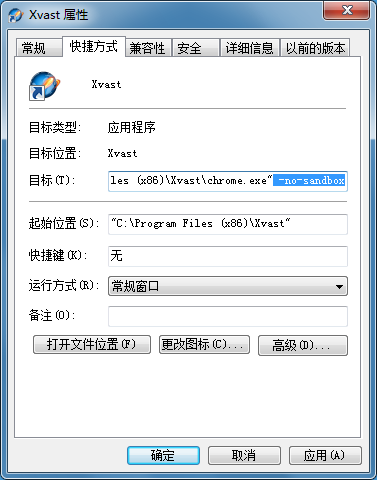
- 右键单击桌面上的 Xvast 快捷方式 - 属性
- 在目标输入框中添加“ -no-sandbox”
- 点击“确定”按钮保存设置。
- 双击修改后的 Xvast 快捷方式以运行 Xvast
- 从右上角菜单中选择“打开文件”,然后选择要打开的文件。
9. 错误信息:“仅支持使用 Aero 主题的 Win 7(家庭高级版或更高版本)。”
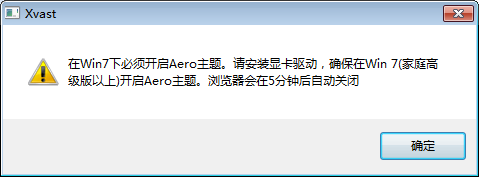
运行 Xvast 后,如果出现上述错误信息,请修改系统主题。
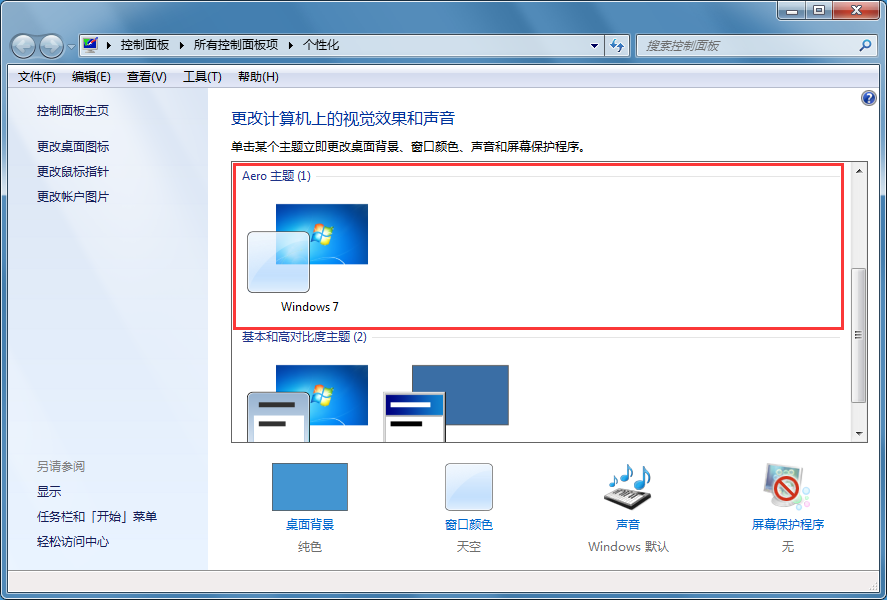
右键单击桌面 - “个性化” - 在“Aero 主题”中选择一个主题。
请不要使用 Aero 主题以外的主题。
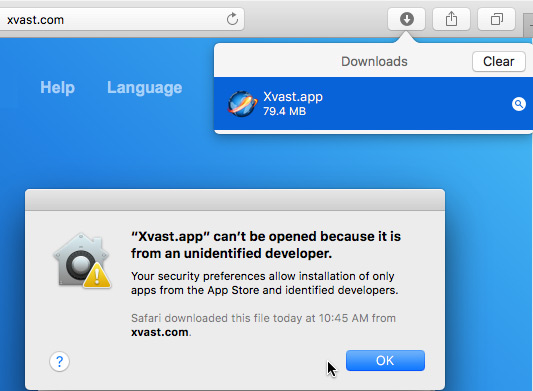
10. 下载后无法安装适用于 Mac 的 Xvast。
macOS 15 之前的版本,警告截图:
macOS 15 或更高版本,警告截图:
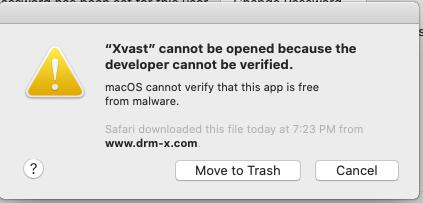
请打开“系统偏好设置”——“安全性与隐私”。
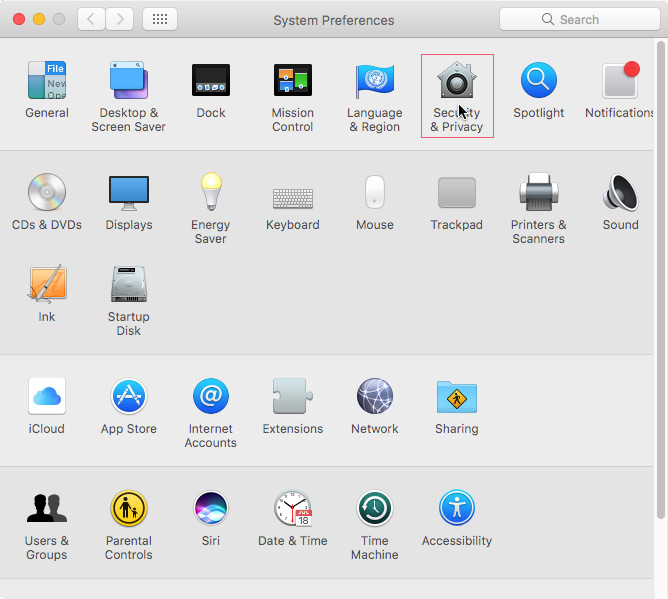
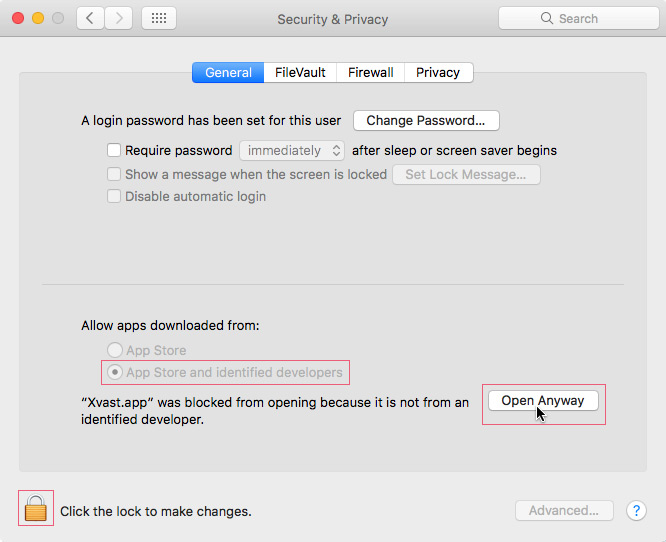
11. 对于 macOS:在安装新版本 Xvast 后安装旧版本 Xvast 时,会返回以下错误:“您的配置文件无法使用,因为它来自较新版本的 Xvast”。
如下所示:
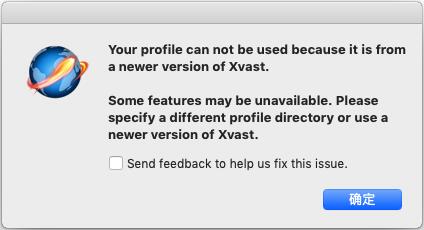
请退出 Xvast 浏览器,找到路径“/Users/{YourName}/Library/Application Support/”,然后删除“Chromium”文件夹。
12. iOS 版 Xvast:视频无法在线播放
请先尝试下载并播放视频。如果下载的视频可以播放,请将原始未加密的视频(AVC H.264)重新编码,然后再重新加密。
13. Xvast iOS 版在线播放无法播放,视频无法加载
请先尝试下载并播放视频。如果下载的视频可以播放,请将原始未加密的视频(AVC H.264)重新编码,然后再重新加密。
1. 将 https 视频 URL 更改为 http URL。
2. 检查并修改视频文件 URL,视频 URL 不能包含空格和非英文字符。
标准视频网址参考:http://www.drm-x.com/download/drmx4/JesusFilm_en_P.mp4
14. Xvast for Windows 错误信息:错误 henvje
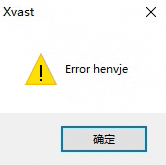
错误原因:Xvast For Windows 的自检程序检测到 Xvast exe 或 dll 文件已被第三方程序篡改,或者在启动时检测到额外的高风险 dll 文件,请检查 Xvast 浏览器安装目录,确保 exe 和 dll 文件未被篡改,或添加新的 dll 文件。
解决方案:
1. 请勿通过第三方桌面软件打开 Xvast 浏览器。
2. 检查操作系统,检查病毒并卸载系统后门病毒程序。
3. 重新安装一个全新的 Windows 系统。
15. Xvast for Windows 11 错误信息:“此应用无法在您的电脑上运行”
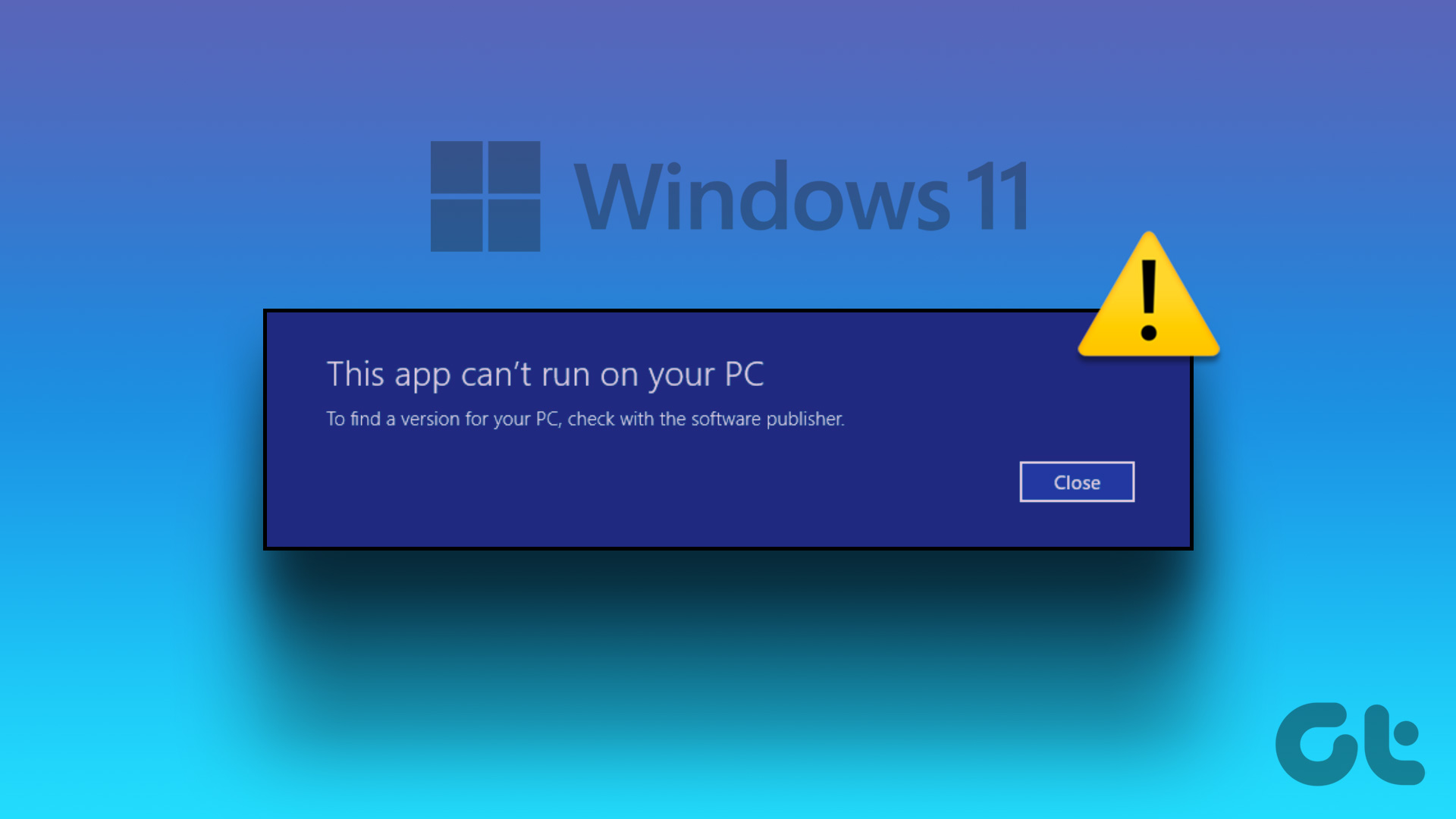
在 Windows 11 电脑上打开应用和程序时,是否经常遇到“此应用无法在你的电脑上运行”的错误提示?如果运气好,重启电脑或许就能解决问题。但如果重启无效,则需要仔细查看错误信息,并采取必要的步骤进行修复。
如需详细解答,请访问以下页面:
https://www.guidingtech.com/fix-this-app-cant-run-on-your-pc-error-in-windows-11/其他 DRM-X 4.0 教程

 DRM-X 4.0 HTML 网页加密教程
DRM-X 4.0 可加密网页(包括 HTML、CSS、JavaScript 和图像),并控制谁可以查看您的网页内容。它可以阻止复制、防止打印和屏幕截图,并在内容不再需要查看时使其过期。
立即观看

 DRM-X 4.0 与 WordPress 集成
自定义登录页面集成是指当客户从您的网站订购受保护的内容时,播放该内容时会弹出您网站自定义的登录页面。客户输入您网站帐户的用户名和密码后,即可立即获得播放受保护文件的许可证。这需要您创建一个新的DRM登录页面。
立即观看